Новые возможности Просмотра в iOS 26: Редактирование PDF, сканирование и конвертация файлов на iPhone
В iOS 26 Apple интегрировала на iPhone знакомое пользователям Mac приложение «Просмотр». Этот бесплатный системный инструмент объединяет функции работы с PDF, изображениями и сканами, заменяя множество разрозненных возможностей в «Файлах», «Почте» и сторонних приложениях. Если вы уже обновили свой iPhone до iOS 26, «Просмотр» доступен прямо на домашнем экране. Далее мы подробно рассмотрим его основные функции и задачи, в которых он значительно экономит ваше время.
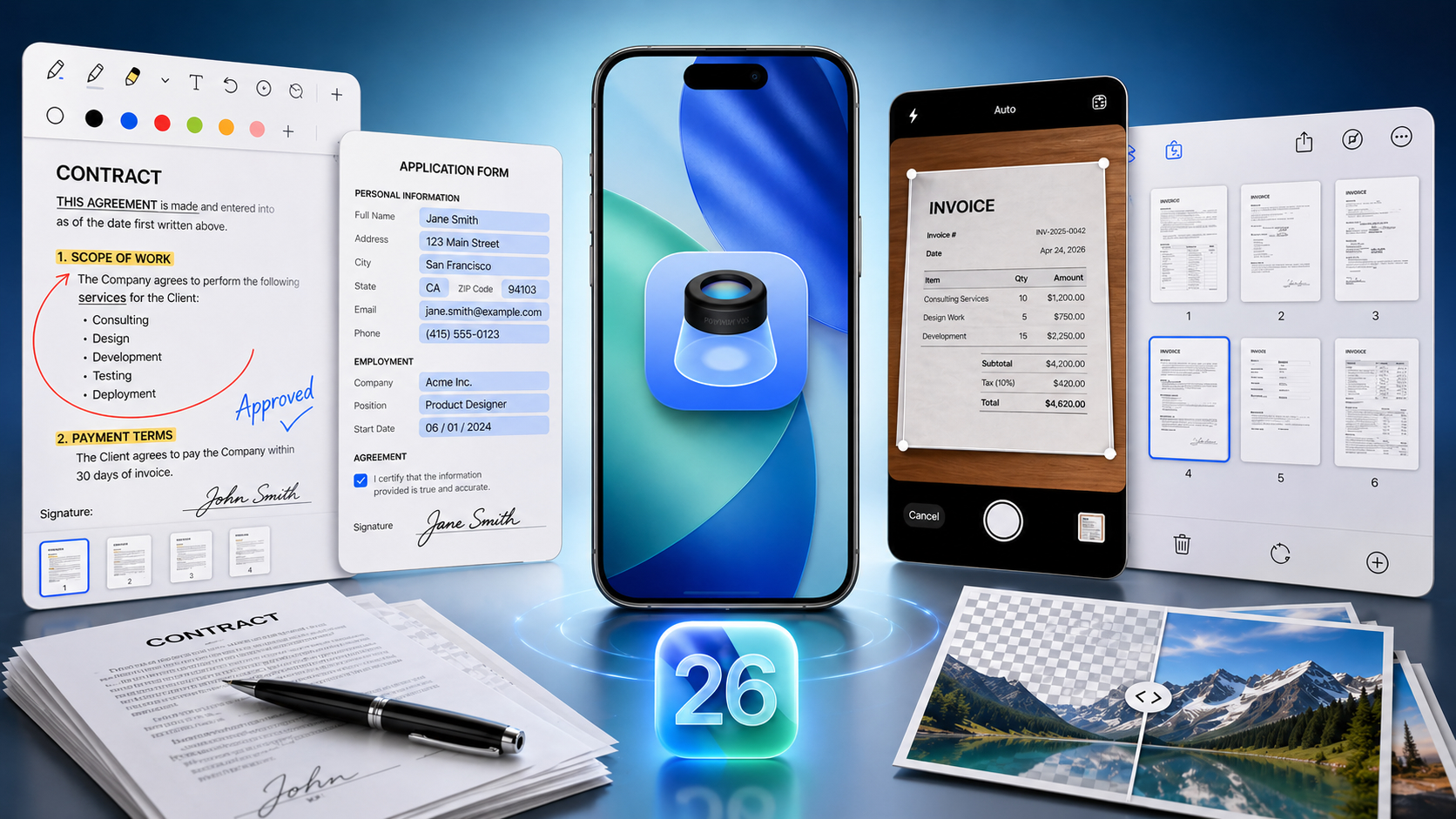
Что умеет приложение «Просмотр» на iPhone в iOS 26?
«Просмотр» впервые появился в NeXTSTEP как простой инструмент для просмотра документов, а затем стал стандартным приложением macOS, постепенно обрастая функциями разметки, управления страницами и поддержкой цифровой подписи. Теперь этот же обширный набор инструментов стал доступен и на iPhone.
Приложение работает с такими форматами, как PDF, JPEG, PNG, HEIC и TIFF. Внутри него можно легко пролистывать длинные документы, увеличивать мелкие детали и просматривать свойства файла без переключения между разными приложениями. Базовый функционал включает разметку, электронную подпись, работу с формами, сканирование и простое редактирование, при этом интерфейс остаётся интуитивно понятным и не перегруженным.
Как найти «Просмотр» на iPhone после обновления до iOS 26?
Приложение появляется автоматически после установки iOS 26. Его можно запустить с домашнего экрана или через поиск Spotlight. Главное изменение заключается в том, что теперь файлы в приложении «Файлы» открываются именно в «Просмотре», а не в старом встроенном просмотрщике. Это обеспечивает единое и понятное место для начала работы с любым документом.
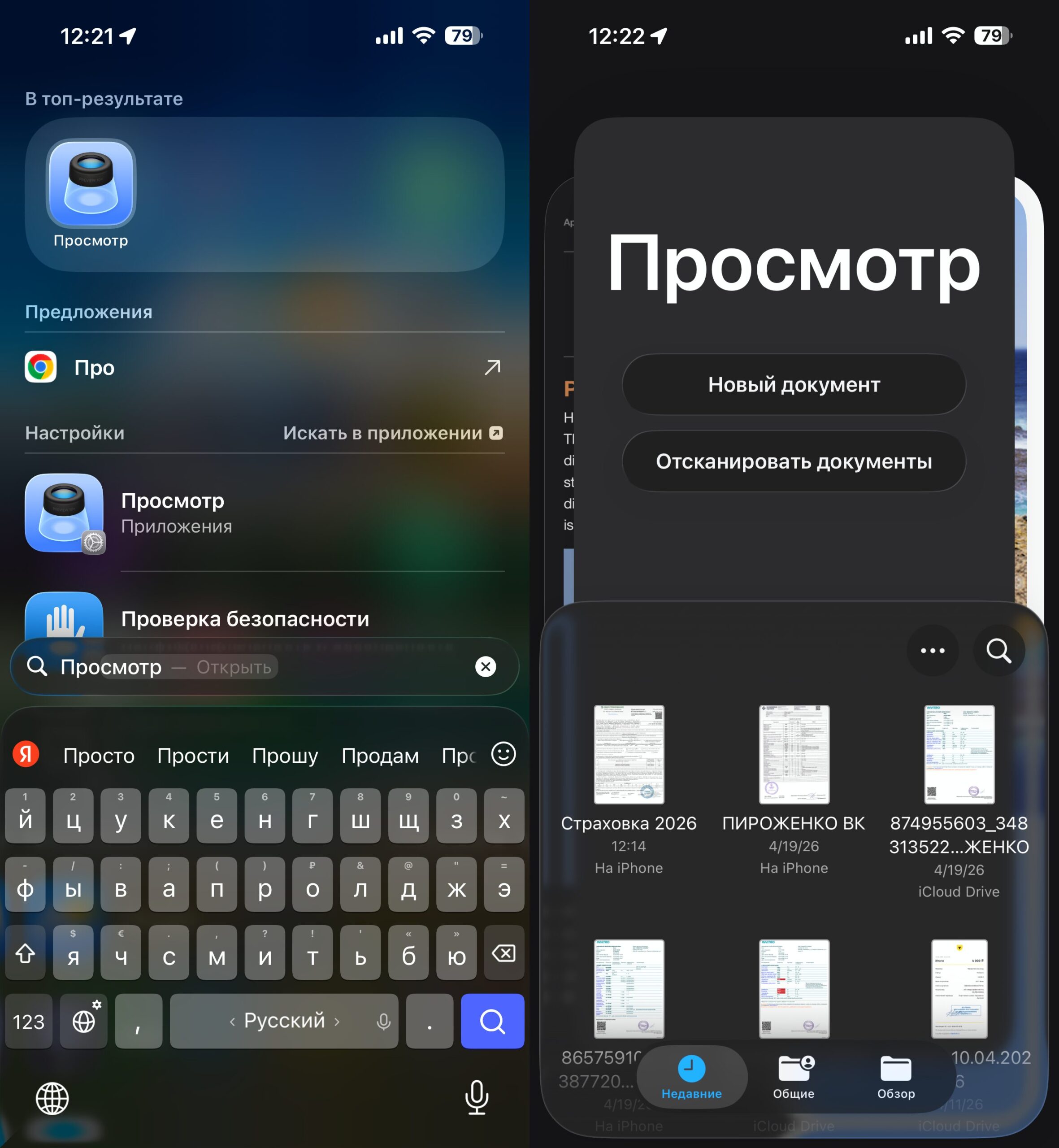
Навигация в приложении проста и предсказуема: свайпы для перелистывания, щипок для масштабирования, кнопка миниатюр для просмотра всех страниц в виде сетки, поиск по тексту и панель информации с размером и датами файла. Для больших PDF-документов это гораздо удобнее, чем переключаться между разными приложениями. Кстати, если после обновления вы заметили изменения в автономности iPhone, это нормально — система может перестраивать индексы.
Редактирование PDF на iPhone: пометки без сторонних приложений
Панель разметки появляется в верхней части экрана, как только файл поддерживает аннотации. Здесь собраны все привычные по Mac инструменты, что избавляет от необходимости устанавливать отдельный PDF-редактор.
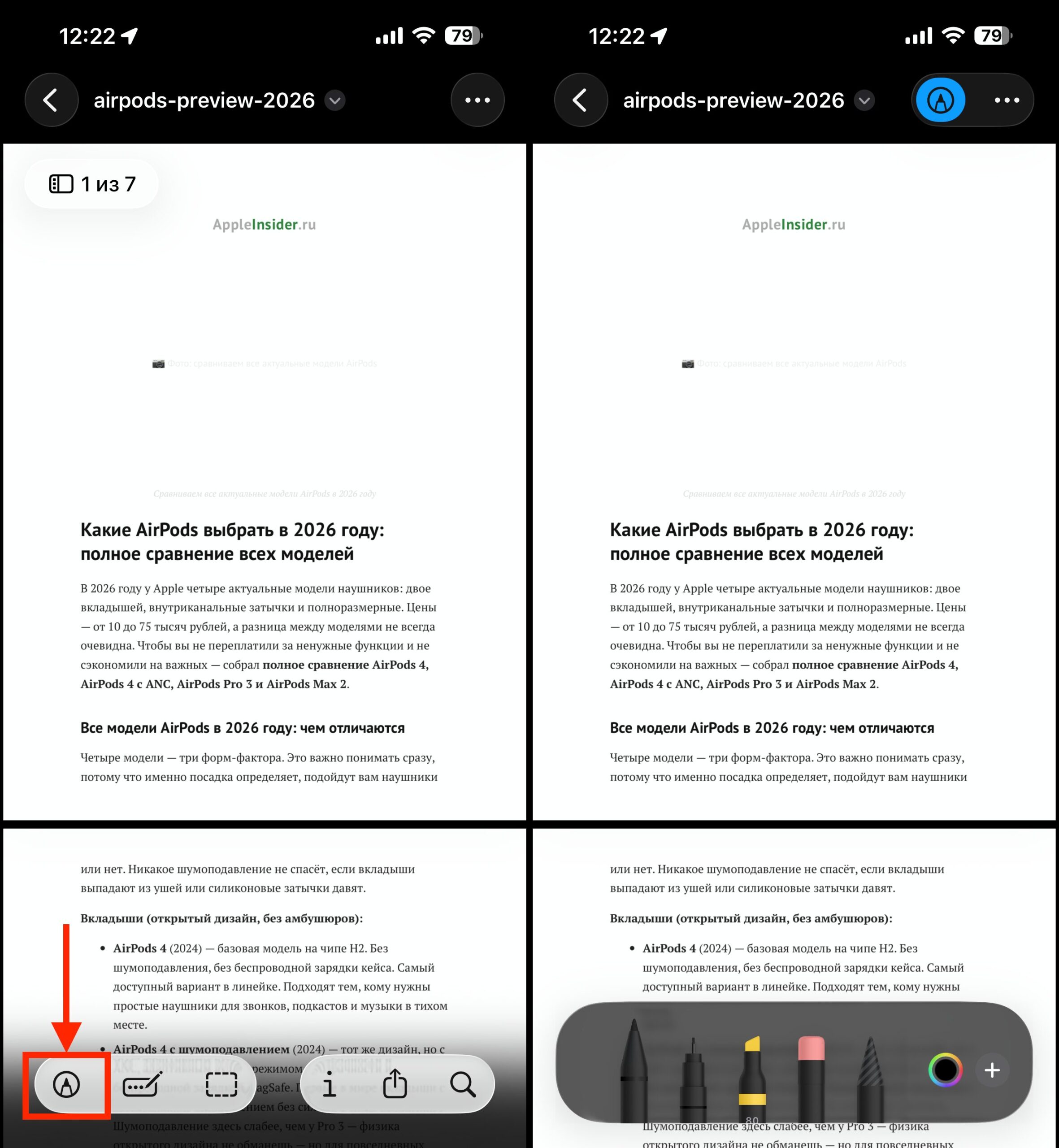
- Выделение, подчёркивание и зачёркивание текста.
- Рисование пером, маркером или карандашом.
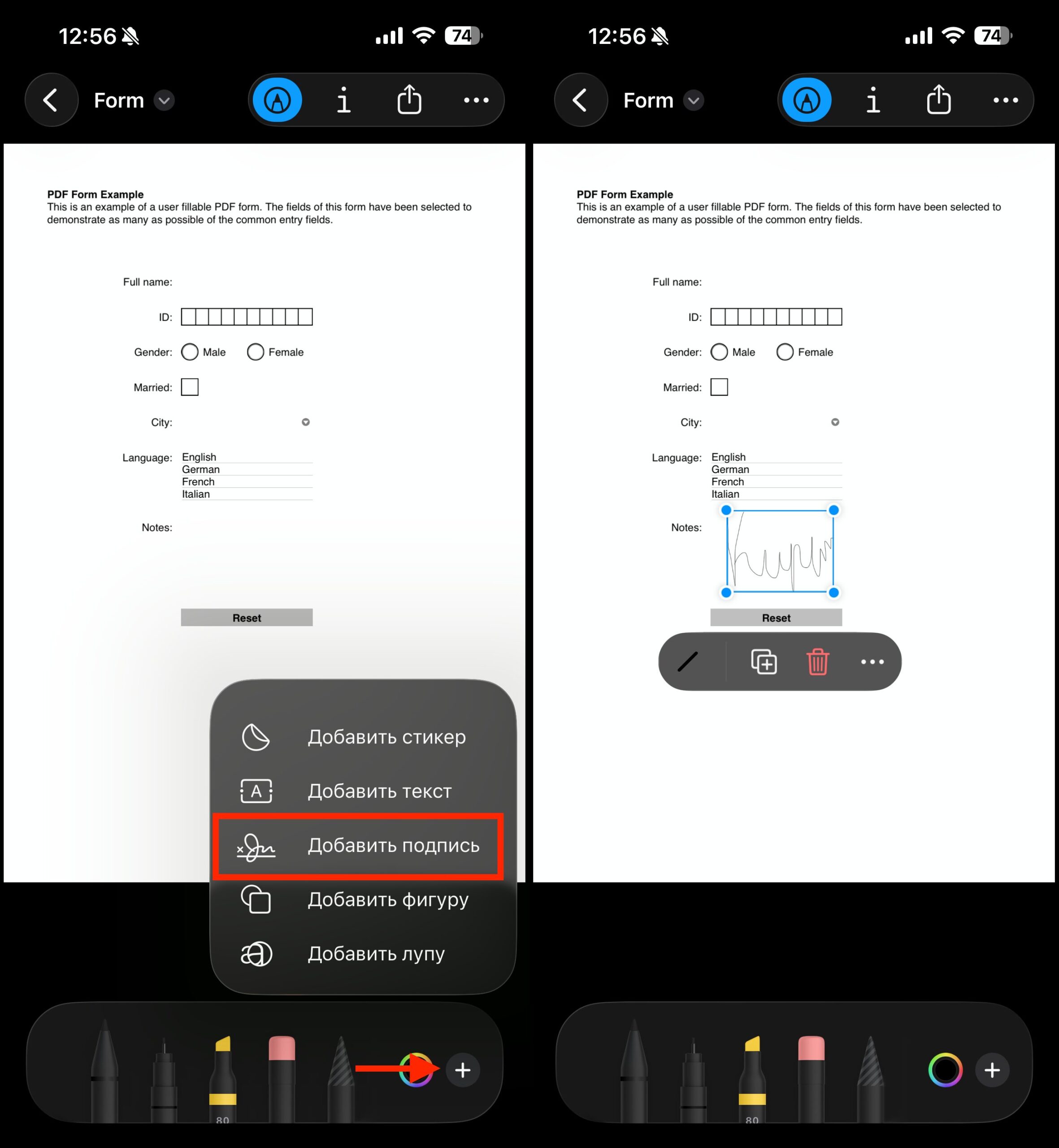
- Добавление подписи пальцем.
- Геометрические фигуры: стрелки, прямоугольники, круги.
- Текстовые блоки и стикеры на изображениях и сканах.
- Редактирование и удаление любых аннотаций простым касанием.
Основная цель этих функций — дать возможность реагировать на документ, а не переписывать его заново. Для согласования правок и быстрых пометок этого функционала более чем достаточно.
Как заполнить PDF-форму на iPhone с помощью «Просмотра»
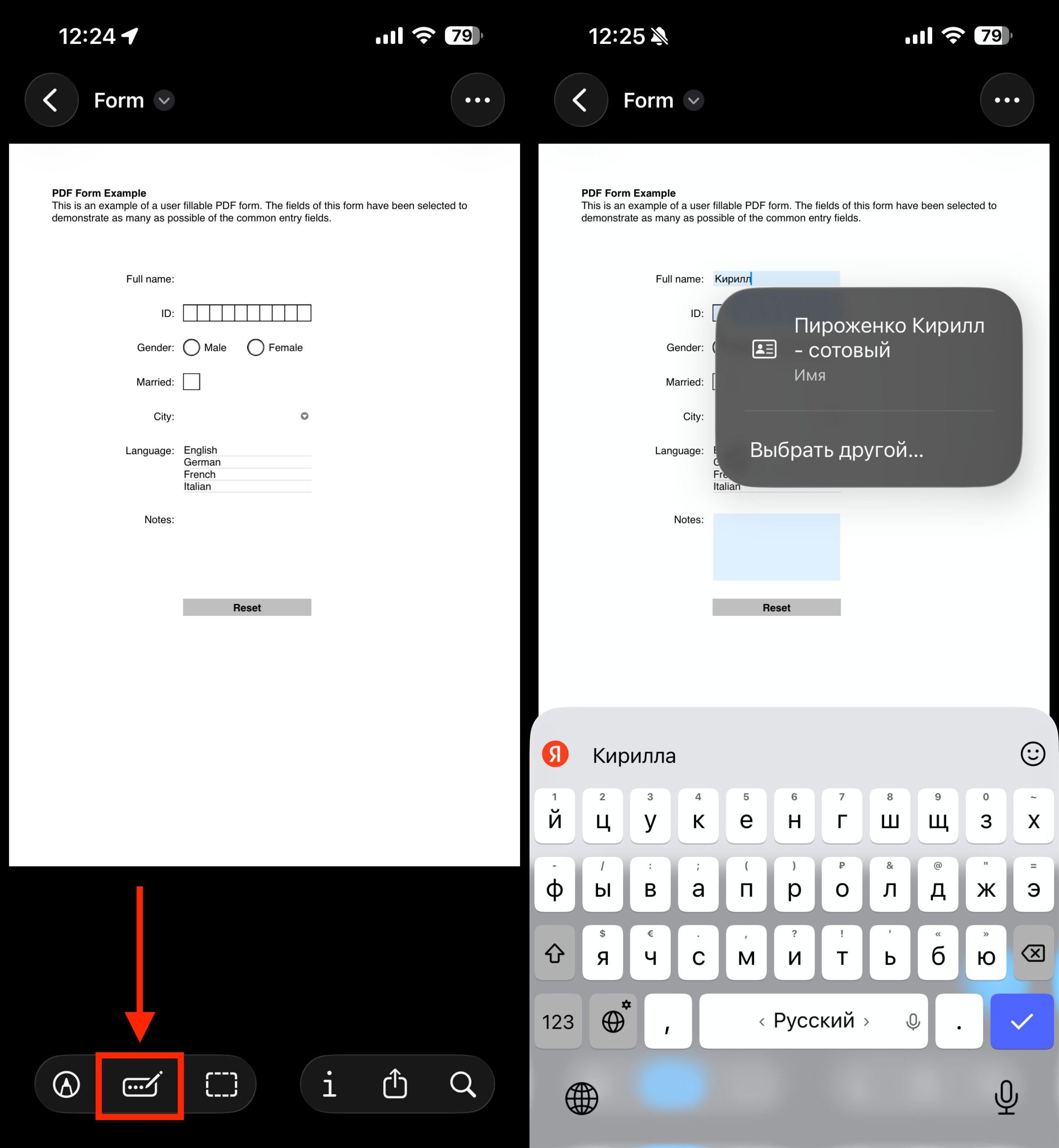
«Просмотр» автоматически распознаёт поля в форме и помогает заполнить их без лишних меню. Именно для этой задачи раньше многим приходилось использовать Mac или искать специальные сторонние приложения для PDF.
- Откройте форму в «Просмотре» с домашнего экрана или из приложения «Файлы».
- Коснитесь подсвеченного поля и начните вводить текст.
- Примите подсказку автозаполнения, если система предлагает имя или адрес.
- Отметьте чекбоксы и переключатели одним касанием.
- Добавьте подпись с помощью соответствующего инструмента.
- Проверьте все поля, прокручивая документ.
- Сохраните или отправьте готовую форму.
Сканирование документов в PDF через «Просмотр» на iPhone
Встроенный сканер запускается очень быстро и сразу создаёт PDF-файл, готовый к отправке или сохранению. Камера автоматически определяет края страницы, минимизируя усилия пользователя.
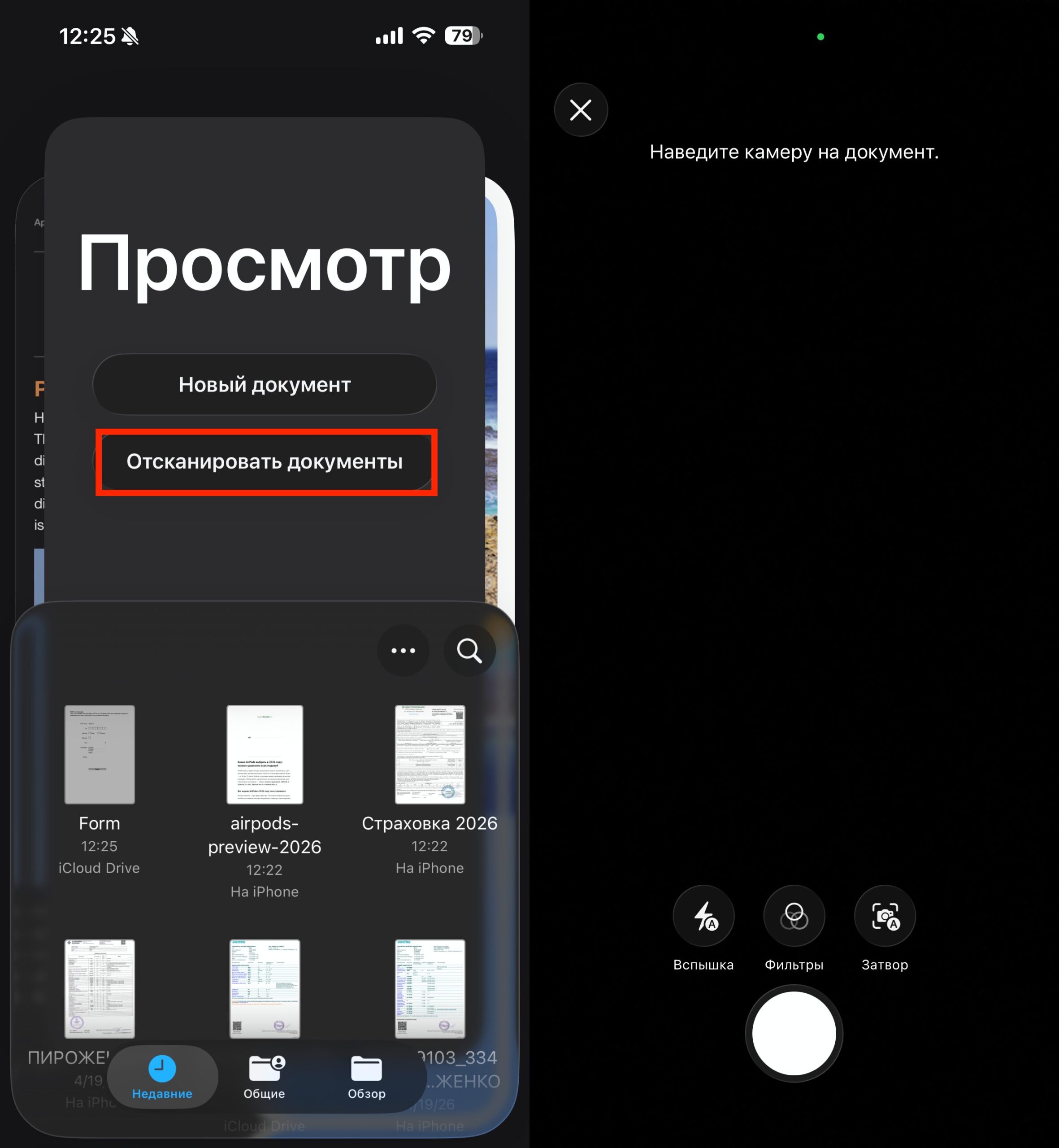
За одну сессию можно добавить несколько страниц, что удобно при сканировании чеков или многостраничных форм. Новый скан также можно вставить в существующий PDF-документ, например, чтобы добавить подписанную страницу к уже готовому файлу. Отдельное приложение для сканирования теперь не требуется. А если вам важно понять, зачем обновлять iPhone прямо сейчас, «Просмотр» — одна из весомых причин.
Управление страницами PDF на iPhone: удаление, поворот и перестановка
Часть знакомой по Mac логики работы со страницами теперь доступна и на iPhone. В режиме миниатюр страницы можно легко переставлять, удалять и вставлять новые.
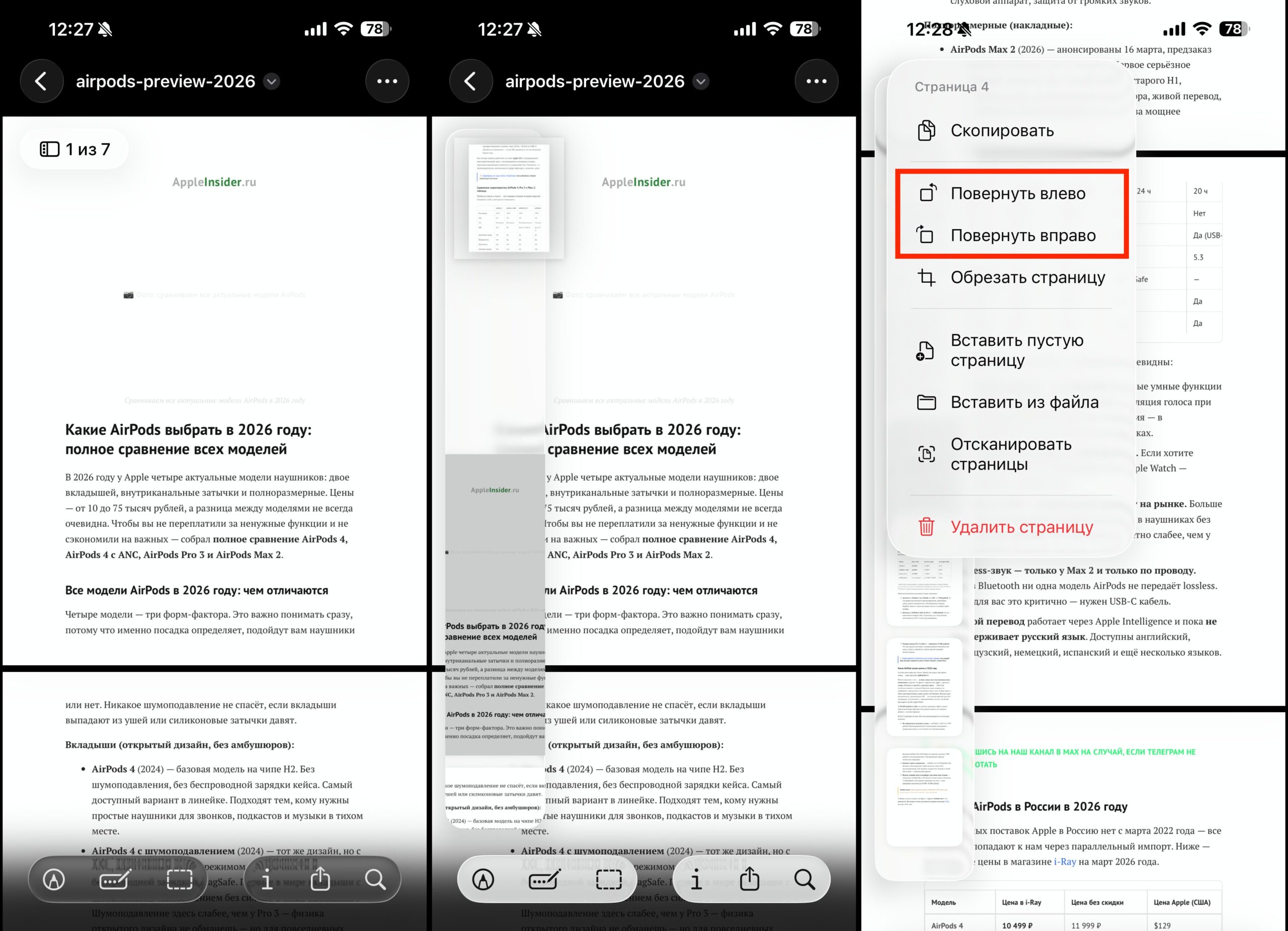
- Откройте просмотр миниатюр — все страницы будут отображаться в вертикальном списке.
- Удержание на странице вызывает меню с опциями вставки, поворота и удаления.
- В качестве новой страницы можно добавить пустой лист, файл из хранилища или свежий скан.
- Порядок страниц изменяется простым перетаскиванием.
- Поворот и обрезка доступны для отдельных страниц.
Для подготовки документа перед отправкой этих функций обычно достаточно, без необходимости переключаться на компьютер.
Обрезка фото и удаление фона на iPhone
С изображениями «Просмотр» работает по принципу быстрых правок, не претендуя на роль полноценного фоторедактора. Можно обрезать и поворачивать кадр, удалять фон у объектов (если объект чётко выделяется), а также изменять размер для уменьшения веса файла.
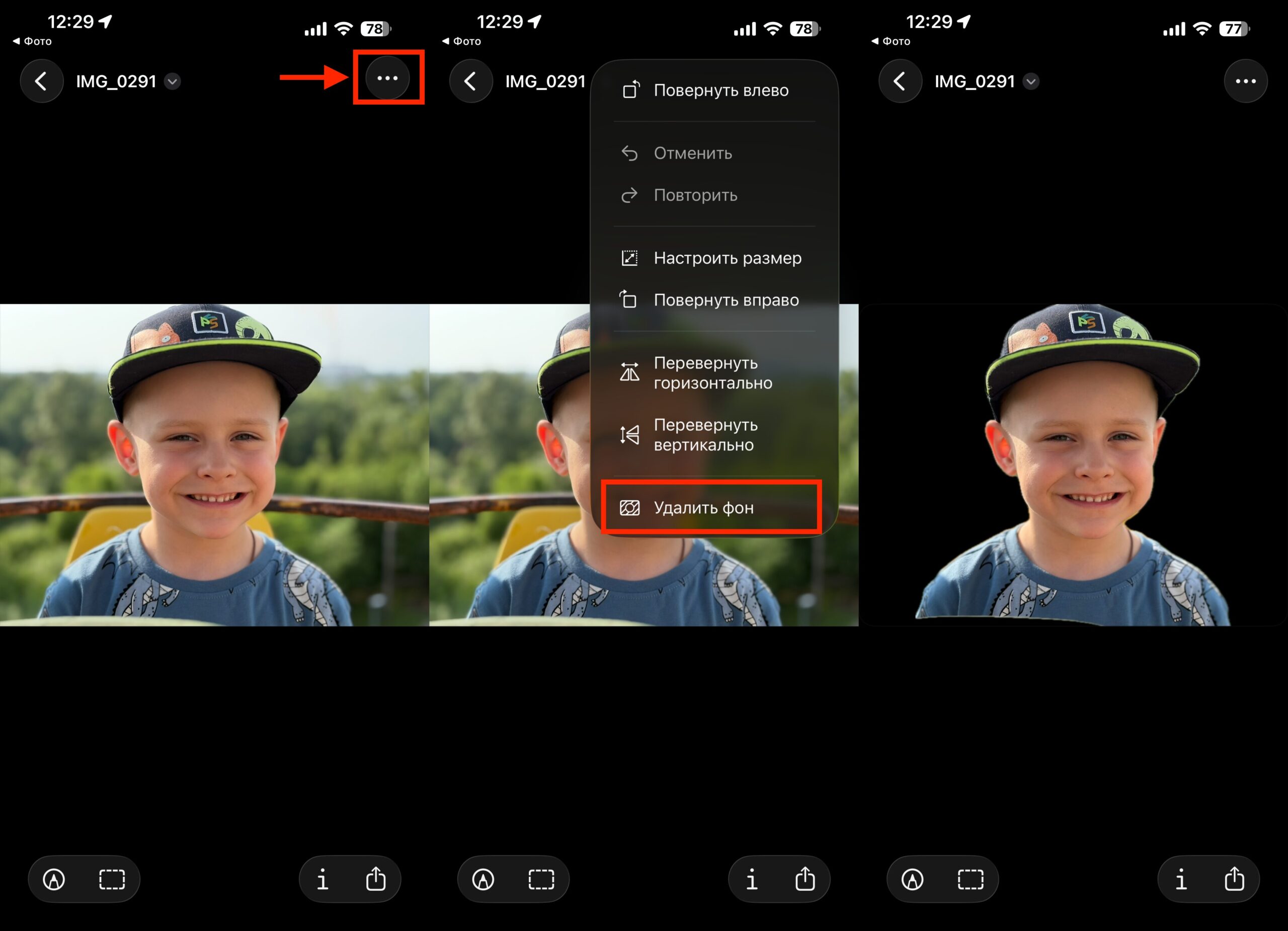
Разметка доступна и в режиме изображений: подписи, фигуры и пометки — всё на месте. Изменения сохраняются моментально, без лишних диалогов.
Конвертация PDF и изображений на iPhone в JPEG, PNG и HEIC
«Просмотр» умеет сохранять файлы в форматах HEIC, JPEG, PNG, TIFF и PDF, что охватывает большинство пользовательских сценариев. При экспорте доступны ползунки качества для сжатия: можно сохранить максимальную детализацию или значительно уменьшить размер файла для удобной отправки.
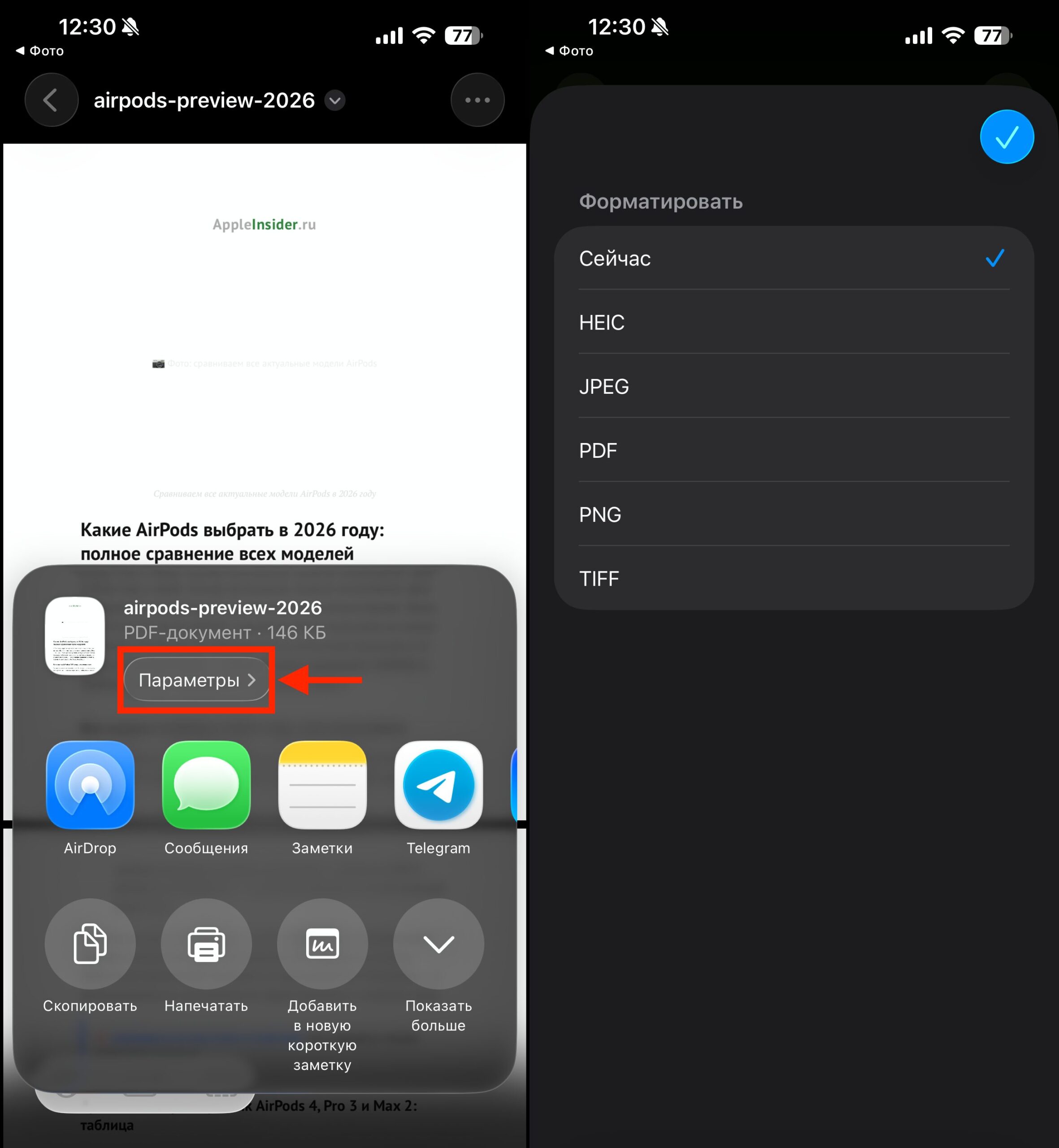
Сжатие PDF особенно полезно для больших сканов: текст остаётся читаемым, а размер файла значительно уменьшается. Важная деталь: при экспорте создаётся новый файл, оригинал остаётся без изменений. Это предотвращает случайные потери данных. Если после обновления на iOS 26 у вас возникли проблемы с работой iPhone, имейте в виду — Apple уже исправила многое в свежих версиях.
Как сохранить и отправить изменённый PDF с iPhone
Изменения сохраняются автоматически, позволяя закрыть документ и вернуться к нему позже без риска потери прогресса. Делиться файлом можно через AirDrop, «Почту», «Сообщения» и любые другие приложения через стандартное меню «Поделиться».
Синхронизация через iCloud обеспечивает актуальность версии файла на всех ваших устройствах, а общие папки обновляются предсказуемо. Функция печати также осталась в меню обмена — это удобно, если вам нужна бумажная копия.
Защита PDF-файлов паролем на iPhone
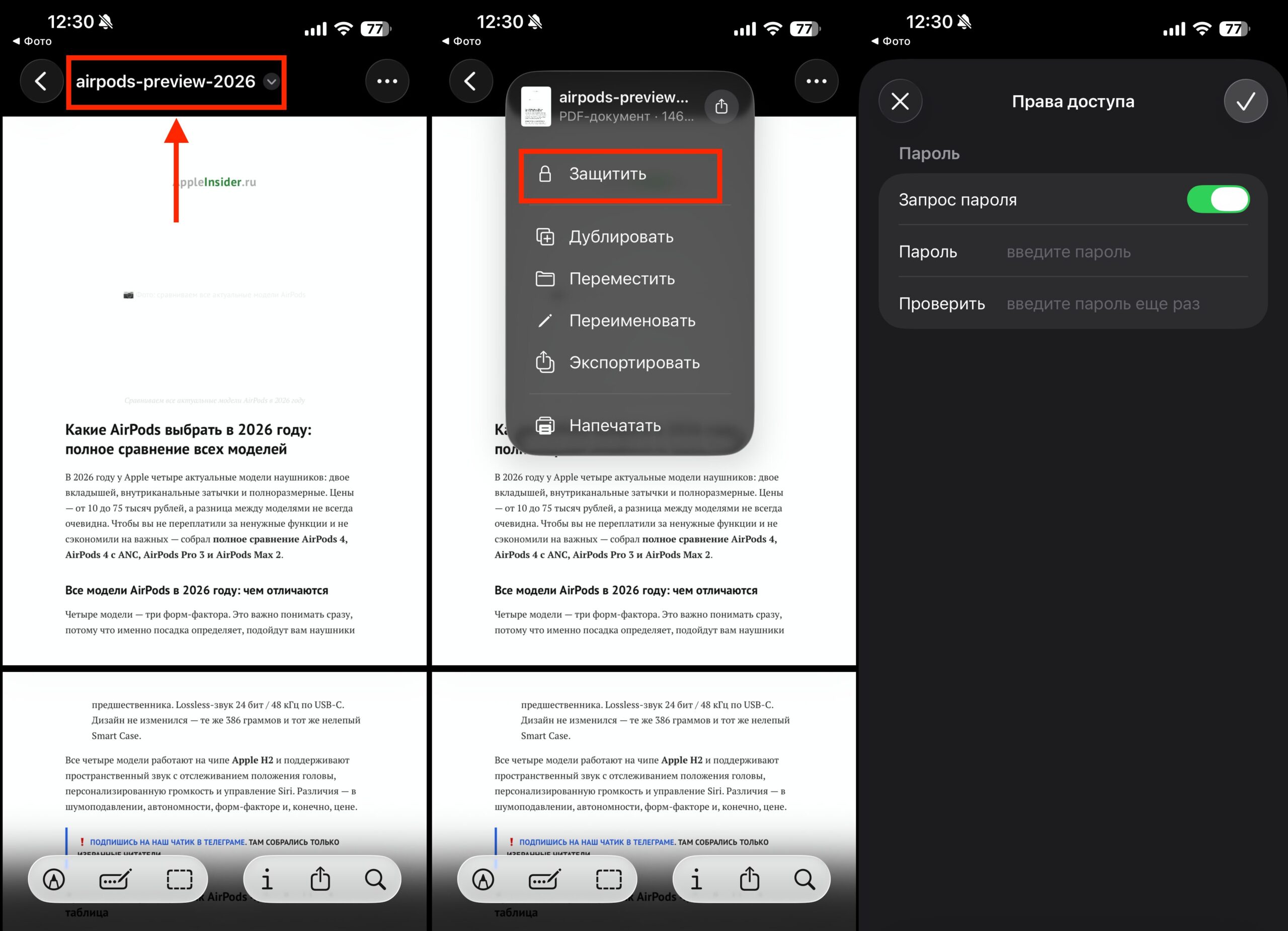
PDF-документы можно защитить паролем, что особенно полезно для конфиденциальных финансовых или медицинских документов. Также есть опция создания нового документа: чистая страница или содержимое буфера обмена могут служить отправной точкой для заметки или подписи.
В приложении «Файлы» можно установить «Просмотр» в качестве приложения по умолчанию для определённых типов файлов — для этого достаточно долгого нажатия на документе и выбора между Preview и Quick Look. Это позволяет исключить лишний шаг из повседневной работы.
Если вы регулярно работаете с PDF — подписываете договоры, заполняете анкеты, сканируете чеки — «Просмотр» выполняет большую часть этих задач без сторонних приложений и без необходимости переходить на Mac. Это один из редких случаев, когда встроенное приложение полностью заменяет связку из трёх-четырёх сторонних программ. Тем, кто открывает PDF лишь несколько раз в год, можно не углубляться в детали: всё необходимое откроется по умолчанию. Однако владельцам iPhone, которые часто решают «бумажные» вопросы со смартфона, ради этой функции стоит обновиться до iOS 26.
Свежие материалы — Приложения для iOS
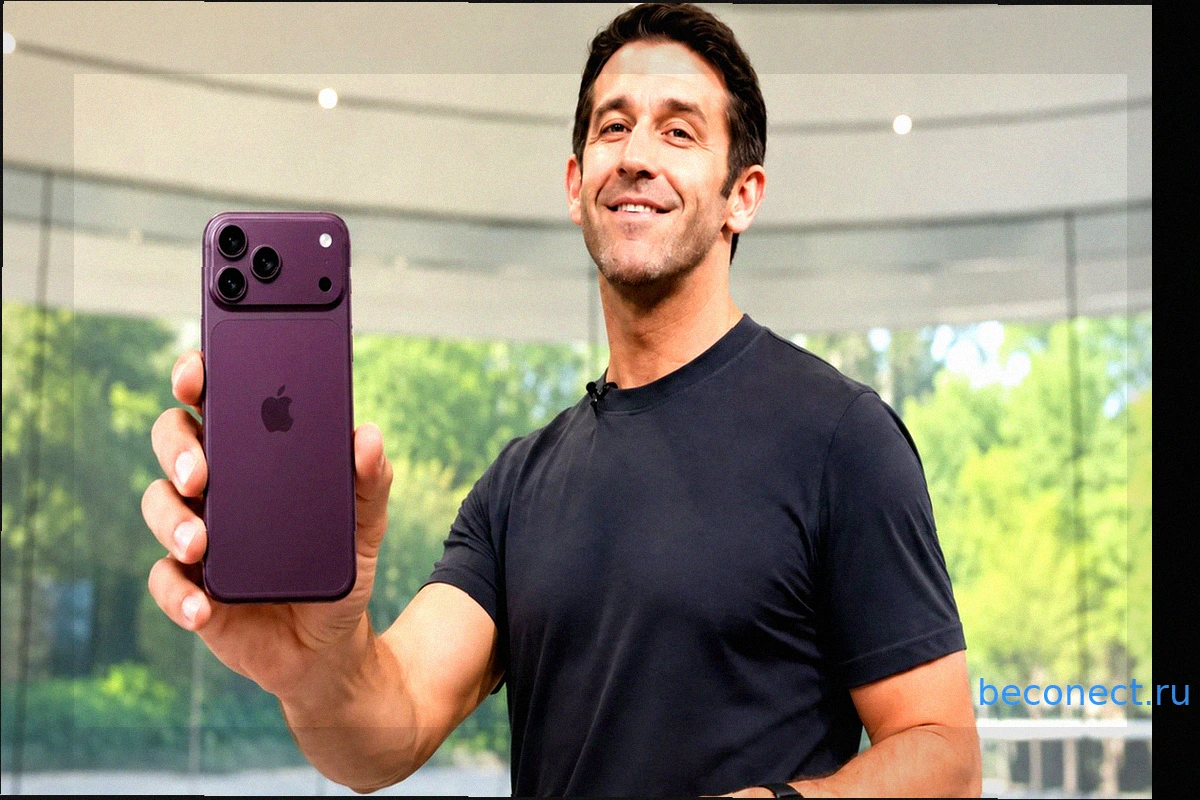
Apple представила iPhone 18 Pro и 18 Pro Max: Обзор новых флагманов
Компания Apple официально представила свои новые флагманские смартфоны iPhone 18 Pro и iPhone 18 Pro Max. Хотя внешне устройства претерпели минимальные изменения, внутренние обновления оказались значительными, включая новый процессор, улучшенную автономность у старшей модели, модернизированную
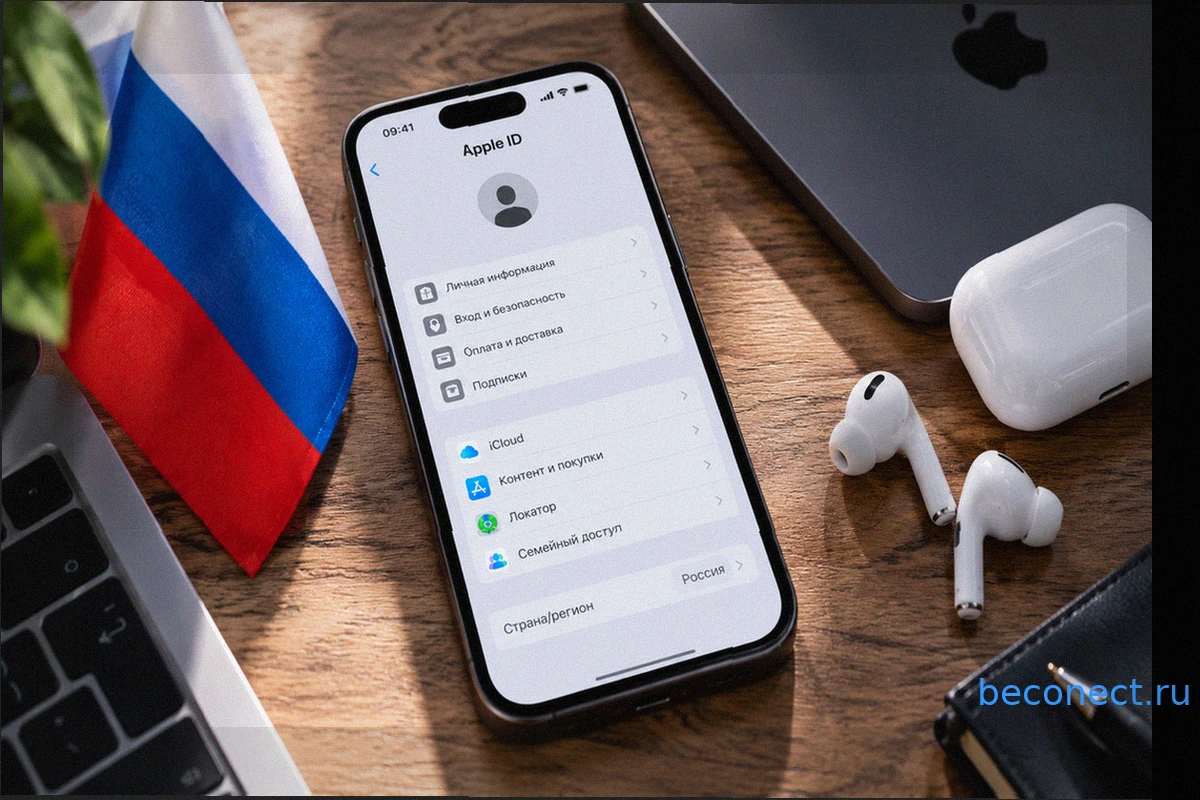
Как вернуться в регион Россия в Apple ID: выгода и подробная инструкция
В то время как многие пользователи Apple ID переходили на американские или турецкие регионы, для российских аккаунтов настал удачный момент для возвращения. Основная причина – возобновление пополнения Apple ID с мобильного номера МТС, что делает российский регион аккаунта вновь актуальным и уд
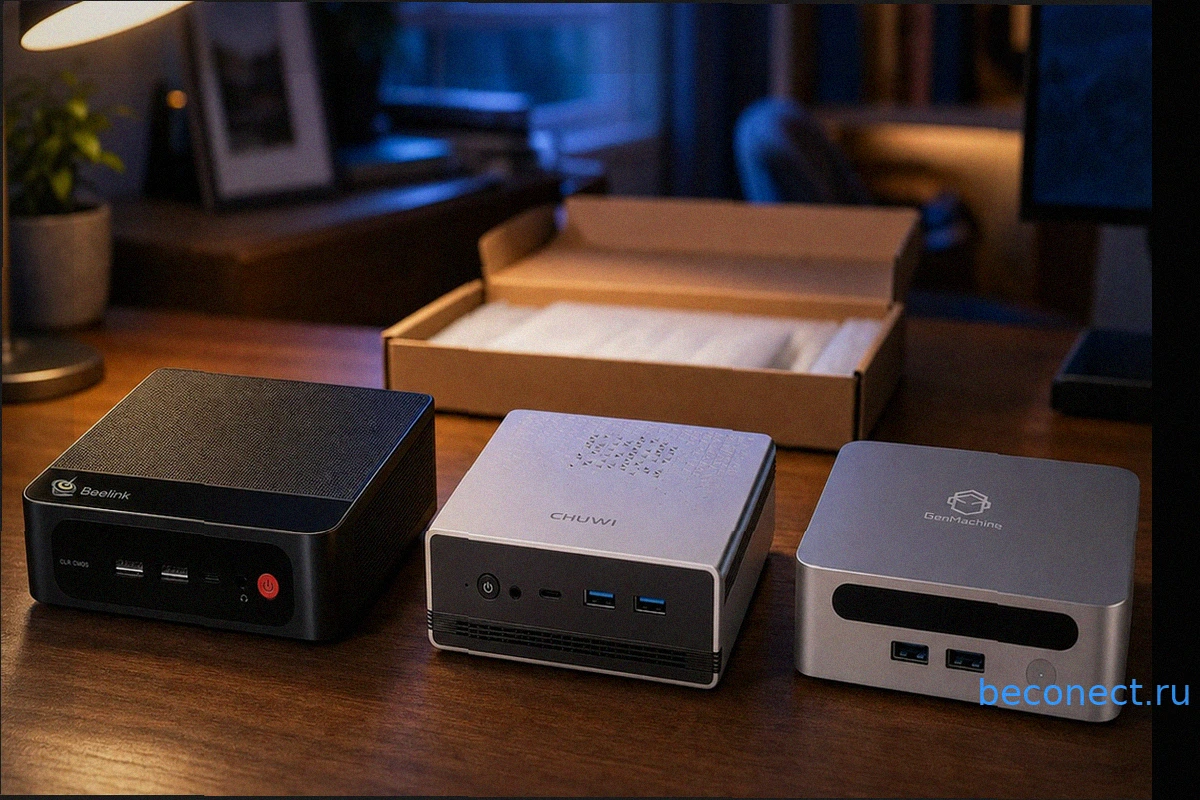
Альтернативы Mac mini: Обзор 10 мини-ПК с AliExpress и мой итоговый выбор
Mac mini — прекрасное устройство, однако его стоимость в конфигурации с адекватным объемом оперативной памяти и SSD-накопителем может серьезно огорчить. Apple, как всегда, не оставляет выбора: либо соглашаетесь на предлагаемое, либо отправляетесь на AliExpress, где представлены десятки мини-ПК
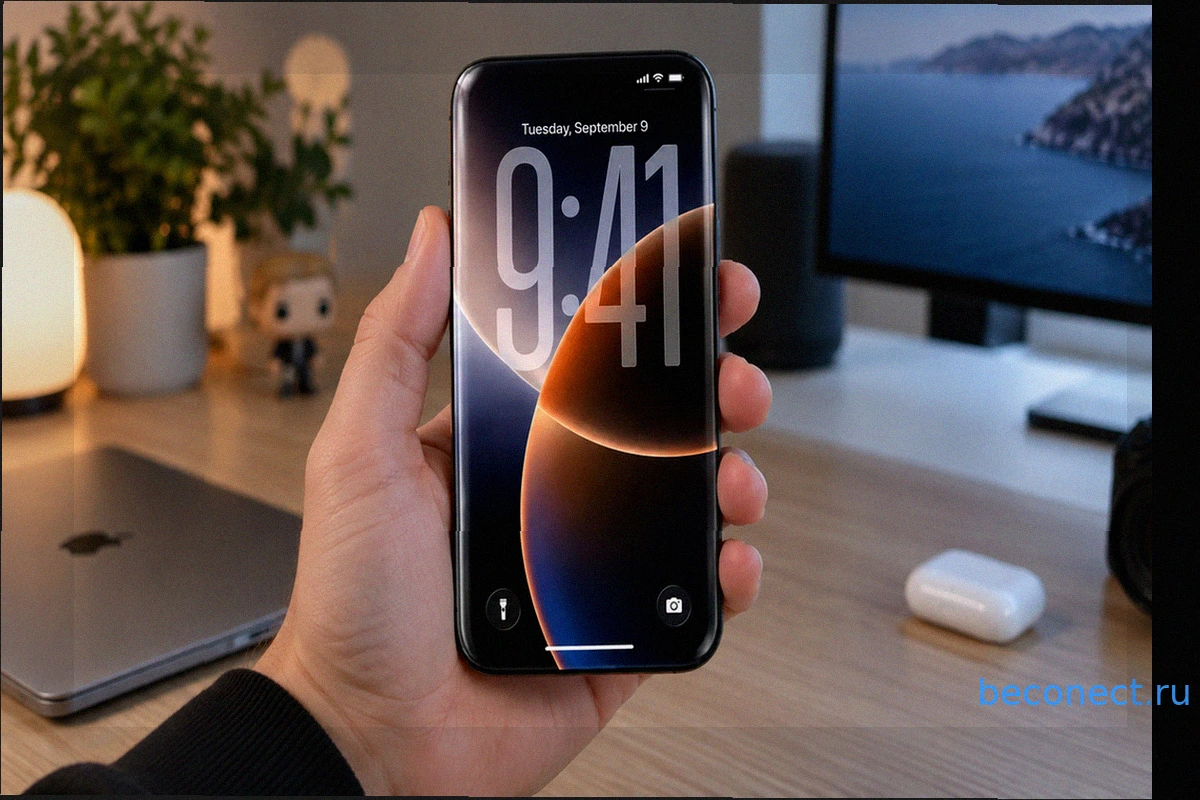
9 причин не покупать iPhone 18 Pro и Pro Max, а подождать юбилейный iPhone 20
На этой неделе Apple представит iPhone 18 Pro и iPhone 18 Pro Max, но, судя по всему, это обновление будет достаточно скромным, без революционных изменений. Дизайн, вероятно, останется похожим на iPhone 17 Pro, а основные улучшения будут скрыты внутри. Гораздо больший интерес вызывают планы на
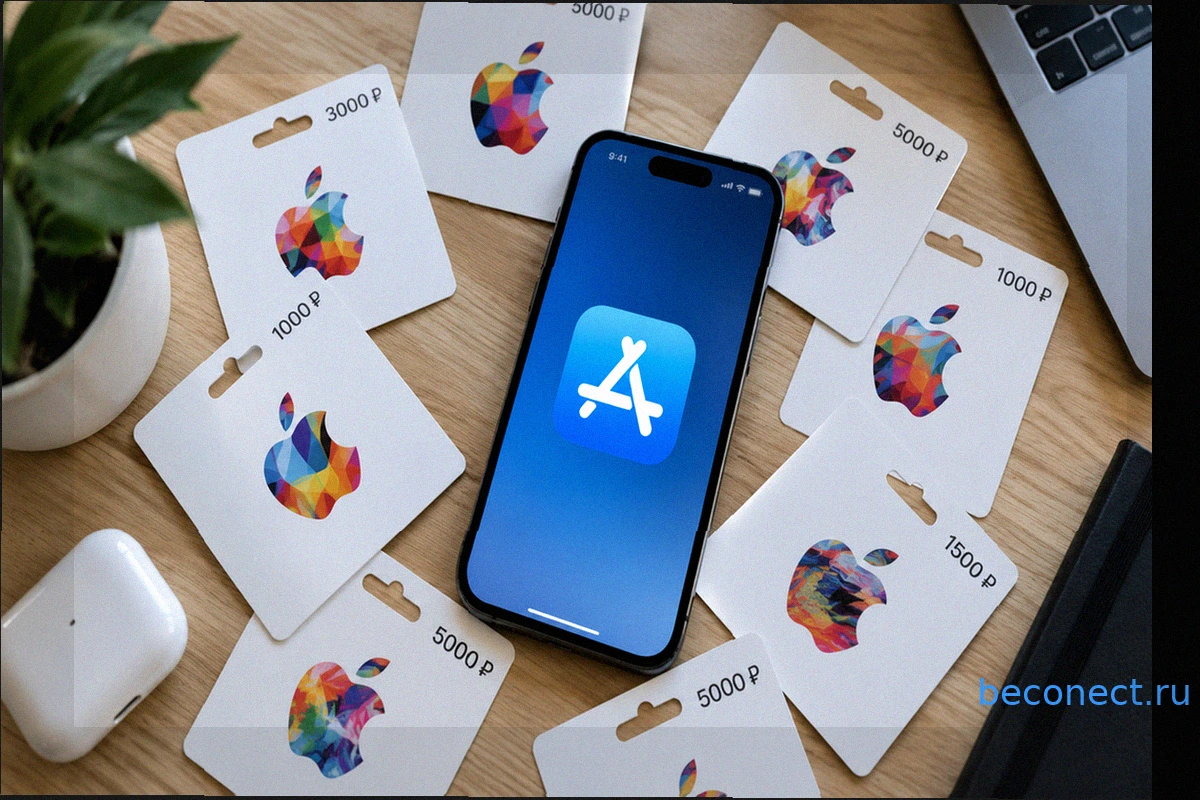
Пополнение российского Apple ID стало выгоднее: цены на подарочные карты Apple значительно снизились
На фоне возобновления некоторых способов пополнения российского Apple ID, таких как через МТС (хотя и с рядом ограничений, требующих наличия номера МТС, подписки Премиум и карты МТС Банка для нулевой комиссии), подарочные карты Apple вновь выходят на первый план как наиболее простой и доступны
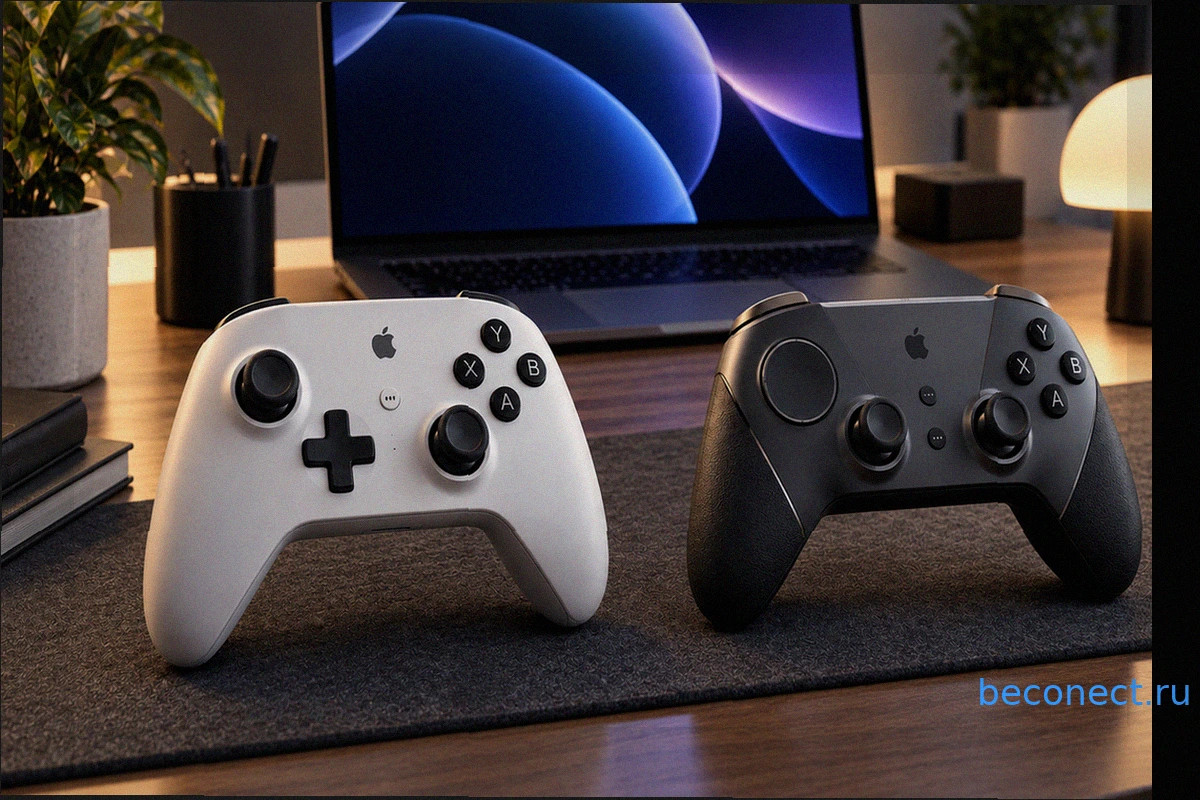
Apple готовит устройства, которых у нее еще никогда не было. Их уже нашли в macOS
Долгое время Apple лишь намеками дразнила игровое сообщество о возможном создании собственного геймпада, но эти слухи никогда не переходили в реальность. Однако недавняя находка в коде macOS 26.7 изменила ситуацию: там были обнаружены упоминания двух ранее неизвестных контроллеров, которые опе