Сброс настроек iPhone против сброса до заводских: в чем ключевая разница
Многие пользователи iPhone часто путают два схожих, но принципиально разных понятия: сброс настроек и сброс до заводских параметров. Хотя формулировки похожи, эти процедуры имеют совершенно разные последствия. Одна из них лишь корректирует системные параметры, сохраняя ваши данные, тогда как д
Многие пользователи iPhone часто путают два схожих, но принципиально разных понятия: сброс настроек и сброс до заводских параметров. Хотя формулировки похожи, эти процедуры имеют совершенно разные последствия. Одна из них лишь корректирует системные параметры, сохраняя ваши данные, тогда как другая полностью очищает устройство, возвращая его к состоянию «как из магазина». Давайте подробно разберем, в чем заключается ключевое различие и в каких ситуациях следует применять каждый тип сброса.
Что такое сброс всех настроек iPhone (без потери данных)
Опция «Сбросить все настройки», доступная в меню «Настройки» > «Основные» > «Перенос или сброс iPhone» > «Сброс», предназначена для восстановления системных параметров до их исходных значений. Эта процедура затрагивает такие элементы, как настройки Wi-Fi, мобильной связи, сохранённые пароли к сетям, содержимое словаря клавиатуры, расположение иконок на рабочем столе, параметры уведомлений, конфиденциальности и звука. Также будут удалены добавленные карты из Apple Pay.
Важно отметить, что при этом все ваши личные данные, включая фотографии, видеозаписи, контакты, заметки, установленные приложения и сообщения, остаются нетронутыми. После перезагрузки вы получите ваш iPhone со всеми своими данными, но с настройками по умолчанию. Вам потребуется заново подключиться к Wi-Fi, выбрать фоновое изображение и восстановить привычный порядок иконок на домашнем экране.
Этот тип сброса является наиболее безопасным и рекомендуется, если iPhone начал некорректно работать, например, после обновления iOS. Признаками могут быть сбои в работе уведомлений, проблемы с Bluetooth, замедление работы устройства. Сброс настроек часто помогает устранить подобные неисправности, не затрагивая пользовательский контент. Это эффективный метод для решения мелких программных сбоев.
Существует важный нюанс, касающийся сертификатов и VPN-профилей: после сброса настроек они не удаляются, но могут потерять статус доверенных. Для их корректной работы потребуется повторная активация через «Настройки» > «Основные» > «VPN и управление устройством». Это небольшая особенность, которую стоит учитывать.
Что означает «Стереть контент и настройки» на iPhone (полный сброс)
Пункт «Стереть контент и настройки», расположенный в том же разделе («Настройки» > «Основные» > «Перенос или сброс iPhone»), представляет собой процедуру полного сброса до заводских настроек. Эта операция полностью удаляет все данные с устройства: приложения, фотографии, видео, контакты, сообщения, банковские карты из Apple Pay, профили eSIM, учётные записи и даже отвязывает iPhone от вашего Apple ID.
По завершении этого процесса iPhone перезагрузится и отобразит экран первичной настройки, идентичный тому, что появляется при первом включении нового устройства. Ваш смартфон будет полностью очищен и готов к настройке новым пользователем.
Именно этот тип сброса является обязательным перед продажей или передачей iPhone другому лицу. Он обеспечивает полное удаление всех личных данных, переписок и банковских приложений, гарантируя конфиденциальность. Восстановление данных после такой операции возможно только при наличии предварительно созданной резервной копии в iCloud или на компьютере (через Finder для Mac или iTunes для Windows).
Ключевые различия: сброс настроек и полное стирание
Вкратце: сброс настроек — это щадящая операция, обнуляющая исключительно системные параметры, при этом все ваши файлы, приложения и пользовательский контент остаются нетронутыми. В отличие от этого, сброс до заводских настроек — это полная очистка всего устройства, возвращающая iPhone в состояние нового, без каких-либо пользовательских данных.
Рассмотрим основные отличия: сброс настроек затрагивает параметры Wi-Fi, Bluetooth, уведомлений, звуков, обоев, конфиденциальности и клавиатуры. Полный сброс (до заводских) стирает все вышеперечисленное, а также полностью удаляет фотографии, видео, приложения, контакты, сообщения, сохраненные пароли, карты Apple Pay, профили eSIM и данные учетной записи.
После сброса настроек iPhone не требует повторной полной настройки; вы можете сразу продолжить им пользоваться. После заводского сброса появится экран первичной активации с выбором языка и региона. Важно: при сбросе настроек пароль Apple ID не запрашивается, тогда как при полном стирании он необходим. И если функция «Найти iPhone» была активирована, без пароля от Apple ID устройство после сброса окажется заблокированным и непригодным к использованию.
Помимо двух основных типов, существуют и более точечные варианты сброса: iPhone позволяет сбросить только настройки сети, только макет домашнего экрана, только словарь клавиатуры или лишь геонастройки. Каждый из них воздействует исключительно на свою область, оставляя остальное без изменений. Это удобно, когда проблема явно локализована. Например, при проблемах с мобильным интернетом часто достаточно сбросить только настройки сети.
Когда и какой тип сброса выбрать?
Сброс всех настроек стоит выбрать, если ваш iPhone демонстрирует сбои после обновления iOS, возникают проблемы с уведомлениями, Bluetooth или Wi-Fi, или устройство работает значительно медленнее без очевидных причин. Эта процедура занимает всего несколько минут и не требует предварительного создания резервной копии, так как ваши данные остаются в сохранности.
Полный сброс до заводских настроек необходим в более критических случаях. Если вы планируете продать или подарить iPhone, всегда выполняйте полный сброс для защиты личных данных. В ситуациях, когда смартфон завис и стандартная перезагрузка или сброс настроек не помогают, полное стирание через Finder (на Mac) или iTunes (на Windows) может восстановить его работоспособность. Также это необходимо, если вы приобрели подержанный iPhone с чужими данными.
Перед выполнением полного сброса крайне важно создать резервную копию всех данных. Это можно сделать непосредственно на iPhone через «Настройки» > [ваш Apple ID] > «iCloud» > «Резервная копия в iCloud» > «Создать резервную копию», либо подключив устройство к компьютеру и используя Finder (для Mac) или iTunes (для Windows). Без резервной копии все данные будут потеряны безвозвратно.
Ещё одно критическое замечание: перед продажей iPhone убедитесь, что вы вышли из учётной записи Apple ID и деактивировали функцию «Найти iPhone». В противном случае новый владелец не сможет активировать устройство, так как оно останется привязанным к вашему аккаунту. Хотя система обычно предлагает выполнить эти действия автоматически при выборе опции «Стереть контент и настройки», рекомендуется перепроверить их выполнение.
Как избежать путаницы между типами сброса iPhone
Apple разместила оба варианта сброса в одном меню, что иногда вызывает затруднения. Чтобы избежать ошибок, запомните простое правило: все опции, находящиеся в подменю «Сброс», являются безопасными и не удаляют ваши данные. К ним относятся сброс всех настроек, настроек сети, словаря клавиатуры, геонастроек и макета домашнего экрана. Однако кнопка «Стереть контент и настройки» — это отдельная функция, расположенная на более высоком уровне меню, и она приводит к полному удалению всех данных.
В операционной системе iOS кнопка «Стереть контент и настройки» обычно выделена красным цветом для привлечения внимания. Перед выполнением полного сброса система обязательно запросит ваш код-пароль и пароль от Apple ID, а затем предложит подтвердить действие ещё раз. Благодаря этим многоуровневым мерам защиты, случайное удаление всех данных с iPhone крайне маловероятно.
Если вы сомневаетесь, какой тип сброса выбрать, всегда начинайте с наименее радикальных вариантов. Например, если проблема связана с интернетом, попробуйте сбросить только сетевые настройки. При общих сбоях устройства начните со сброса всех настроек. И лишь в случае, когда эти методы не помогают или вы готовите iPhone к продаже, переходите к полному стиранию данных. Такой последовательный подход минимизирует риск потери данных и сэкономит время на восстановление.
Свежие материалы — Приложения для iOS
Apple представила iPhone 18 Pro и 18 Pro Max: Обзор новых флагманов
Компания Apple официально представила свои новые флагманские смартфоны iPhone 18 Pro и iPhone 18 Pro Max. Хотя внешне устройства претерпели минимальные изменения, внутренние обновления оказались значительными, включая новый процессор, улучшенную автономность у старшей модели, модернизированную
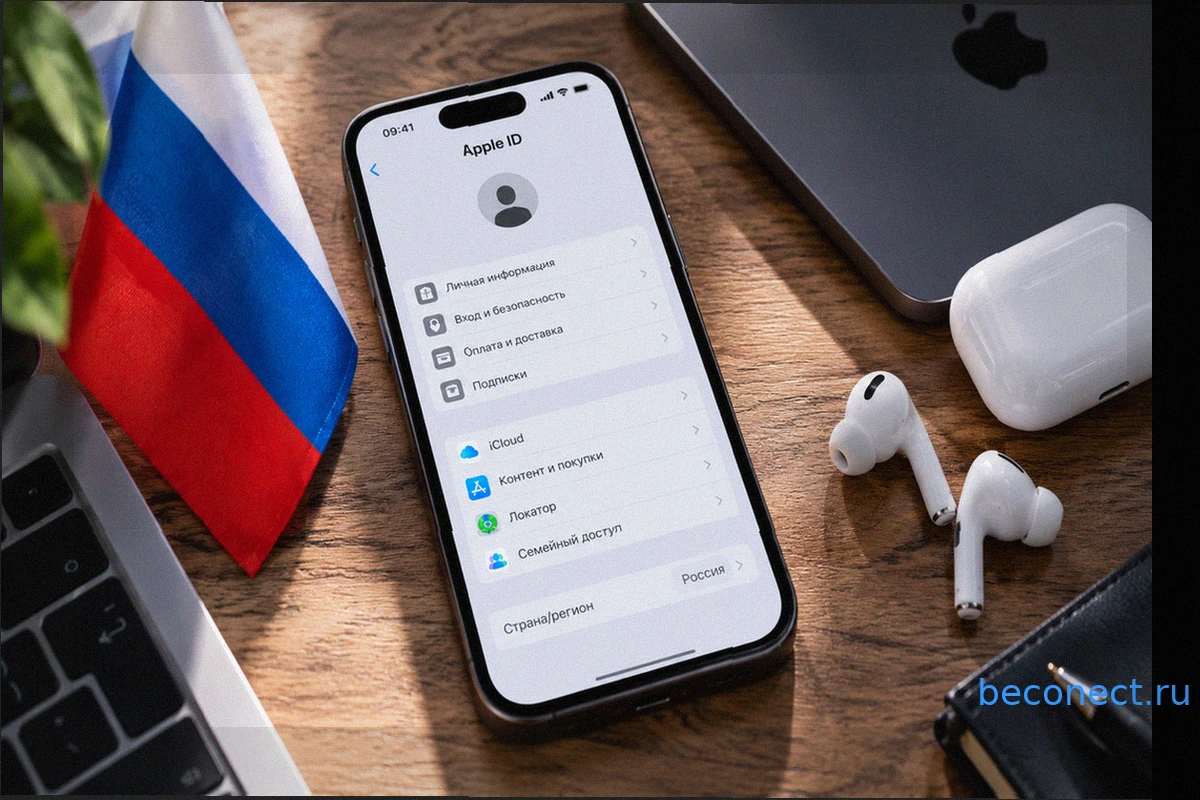
Как вернуться в регион Россия в Apple ID: выгода и подробная инструкция
В то время как многие пользователи Apple ID переходили на американские или турецкие регионы, для российских аккаунтов настал удачный момент для возвращения. Основная причина – возобновление пополнения Apple ID с мобильного номера МТС, что делает российский регион аккаунта вновь актуальным и уд
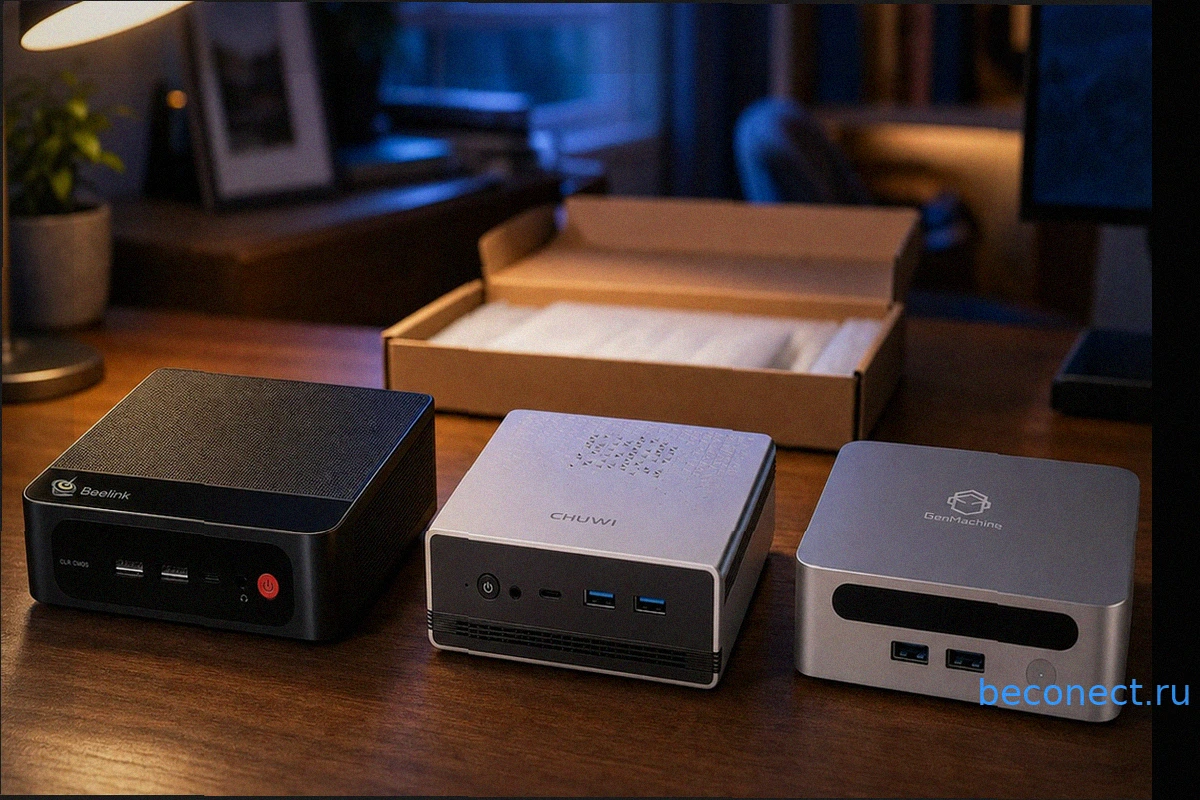
Альтернативы Mac mini: Обзор 10 мини-ПК с AliExpress и мой итоговый выбор
Mac mini — прекрасное устройство, однако его стоимость в конфигурации с адекватным объемом оперативной памяти и SSD-накопителем может серьезно огорчить. Apple, как всегда, не оставляет выбора: либо соглашаетесь на предлагаемое, либо отправляетесь на AliExpress, где представлены десятки мини-ПК
9 причин не покупать iPhone 18 Pro и Pro Max, а подождать юбилейный iPhone 20
На этой неделе Apple представит iPhone 18 Pro и iPhone 18 Pro Max, но, судя по всему, это обновление будет достаточно скромным, без революционных изменений. Дизайн, вероятно, останется похожим на iPhone 17 Pro, а основные улучшения будут скрыты внутри. Гораздо больший интерес вызывают планы на
Пополнение российского Apple ID стало выгоднее: цены на подарочные карты Apple значительно снизились
На фоне возобновления некоторых способов пополнения российского Apple ID, таких как через МТС (хотя и с рядом ограничений, требующих наличия номера МТС, подписки Премиум и карты МТС Банка для нулевой комиссии), подарочные карты Apple вновь выходят на первый план как наиболее простой и доступны

Apple готовит устройства, которых у нее еще никогда не было. Их уже нашли в macOS
Долгое время Apple лишь намеками дразнила игровое сообщество о возможном создании собственного геймпада, но эти слухи никогда не переходили в реальность. Однако недавняя находка в коде macOS 26.7 изменила ситуацию: там были обнаружены упоминания двух ранее неизвестных контроллеров, которые опе