Создаем собственные 3D-обои на iPhone с iOS 26
С выходом iOS 26 в iPhone появилась функция «Пространственная сцена», позволяющая создавать динамичные 3D-обои. Эти обои реагируют на наклон устройства: при повороте iPhone передний и задний планы снимка смещаются по-разному, создавая иллюзию глубины. Эффект работает с большинством фотографий из вашей галереи, превращая их в живые объёмные изображения для экрана.
Что такое «Пространственные сцены» на iPhone и как работает 3D-эффект?
Apple описывает «Пространственные сцены» как функцию, которая добавляет 3D-эффект к обоям, делая их живыми при движении iPhone. Благодаря искусственному интеллекту, система анализирует фотографию, разделяя объекты на передний план и фон, и создаёт убедительную иллюзию глубины. Таким образом, обычные снимки превращаются в интерактивные трёхмерные изображения. Важно отметить, что для использования этой функции не требуется Apple Intelligence, поэтому она доступна на iPhone 12 и всех более поздних моделях, без необходимости в подписках или особых настройках. Этот эффект является усовершенствованной версией параллакс-обоев, которые Apple предлагала ранее, но теперь он реализован точнее благодаря машинному обучению.
Активация 3D-обоев на экране блокировки iPhone
Установить объёмные обои можно двумя способами: выбрать из предустановленных вариантов Apple или превратить свой снимок в 3D-сцену. Готовые «Пространственные сцены» доступны в соответствующем разделе при выборе новых обоев; эффект активируется автоматически при их выборе. Чтобы использовать собственную фотографию, следуйте этим шагам:
- Откройте приложение «Фото» на вашем iPhone.
- Найдите желаемый снимок в вашей медиатеке.
- Нажмите кнопку «Поделиться».
- В появившемся меню выберите «Сделать обоями».
- В правом нижнем углу экрана коснитесь иконки в форме шестиугольника.
- Дождитесь генерации пространственной сцены, затем наклоните iPhone, чтобы оценить 3D-эффект.
- Нажмите «Добавить», чтобы сохранить обои.
Также вы можете зайти в раздел «Обои» в настройках iPhone и установить новые обои оттуда – результат будет идентичным.
Какие фотографии лучше всего подходят для 3D-обоев на iPhone
Не все фотографии одинаково хорошо подходят для создания 3D-эффекта. Наилучшие результаты дают снимки с чётко выраженным объектом на переднем плане и хорошим отделением от фона — это могут быть портреты, изображения животных, зданий или пейзажей. Выбирайте фотографии высокого разрешения с резким и сфокусированным главным объектом. Снимки с перегруженным фоном, интенсивными фильтрами или избыточной обработкой могут затруднить работу системы и снизить качество эффекта.
При использовании на экране блокировки важно, чтобы главный объект был расположен достаточно низко, чтобы не быть перекрытым часами. В этом плане пейзажи и городские виды часто выигрывают у портретов. Если ваши фотографии хранятся в iCloud с оптимизацией хранилища, убедитесь, что вы загрузили полную версию файла перед созданием обоев, иначе 3D-эффект может не активироваться.
Использование объёмных фото в iOS 26 за пределами экрана блокировки
Аналогичный 3D-эффект также доступен в приложении «Фото», позволяя просматривать любой снимок как объёмную сцену непосредственно в медиатеке, без установки в качестве обоев. При этом оригинальное изображение остаётся неизменным.
Виджет «Фото» на домашнем экране также поддерживает режим «Пространственных сцен». Для его активации необходимо долго удерживать палец на домашнем экране, затем отредактировать виджет и включить опцию «Эффект пространственной сцены» (Spatial Scene Effect). Однако стоит учесть, что выбор конкретного фото для виджета невозможен — система самостоятельно демонстрирует воспоминания и подборки.
Важно отметить, что полноценный 3D-эффект максимально проявляется именно на экране блокировки, в то время как домашний экран останется статичным, если для него не настроена отдельная пара обоев.
Совместимые модели iPhone для 3D-обоев в iOS 26
Функция «Пространственные сцены» не является революционной, но предоставляет отличную возможность освежить экран блокировки, если вы любите персонализировать свой iPhone. Эффект едва заметен, но приятно оживляет изображение при каждом взаимодействии с устройством.
Основное ограничение — совместимость. Данная функция поддерживается на iPhone 12 и всех более новых моделях. При этом для установки самой iOS 26 требуется как минимум iPhone 11 с чипом A13. Если ваш iPhone соответствует этим требованиям (модель 12 или новее), вы можете легко активировать эту функцию через настройки обоев. Процесс бесплатен, занимает всего несколько минут и при необходимости легко отключается повторным нажатием на ту же иконку шестиугольника.
Свежие материалы — Приложения для iOS
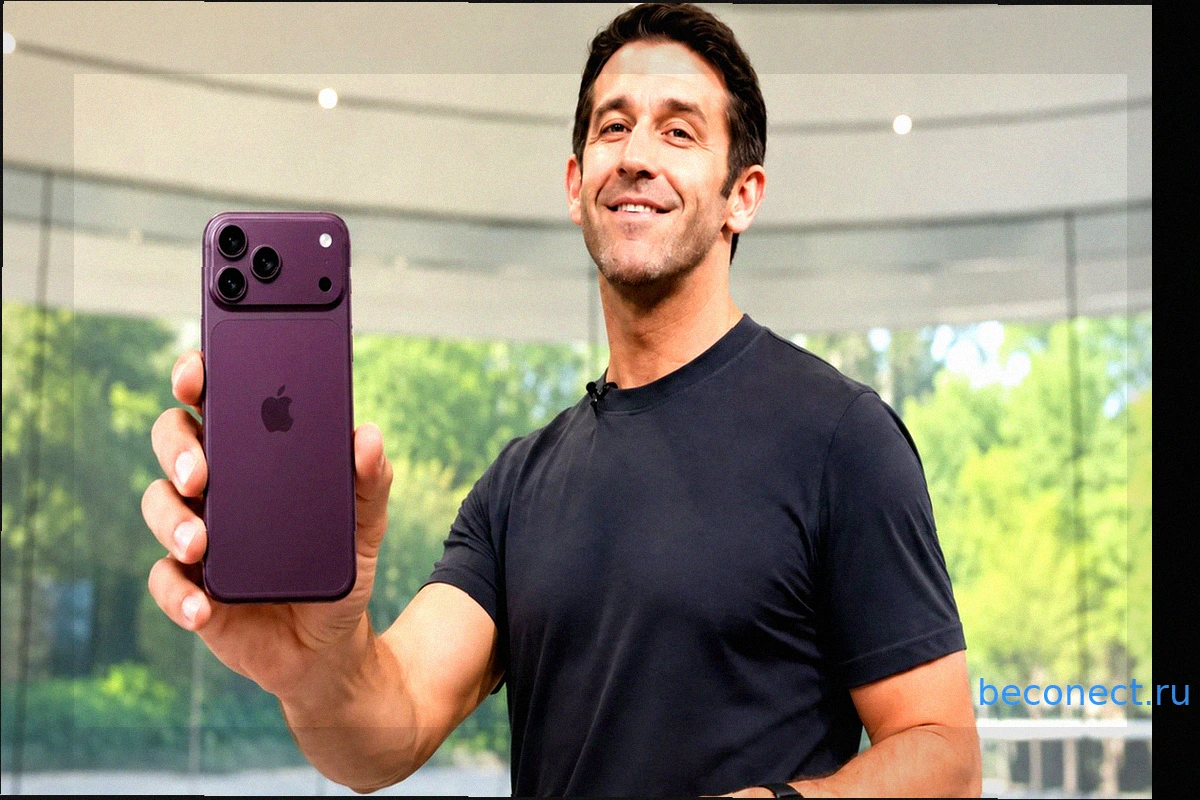
Apple представила iPhone 18 Pro и 18 Pro Max: Обзор новых флагманов
Компания Apple официально представила свои новые флагманские смартфоны iPhone 18 Pro и iPhone 18 Pro Max. Хотя внешне устройства претерпели минимальные изменения, внутренние обновления оказались значительными, включая новый процессор, улучшенную автономность у старшей модели, модернизированную
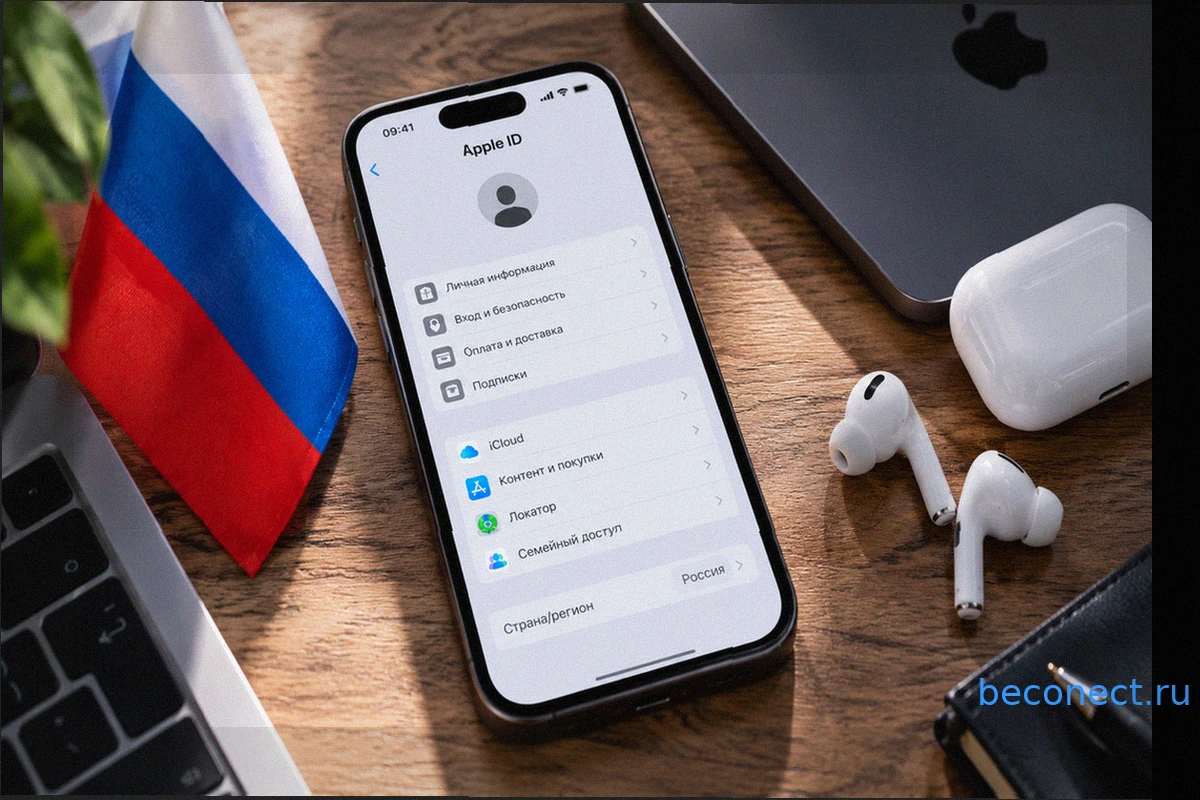
Как вернуться в регион Россия в Apple ID: выгода и подробная инструкция
В то время как многие пользователи Apple ID переходили на американские или турецкие регионы, для российских аккаунтов настал удачный момент для возвращения. Основная причина – возобновление пополнения Apple ID с мобильного номера МТС, что делает российский регион аккаунта вновь актуальным и уд
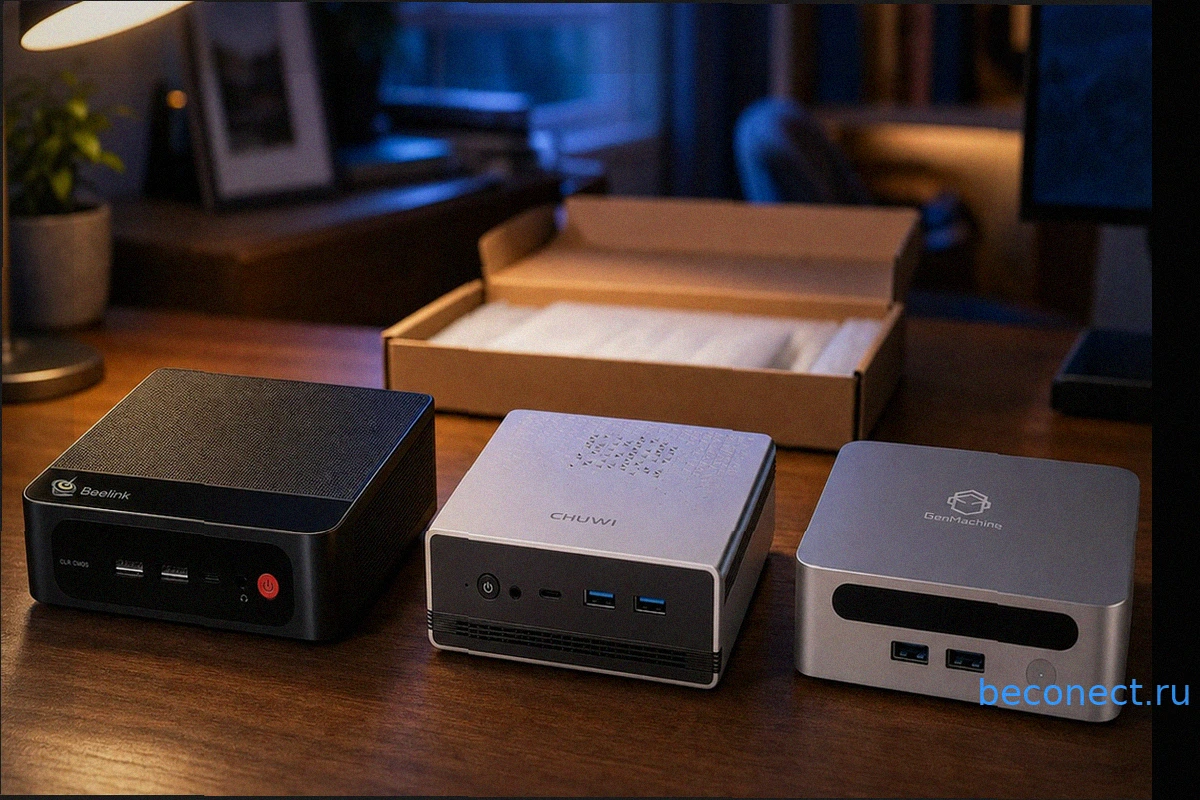
Альтернативы Mac mini: Обзор 10 мини-ПК с AliExpress и мой итоговый выбор
Mac mini — прекрасное устройство, однако его стоимость в конфигурации с адекватным объемом оперативной памяти и SSD-накопителем может серьезно огорчить. Apple, как всегда, не оставляет выбора: либо соглашаетесь на предлагаемое, либо отправляетесь на AliExpress, где представлены десятки мини-ПК
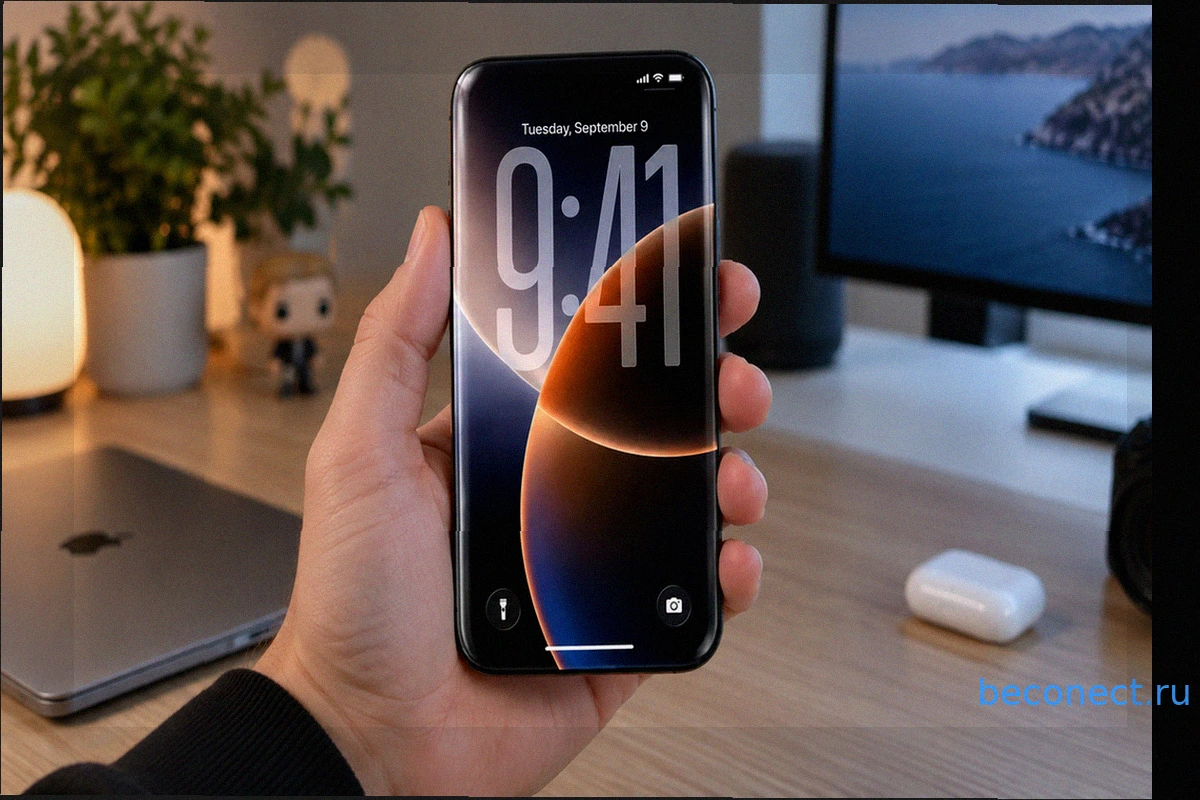
9 причин не покупать iPhone 18 Pro и Pro Max, а подождать юбилейный iPhone 20
На этой неделе Apple представит iPhone 18 Pro и iPhone 18 Pro Max, но, судя по всему, это обновление будет достаточно скромным, без революционных изменений. Дизайн, вероятно, останется похожим на iPhone 17 Pro, а основные улучшения будут скрыты внутри. Гораздо больший интерес вызывают планы на
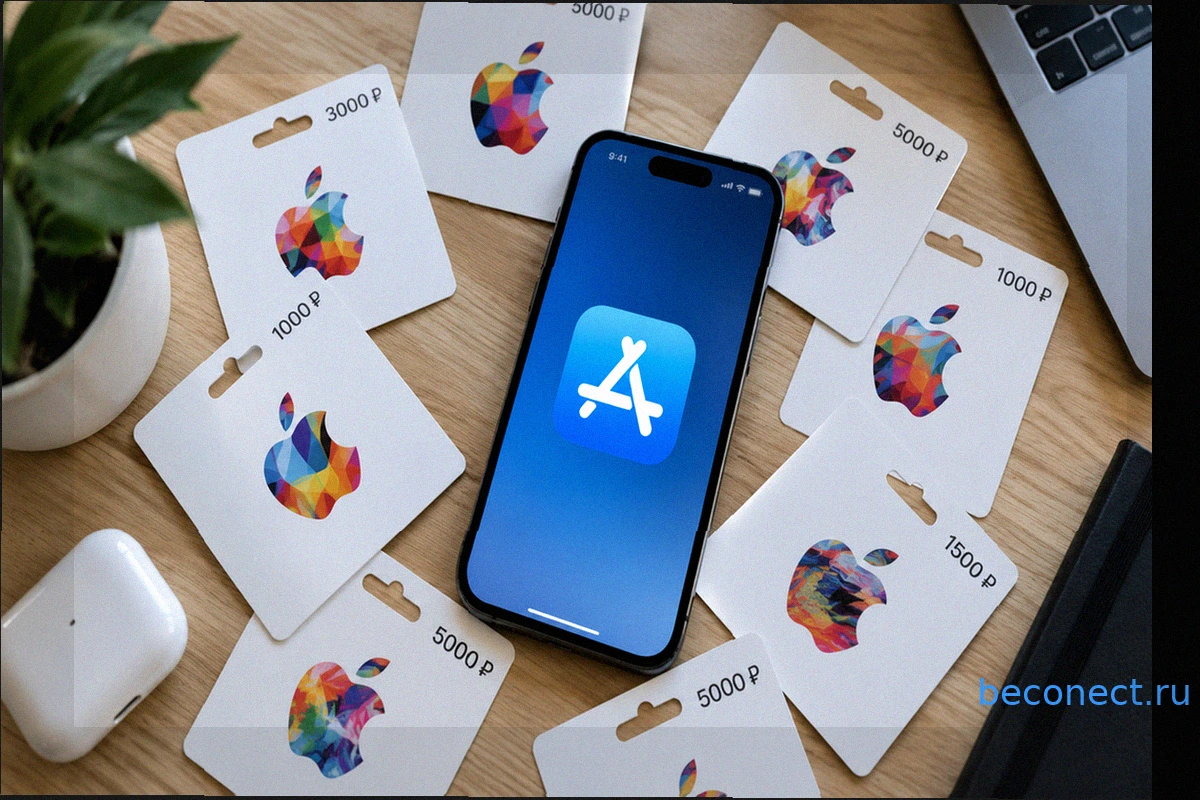
Пополнение российского Apple ID стало выгоднее: цены на подарочные карты Apple значительно снизились
На фоне возобновления некоторых способов пополнения российского Apple ID, таких как через МТС (хотя и с рядом ограничений, требующих наличия номера МТС, подписки Премиум и карты МТС Банка для нулевой комиссии), подарочные карты Apple вновь выходят на первый план как наиболее простой и доступны
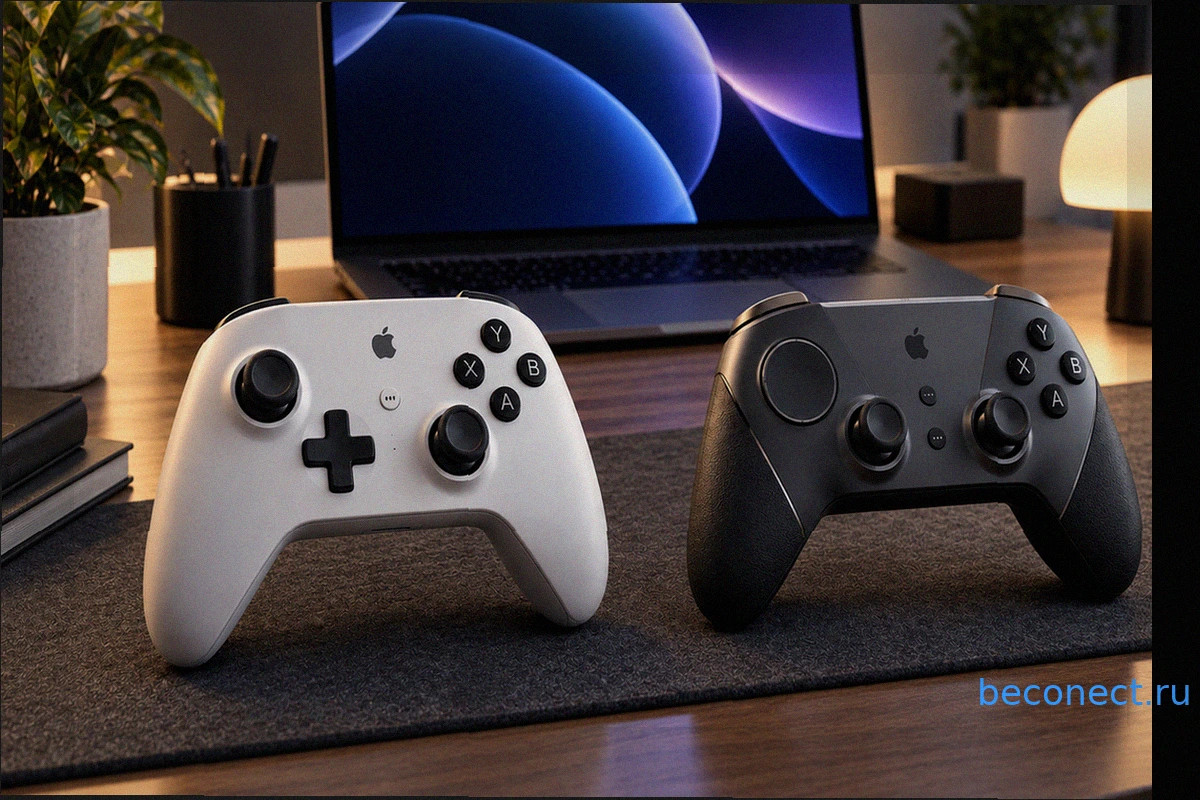
Apple готовит устройства, которых у нее еще никогда не было. Их уже нашли в macOS
Долгое время Apple лишь намеками дразнила игровое сообщество о возможном создании собственного геймпада, но эти слухи никогда не переходили в реальность. Однако недавняя находка в коде macOS 26.7 изменила ситуацию: там были обнаружены упоминания двух ранее неизвестных контроллеров, которые опе