Супер-полезная настройка трекпада MacBook: включи и сам все поймешь
Долгое время я не мог понять, почему пользователи MacBook так высоко ценят их трекпады, пока не обнаружил одну неочевидную функцию. Эта настройка кардинально изменила мой подход к работе с ноутбуком, и теперь я крайне редко прибегаю к использованию мыши. Если вас тоже раздражает традиционный способ выделения текста на трекпаде, эта информация будет для вас весьма актуальной. Теперь это будет одна из первых опций, которую я буду активировать при настройке нового Mac.
Как выделять текст трекпадом на MacBook
Каждый, кто регулярно использует трекпад на MacBook, знаком с определённой трудностью. Для выделения текста необходимо сильно нажать на поверхность трекпада до ощутимой тактильной обратной связи, а затем, не ослабляя нажатия, перемещать палец в нужном направлении. На первый взгляд это кажется простым, но на деле процесс оказывается значительно сложнее.
Во-первых, требуется непрерывно прижимать палец к трекпаду с определённым усилием. Попробуйте выделить объёмный абзац текста — палец быстро утомляется, а точность курсора снижается. Во-вторых, малейшее ослабление давления, даже на долю секунды, приводит к сбросу выделения, и приходится начинать всё сначала. Это особенно неудобно при работе с масштабными документами.
Кроме того, стоит отметить: хотя трекпад MacBook по праву считается одним из лучших на рынке, стандартный метод выделения текста через сильное нажатие делает его применение во многих сценариях откровенно некомфортным. Такие действия, как перетаскивание файлов между папками, выделение строк в таблицах или перемещение окон, могут превратиться в утомительное занятие.
Неудивительно, что многие пользователи MacBook предпочитают подключать внешнюю мышь для более комфортной работы с текстом. С мышью выделение происходит легко: просто удерживаете левую кнопку и перемещаете курсор, без лишних усилий или тактильной отдачи. Однако ключевое преимущество ноутбука — его мобильность, и постоянное ношение мыши не всегда практично. Хотя возможные торможения Mac при работе с файлами могут иметь и другие причины, неудобство трекпада в базовой конфигурации остаётся. К счастью, Apple предусмотрела решение этой проблемы непосредственно в настройках macOS, но о нём известно далеко не всем.
Выделение текста трекпадом на MacBook
Данная функция не является очевидной — она скрыта в разделе «Универсальный доступ», а не в основных настройках трекпада. Именно по этой причине многие пользователи даже не догадываются о её существовании. Чтобы активировать перетягивание тремя пальцами, выполните следующие действия:
- Откройте Системные настройки на вашем Mac.
- Перейдите в раздел Универсальный доступ в боковом меню.
- Найдите и нажмите на Управление указателем.
- Внизу окна нажмите кнопку Параметры трекпада.
- Включите переключатель Использовать трекпад для перетягивания.
- В выпадающем меню Стиль перетягивания выберите Перетягивание тремя пальцами.
- Нажмите ОК, чтобы сохранить настройку.
Готово. Теперь, чтобы выделить текст или переместить элементы, достаточно просто коснуться трекпада тремя пальцами и провести ими в желаемом направлении. Больше нет необходимости нажимать с усилием — лёгкое касание тремя пальцами эффективно заменяет традиционный клик.
Как трекпад MacBook работает после настройки трёх пальцев
Первое, что сразу бросается в глаза — выделение текста стало удивительно простым. Вы просто касаетесь трекпада тремя пальцами и перемещаете их. Нет необходимости в нажатии, усилиях или опасениях потерять текущее выделение. Палец не устаёт, а выделение не прерывается. Ощущение такое, будто вы получили совершенно новый, улучшенный трекпад — разница колоссальна.
Второе заметное улучшение — это перетаскивание файлов. Ранее для перемещения файла между папками с помощью трекпада требовались определённые ухищрения. Теперь достаточно коснуться файла тремя пальцами и легко перетащить его в нужное место. Работает безупречно.
Третье преимущество — это удобное перемещение окон. Просто коснитесь заголовка окна тремя пальцами и перетащите его в любую часть экрана. Эта функция особенно полезна при работе с несколькими окнами, когда требуется быстро их упорядочить.
Я адаптировался к этому жесту всего за сутки и теперь не могу представить работу на MacBook без данной настройки. Это одна из тех незначительных, на первый взгляд, опций, которые существенно улучшают пользовательский опыт и к которым привыкаешь мгновенно.
Отличия стилей перетягивания на трекпаде MacBook
В том же меню настроек доступны и другие варианты перетягивания. Всего Apple предлагает три различных стиля:
- Перетягивание тремя пальцами — тот самый, о котором я рассказываю. Коснулись тремя пальцами и ведёте. Самый интуитивный вариант.
- С фиксацией перетягивания — дважды касаетесь трекпада одним пальцем, и на второе касание зажимаете. Перетаскивание активируется и сохраняется, пока вы не коснётесь трекпада ещё раз. Подходит, если три пальца неудобно.
- Без фиксации перетягивания — похоже на предыдущий вариант, но перетаскивание отключается автоматически, когда вы убираете палец с трекпада.
Я опробовал все три предложенных стиля и в итоге остановился на перетягивании тремя пальцами. Этот метод оказался наиболее предсказуемым в работе и не требует запоминания сложных комбинаций касаний. Просто касаетесь трекпада тремя пальцами для перетаскивания и убираете их, чтобы отпустить элемент. Всё интуитивно понятно.
Единственный момент, который стоит учесть: если ранее вы использовали жест тремя пальцами для переключения между рабочими столами или для иных функций, то после активации перетягивания те же действия будут выполняться четырьмя пальцами. Однако к этому изменению привыкаешь очень быстро, буквально за день.
Скрытая настройка трекпада MacBook в Универсальном доступе
Возникает вопрос: почему Apple решила разместить эту настолько полезную настройку именно в разделе «Универсальный доступ»? Однозначного ответа нет. Возможно, компания посчитала, что перетягивание тремя пальцами является функцией для более опытных пользователей и не стала добавлять её в основные настройки трекпада. Или же это сделано для того, чтобы не усложнять интерфейс для новичков дополнительными опциями.
Тем не менее, факт остаётся фактом: эта настройка находится в разделе «Универсальный доступ», рядом с функциями для людей с особыми потребностями. Однако по сути она приносит пользу абсолютно каждому пользователю MacBook. Это не временное решение или компромисс, а просто значительно более комфортный метод взаимодействия с трекпадом. Кстати, если вы замечаете, что курсор перемещается рывками, а Mac работает с задержками, стоит также проверить состояние аккумулятора и его износ — иногда причина кроется не в настройках.
Я искренне удивлён, почему Apple не активирует этот параметр по умолчанию. Если бы это было так, значительно меньше пользователей считали бы, что для комфортной работы с MacBook обязательно требуется внешняя мышь.
Свежие материалы — Приложения для iOS
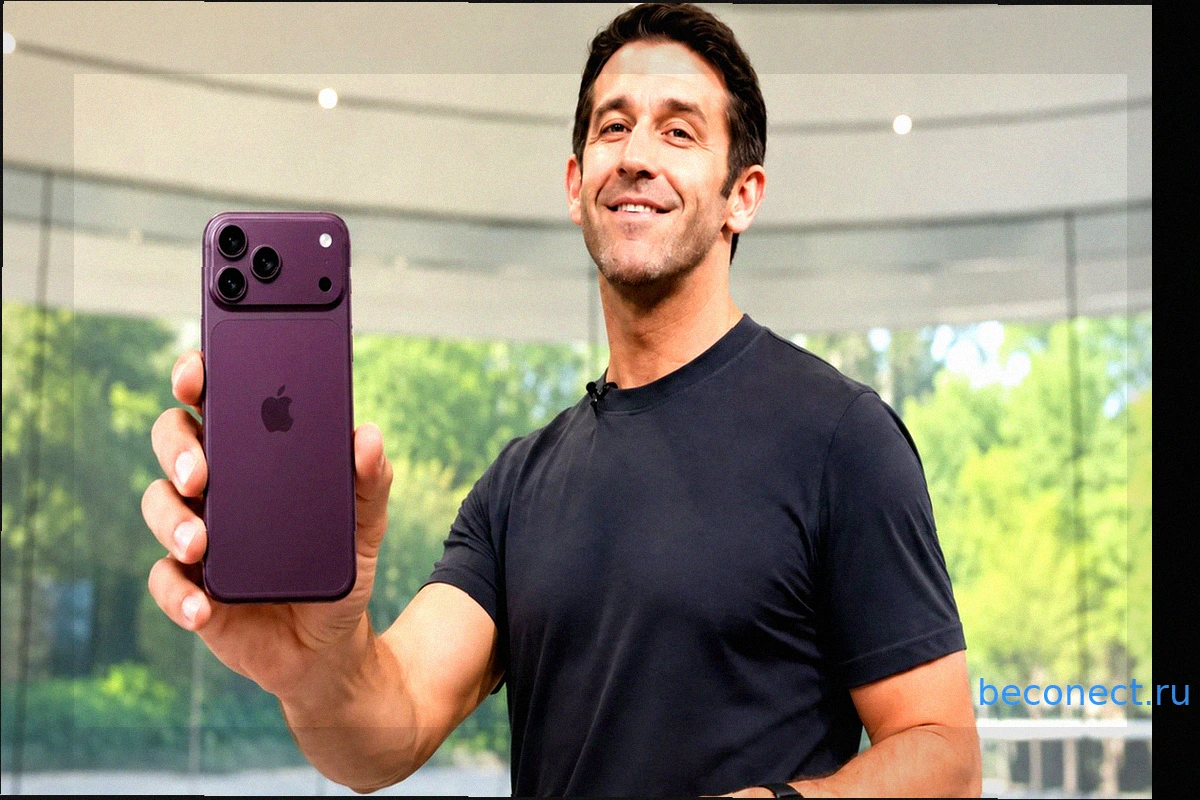
Apple представила iPhone 18 Pro и 18 Pro Max: Обзор новых флагманов
Компания Apple официально представила свои новые флагманские смартфоны iPhone 18 Pro и iPhone 18 Pro Max. Хотя внешне устройства претерпели минимальные изменения, внутренние обновления оказались значительными, включая новый процессор, улучшенную автономность у старшей модели, модернизированную
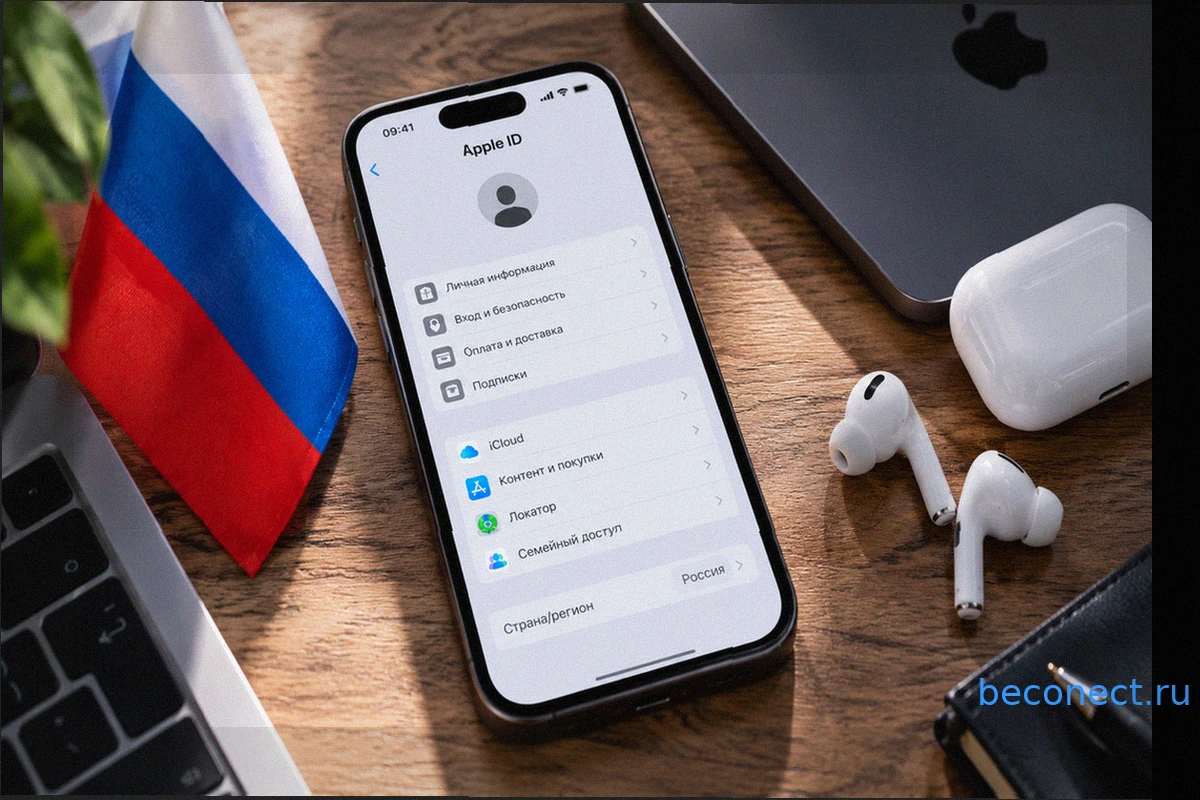
Как вернуться в регион Россия в Apple ID: выгода и подробная инструкция
В то время как многие пользователи Apple ID переходили на американские или турецкие регионы, для российских аккаунтов настал удачный момент для возвращения. Основная причина – возобновление пополнения Apple ID с мобильного номера МТС, что делает российский регион аккаунта вновь актуальным и уд
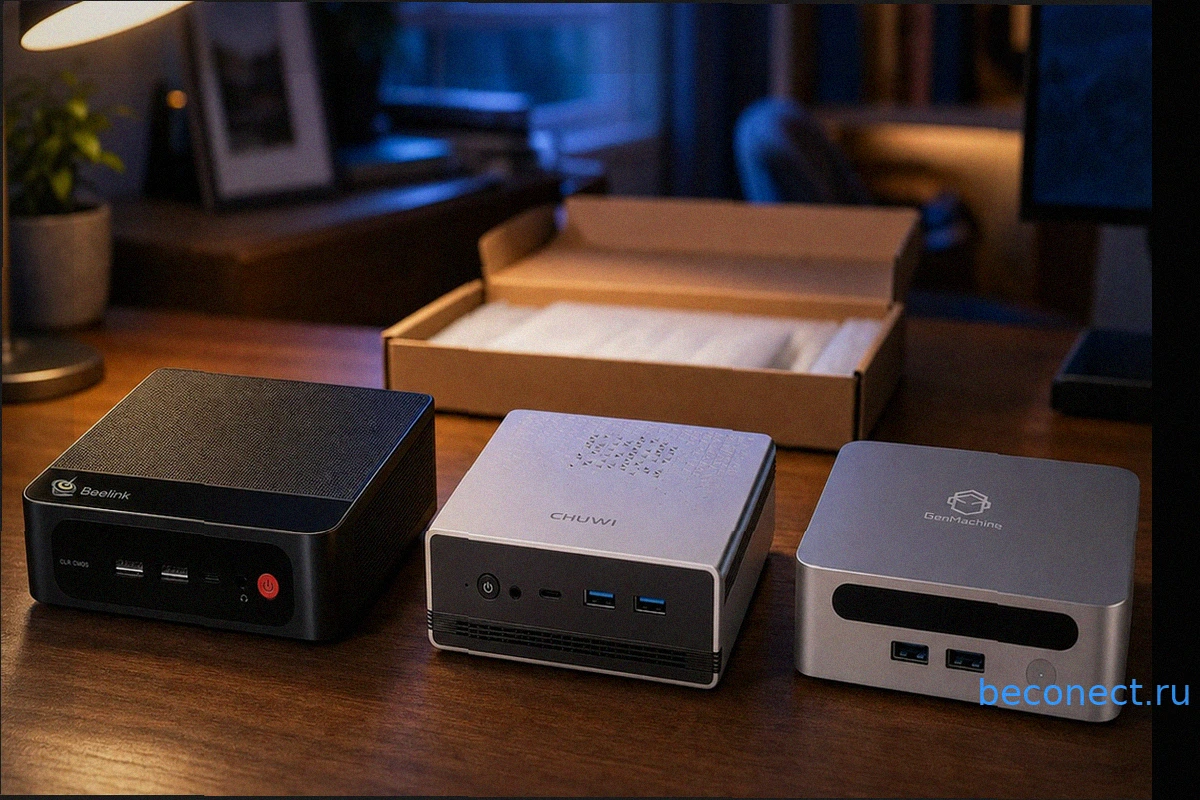
Альтернативы Mac mini: Обзор 10 мини-ПК с AliExpress и мой итоговый выбор
Mac mini — прекрасное устройство, однако его стоимость в конфигурации с адекватным объемом оперативной памяти и SSD-накопителем может серьезно огорчить. Apple, как всегда, не оставляет выбора: либо соглашаетесь на предлагаемое, либо отправляетесь на AliExpress, где представлены десятки мини-ПК
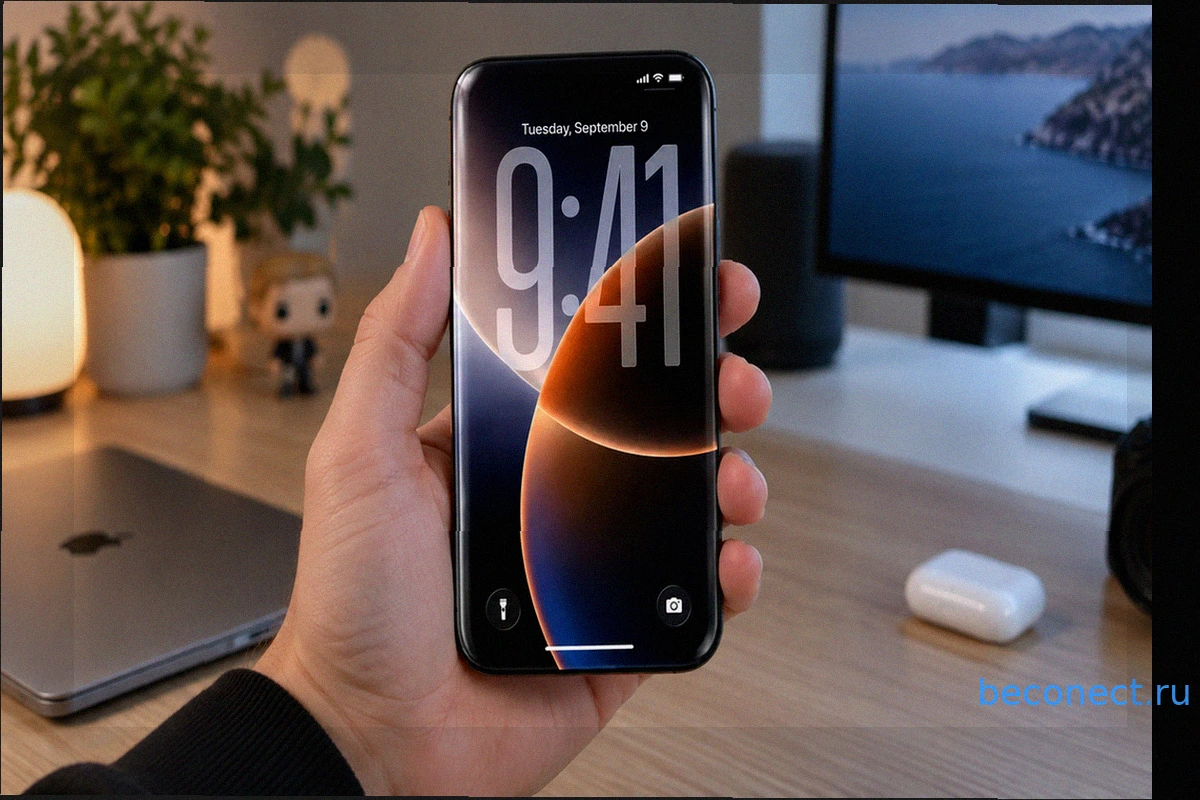
9 причин не покупать iPhone 18 Pro и Pro Max, а подождать юбилейный iPhone 20
На этой неделе Apple представит iPhone 18 Pro и iPhone 18 Pro Max, но, судя по всему, это обновление будет достаточно скромным, без революционных изменений. Дизайн, вероятно, останется похожим на iPhone 17 Pro, а основные улучшения будут скрыты внутри. Гораздо больший интерес вызывают планы на
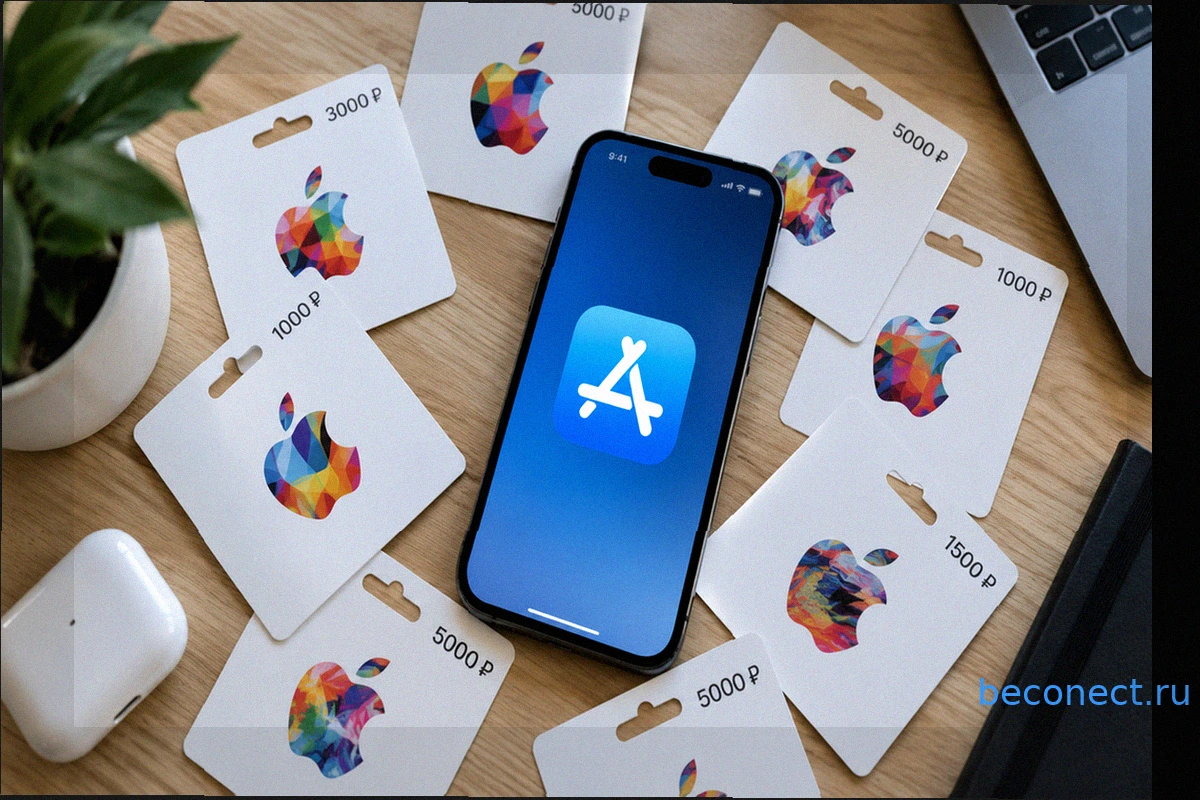
Пополнение российского Apple ID стало выгоднее: цены на подарочные карты Apple значительно снизились
На фоне возобновления некоторых способов пополнения российского Apple ID, таких как через МТС (хотя и с рядом ограничений, требующих наличия номера МТС, подписки Премиум и карты МТС Банка для нулевой комиссии), подарочные карты Apple вновь выходят на первый план как наиболее простой и доступны
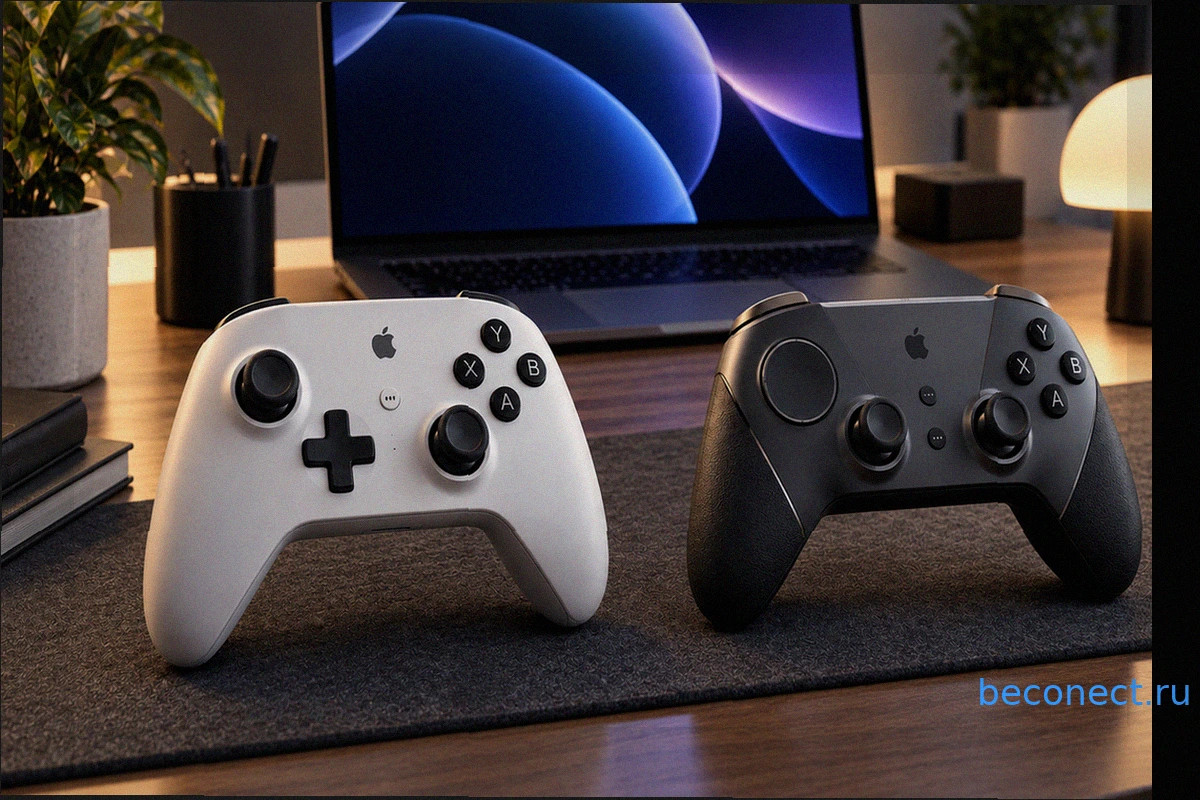
Apple готовит устройства, которых у нее еще никогда не было. Их уже нашли в macOS
Долгое время Apple лишь намеками дразнила игровое сообщество о возможном создании собственного геймпада, но эти слухи никогда не переходили в реальность. Однако недавняя находка в коде macOS 26.7 изменила ситуацию: там были обнаружены упоминания двух ранее неизвестных контроллеров, которые опе