Запись к врачу через Госуслуги на iPhone: полная инструкция
Запись к врачу через приложение «Госуслуги» на iPhone — это быстрый и удобный способ оформить приём, избегая звонков в поликлинику и очередей. Весь процесс займёт всего несколько минут. В этой статье мы подробно расскажем, как записаться самостоятельно или записать ребёнка, какие документы понадобятся и на что обратить внимание.
Необходимые условия для записи к врачу через Госуслуги
Прежде чем приступить к записи, убедитесь, что у вас есть все необходимые данные. Без них оформить приём не получится.
- Подтвержденная учетная запись на портале Госуслуг. Для записи необходима именно подтвержденная учетная запись; упрощенная или стандартная не подойдут. Подтвердить учетную запись можно в банке, МФЦ или отделении Почты России. Рекомендуется заранее настроить альтернативный способ авторизации, если вы планируете входить без СМС-кодов.
- Действующий полис ОМС. Данные полиса автоматически подтянутся из вашего личного кабинета. Вы можете проверить номер полиса и название страховой компании в разделе «Документы и данные» -> «Здоровье».
- Прикрепление к медицинской организации. Запись возможна только при наличии прикрепления к поликлинике. Информацию о прикреплении можно найти в приложении в разделе «Моя поликлиника».
- Установленное приложение «Госуслуги» на iPhone. Приложение доступно для бесплатного скачивания в App Store. Если вы используете Apple ID зарубежного региона, возможно, потребуется временно переключиться на российский аккаунт для его загрузки или обновления.
После подготовки всех необходимых условий можно приступать к записи.
Пошаговая инструкция: Как записаться к врачу через Госуслуги
Сам процесс записи интуитивно понятен, но следуйте этим шагам, чтобы избежать ошибок:
- Откройте приложение «Госуслуги» и выполните вход. Перейдите на вкладку «Документы».
- В разделе «Документы» выберите пункт «Здоровье», затем нажмите на «Запись к врачу».
- Система предложит описание услуги, где будет указано, что можно записать себя, ребёнка или другого человека. Нажмите кнопку «Начать».
- Выберите пациента для записи: себя, ребёнка или другого человека. Обратите внимание, что данные ребёнка должны быть заранее привязаны к вашей учетной записи.
- Укажите регион для посещения врача. Обычно приложение автоматически определяет его по данным вашего полиса ОМС. Подтвердите выбор, нажав «Продолжить».
- Выберите медицинскую организацию из предложенного списка. Вы увидите карту с расположением поликлиник, а также их названия, адреса и контактные телефоны. Нажмите «Выбрать» рядом с подходящей организацией.
- Выберите специальность врача. В списке будут доступны специалисты, к которым возможна прямая запись без направления, например: терапевт, педиатр, хирург, офтальмолог, оториноларинголог (ЛОР), стоматолог и другие (всего 14 специальностей).
- Выберите конкретного врача из предложенного списка. Если доступно несколько специалистов одной специальности, будут показаны все варианты.
- В календаре выберите удобную дату. Доступные дни выделены, неактивные даты означают отсутствие свободных талонов. После выбора даты появятся доступные временные слоты.
- Выберите желаемое время. Под календарем будет отображена сводная информация о выбранной дате и времени приёма.
- Нажмите «Записаться к врачу». Ваша запись будет подтверждена.
После успешной записи вы получите уведомление в приложении. Подробности записи (адрес, время, статус) также будут доступны в чат-боте Госуслуг.
Особенности записи ребёнка к педиатру
Процесс записи ребёнка на приём схож со взрослой записью, но имеет несколько нюансов. На этапе выбора пациента укажите «Ребёнка». Приложение автоматически подтянет данные детей, привязанных к вашему аккаунту. Если данные ребёнка отсутствуют, их необходимо предварительно добавить в разделе «Документы и данные» -> «Здоровье».
Ключевое отличие: запись детей осуществляется в педиатрические отделения, а не во взрослые терапевтические. При выборе медицинской организации вам будут предложены соответствующие детские подразделения.
После подтверждения записи в приложении «Госуслуги» появится карточка с информацией о предстоящем приёме, а также опция «Добавить в календарь». Подробные сведения (место, дата, время, специалист) будут также отправлены в чат-бот Госуслуг.
Список врачей, доступных для записи через Госуслуги
Не ко всем специалистам можно записаться напрямую через портал Госуслуг. Без направления от терапевта или педиатра доступны следующие 14 врачей:
- Терапевт
- Педиатр
- Врач общей практики
- Хирург
- Офтальмолог
- Оториноларинголог (ЛОР)
- Акушер-гинеколог
- Стоматолог
- Психиатр
- Нарколог
- Фтизиатр
- Дерматовенеролог
- Онколог
- Уролог
Запись к остальным специалистам (например, кардиологу, эндокринологу, неврологу) возможна только по направлению. В таких случаях сначала необходимо записаться к участковому терапевту или педиатру, который выдаст необходимое направление. Приложение обычно информирует пользователей о необходимости направления для конкретных специалистов.
Возможные проблемы при записи к врачу через Госуслуги и их решения
Иногда при записи возникают трудности. Вот самые частые проблемы и способы их решения:
- Отсутствие свободных талонов. Если все ближайшие слоты заняты, попробуйте повторить попытку рано утром, когда обычно появляются новые талоны. Также возможно пролистать календарь на более поздние даты.
- Поликлиника не отображается в списке. Убедитесь, что вы прикреплены к выбранной поликлинике. Информацию о прикреплении можно проверить в разделе «Документы и данные» -> «Здоровье» -> «Моя поликлиника».
- Проблемы с обновлением приложения. Если вы используете Apple ID зарубежного региона, приложение «Госуслуги» может быть недоступно в App Store. В этом случае временно переключитесь на российский аккаунт, обновите приложение, а затем вернитесь к своему основному региону.
- Ошибка авторизации. Убедитесь в правильности вводимых данных или воспользуйтесь функцией «Восстановить пароль». Для восстановления потребуется доступ к привязанному телефону и СНИЛС.
- Отсутствие подтверждения записи. Проверьте раздел уведомлений в приложении и чат-бот Госуслуг. Подтверждение может прийти с небольшой задержкой.
Если у вас возникли другие трудности или вопросы, рекомендуется обратиться в службу поддержки Госуслуг.
Таким образом, запись к врачу через приложение «Госуслуги» на iPhone является наиболее эффективным способом записаться на приём, избегая лишних хлопот. Это позволяет оформить визит к специалисту не только для себя, но и для ребёнка или пожилого родственника, значительно экономя время.
Свежие материалы — Приложения для iOS
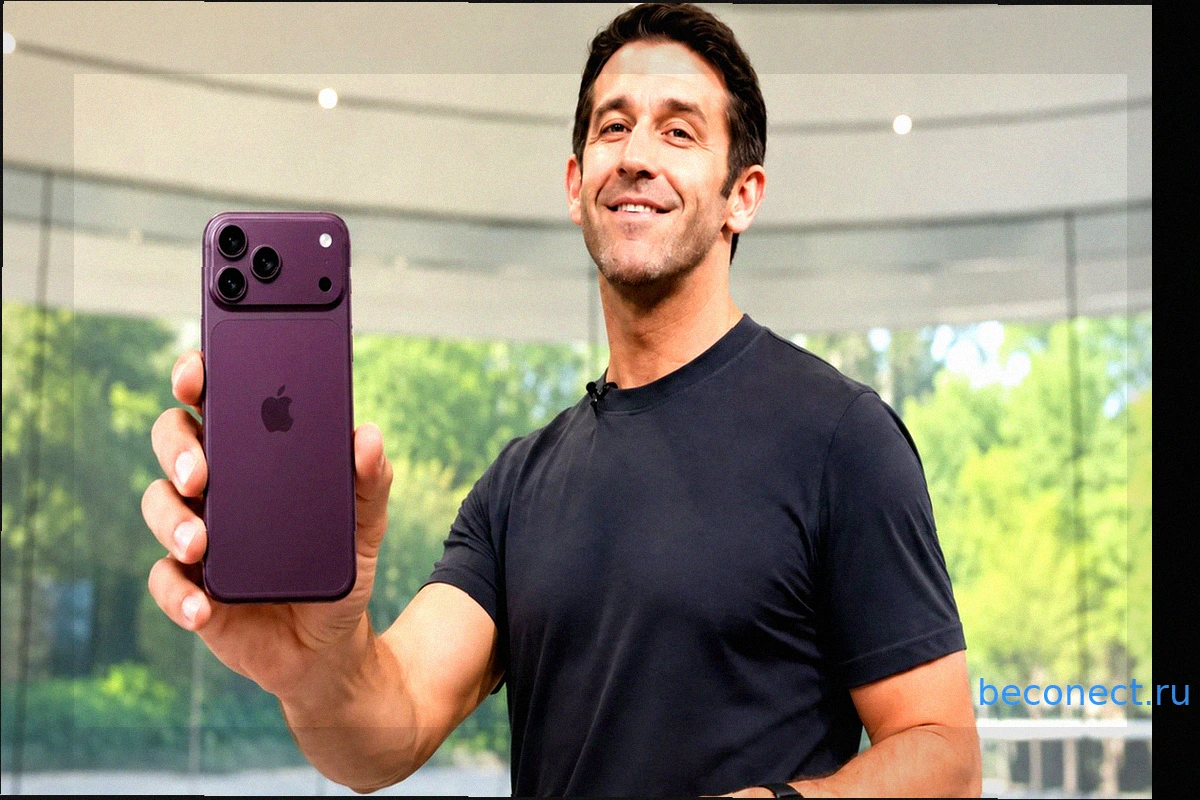
Apple представила iPhone 18 Pro и 18 Pro Max: Обзор новых флагманов
Компания Apple официально представила свои новые флагманские смартфоны iPhone 18 Pro и iPhone 18 Pro Max. Хотя внешне устройства претерпели минимальные изменения, внутренние обновления оказались значительными, включая новый процессор, улучшенную автономность у старшей модели, модернизированную
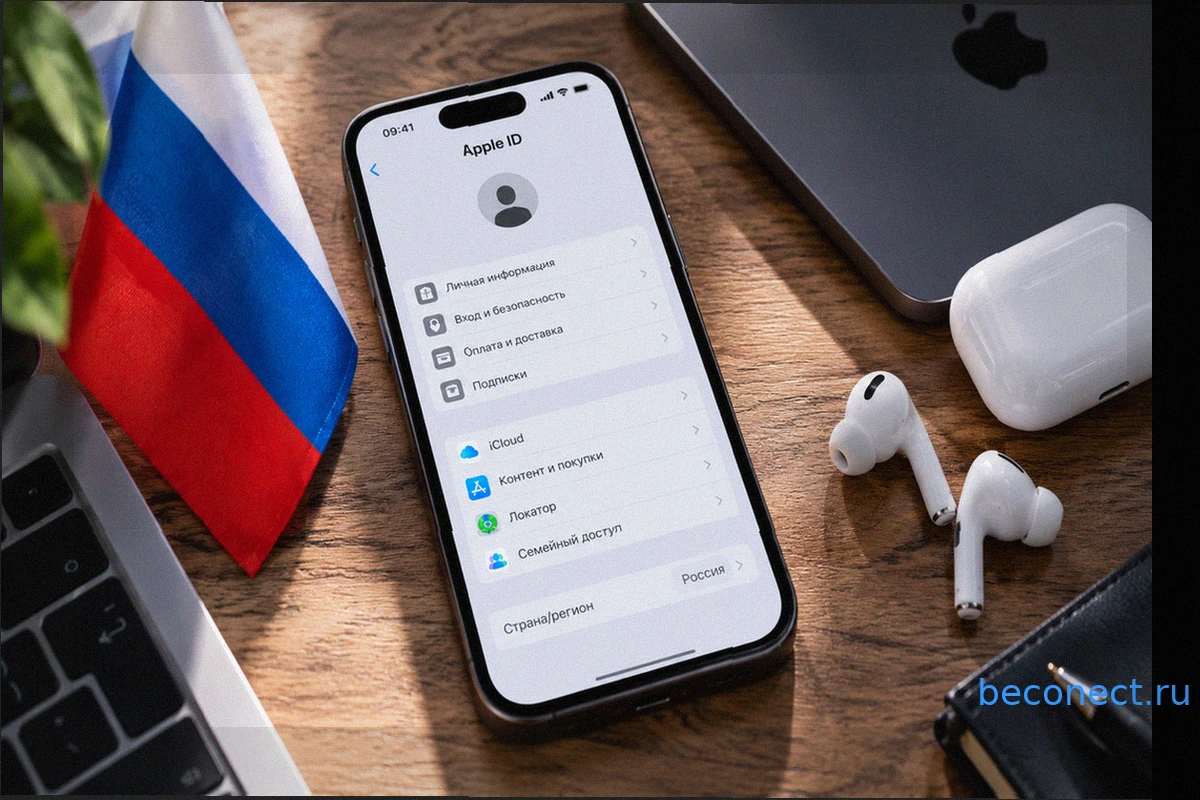
Как вернуться в регион Россия в Apple ID: выгода и подробная инструкция
В то время как многие пользователи Apple ID переходили на американские или турецкие регионы, для российских аккаунтов настал удачный момент для возвращения. Основная причина – возобновление пополнения Apple ID с мобильного номера МТС, что делает российский регион аккаунта вновь актуальным и уд
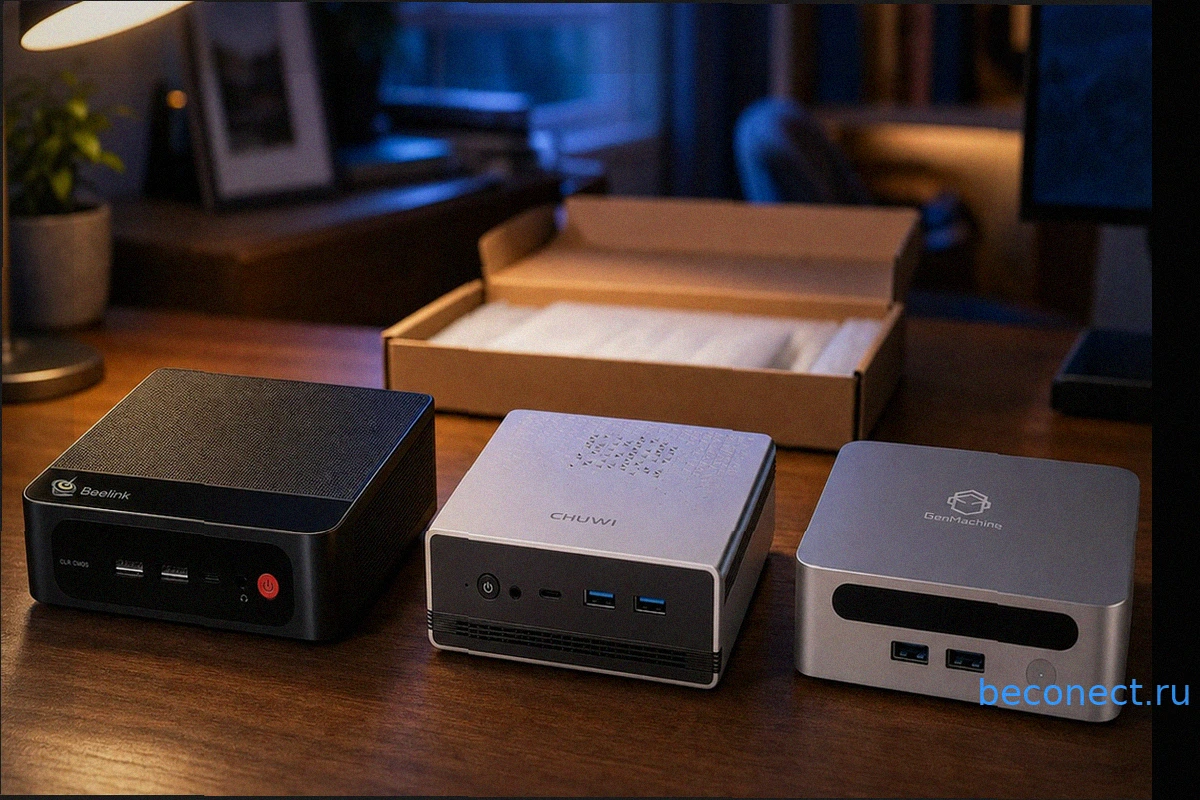
Альтернативы Mac mini: Обзор 10 мини-ПК с AliExpress и мой итоговый выбор
Mac mini — прекрасное устройство, однако его стоимость в конфигурации с адекватным объемом оперативной памяти и SSD-накопителем может серьезно огорчить. Apple, как всегда, не оставляет выбора: либо соглашаетесь на предлагаемое, либо отправляетесь на AliExpress, где представлены десятки мини-ПК
9 причин не покупать iPhone 18 Pro и Pro Max, а подождать юбилейный iPhone 20
На этой неделе Apple представит iPhone 18 Pro и iPhone 18 Pro Max, но, судя по всему, это обновление будет достаточно скромным, без революционных изменений. Дизайн, вероятно, останется похожим на iPhone 17 Pro, а основные улучшения будут скрыты внутри. Гораздо больший интерес вызывают планы на
Пополнение российского Apple ID стало выгоднее: цены на подарочные карты Apple значительно снизились
На фоне возобновления некоторых способов пополнения российского Apple ID, таких как через МТС (хотя и с рядом ограничений, требующих наличия номера МТС, подписки Премиум и карты МТС Банка для нулевой комиссии), подарочные карты Apple вновь выходят на первый план как наиболее простой и доступны

Apple готовит устройства, которых у нее еще никогда не было. Их уже нашли в macOS
Долгое время Apple лишь намеками дразнила игровое сообщество о возможном создании собственного геймпада, но эти слухи никогда не переходили в реальность. Однако недавняя находка в коде macOS 26.7 изменила ситуацию: там были обнаружены упоминания двух ранее неизвестных контроллеров, которые опе