Скучный Chrome в прошлом: 9 способов сделать его по-настоящему вашим
Google Chrome — самый популярный настольный веб-браузер в мире, обеспечивающий простой, надежный и удобный доступ к интернету для работы и развлечений. Он предлагает широкие возможности и функциональность, однако его стандартный внешний вид многим может показаться слишком обыденным или даже стерильным. Если вы хотите изменить его, сделать уникальным и адаптировать под себя, к счастью, есть несколько эффективных способов. Вот легкие, но действенные методы настройки внешнего вида и ощущения от использования Google Chrome на Windows.
1. Установите новую тему Chrome
Изменить тему Chrome можно двумя способами. Самый простой, но ограниченный, — это изменение цветовой схемы браузера. Для этого перейдите в «Настройки» > «Внешний вид», затем нажмите «Тема: Цвета Chrome». Вам будут предложены различные варианты, а также возможность выбрать собственный цвет с помощью палитры.
Если вы хотите внести более радикальные изменения, можно установить новую тему из раздела «Темы» в Chrome Web Store. Здесь вы найдете множество тем в разных категориях. Выбрав понравившуюся, нажмите на нее и затем «Добавить в Chrome». Перед установкой всегда рекомендуется проверять отзывы пользователей.
2. Персонализируйте страницу новой вкладки
Обычно при открытии новой вкладки в Chrome появляется пустая (или почти пустая) страница. Знаете ли вы, что ее можно настроить так, чтобы она работала эффективнее для вас? Вы можете менять темы, добавлять/удалять/редактировать ярлыки и даже переключать отображение между «Моими ярлыками» и «Самыми посещаемыми сайтами».
Чтобы настроить отображение новой вкладки, откройте новую вкладку и нажмите «Настроить Chrome» в правом нижнем углу. Отсюда вы сможете «Изменить тему» и выбрать из множества красочных вариантов, изменить ссылки, отображаемые под строкой поиска Google, и многое другое.
Для более детального контроля над отображаемыми ссылками наведите курсор на ссылку и нажмите на меню из трех точек. После этого вы сможете отредактировать ярлык или полностью его удалить. Вы также можете перетаскивать ярлыки, чтобы расположить их по своему усмотрению на странице новой вкладки.
3. Настраивайте новые вкладки с помощью расширений
Если вы действительно хотите кардинально изменить страницу новой вкладки, вы можете установить расширения, которые изменяют ее внешний вид и функциональность различными способами. Для этого перейдите в раздел «Расширения» Chrome Web Store и выполните поиск по запросу «new tab», чтобы получить список соответствующих расширений.
4. Настройте панель инструментов Chrome
Панель инструментов Chrome расположена над панелью закладок и содержит ярлыки для различных действий и функций, включая кнопку «Домой», действия «Печать» и «Копировать ссылку», а также дополнительные опции, такие как ссылка на Менеджер паролей Google и история просмотров.
Если вы обнаружите, что панель инструментов Chrome не содержит всех необходимых вам элементов по умолчанию, или, наоборот, она слишком перегружена и вы хотите ее упростить, вы можете настроить ее, перейдя в «Настройки» > «Настроить панель инструментов». Там вы сможете включить или отключить различные элементы, что добавит или удалит их с панели. Вы также можете переставлять кнопки на панели, перетаскивая их в нужное место.
5. Покажите или скройте панель закладок
Один из самых простых способов изменить внешний вид Chrome — это скрыть панель закладок. Она включена по умолчанию, но если вы редко ее используете, то можете освободить место на экране, отключив ее: перейдите в «Настройки» > «Внешний вид», затем отключите опцию «Показывать панель закладок».
Если панель закладок скрыта, для доступа к закладкам в любой момент вам потребуется нажать меню из трех точек и прокрутить вниз до «Закладки и списки».
6. Переключайтесь между светлым и темным режимами
Один из самых простых и эффективных способов изменить внешний вид Chrome — это переключение между светлым и темным режимами. Многие пользователи предпочитают темный режим даже днем.
Чтобы переключиться со светлого на темный или наоборот, откройте меню «Настройки» через меню из трех точек Chrome, затем выберите «Внешний вид» и найдите «Режим». У вас будет три варианта: «Светлый», «Темный» и «Устройство», причем последний означает, что браузер будет соответствовать настройкам светлого/темного режима вашей операционной системы.
7. Настройте шрифты и их размеры
По умолчанию Chrome использует определенные безопасные для веба шрифты в качестве основных (для веб-страниц, которые не указывают шрифты), а также стандартные размеры шрифтов для каждого из них. При желании вы можете их настроить.
Откройте меню «Настройки» Chrome, затем выберите «Внешний вид» и прокрутите вниз, пока не увидите «Размер шрифта». У вас будет выпадающее меню, позволяющее выбрать один из пяти размеров, от «Очень маленький» до «Очень большой».
Если вы хотите изменить сами шрифты или иметь более детальный контроль над их размерами, выберите «Настроить шрифты» непосредственно под этим пунктом. Здесь вы сможете выбрать шрифты для нескольких сценариев, а также стандартный и минимальный размер шрифта (по соображениям доступности).
8. Настройте масштаб страницы по умолчанию
Каждая веб-страница по умолчанию имеет масштаб 100% (что является «нормальным» уровнем масштабирования). Однако, если у вас проблемы со зрением или вы предпочитаете уменьшить размер веб-страниц, вы можете настроить масштаб страницы по умолчанию от 25% до 500%.
Чтобы настроить масштаб страницы Chrome по умолчанию, перейдите в «Настройки» > «Внешний вид», затем прокрутите вниз до «Масштаб страницы». Нажмите выпадающее меню и выберите нужный уровень.
Вы также можете изменять масштаб для каждого домена отдельно, используя специальную опцию «Масштаб» в меню из трех точек. Когда вы вручную меняете масштаб таким образом, Chrome запоминает его и применяет ко всем страницам на том же домене.
9. Настройте свой профиль Chrome
Хотя настройка вашего профиля Chrome не изменит внешний вид самого браузера, это все же стоит изучить — особенно если у вас несколько профилей Chrome, и вам нужно их различать.
Доступные опции при настройке профиля Chrome включают присвоение имени профилю, добавление или изменение аватара, а также выбор цвета окна, который применяется при использовании этого конкретного профиля в Chrome.
Чтобы настроить свой профиль Chrome, нажмите на аватар вашего профиля в правом верхнем углу окна Chrome, затем выберите «Настроить профиль». Вы также можете получить доступ к тем же опциям через «Настройки» > «Вы и Google» > «Настроить профиль Chrome».
Свежие материалы — Программы для Windows
Microsoft возвращает пользователям контроль над Windows 11, но этого недостаточно
2026 год, похоже, стал для Microsoft временем переосмысления. Сначала компания планировала улучшить Windows 11, сделав её быстрее и стабильнее, а теперь стремится вновь предоставить пользователям больший контроль над её внешним видом и функциональностью. С этой целью Microsoft на выставке
Windows 11: Ускоренная Загрузка и Оптимизация для 8 ГБ Оперативной Памяти
Microsoft объявила, что грядущие обновления для Windows 11 принесут значительные улучшения производительности, включая ускорение времени загрузки системы. Марк Линтон, руководитель подразделения Windows & Devices в Microsoft, подтвердил на выставке IFA 2026, что компания уже добилась прогресса

Как показывать, а не объяснять, когда вы помогаете с ПК удаленно
«Эй, можешь показать мне, как это сделать?» Это простейший вопрос, и при личном общении — простейшая задача. Если у вас есть время и нужные инструменты, вы можете просто продемонстрировать, что нужно сделать. Однако попытка показать коллеге или другу, находящемуся на другом конце страны, как в
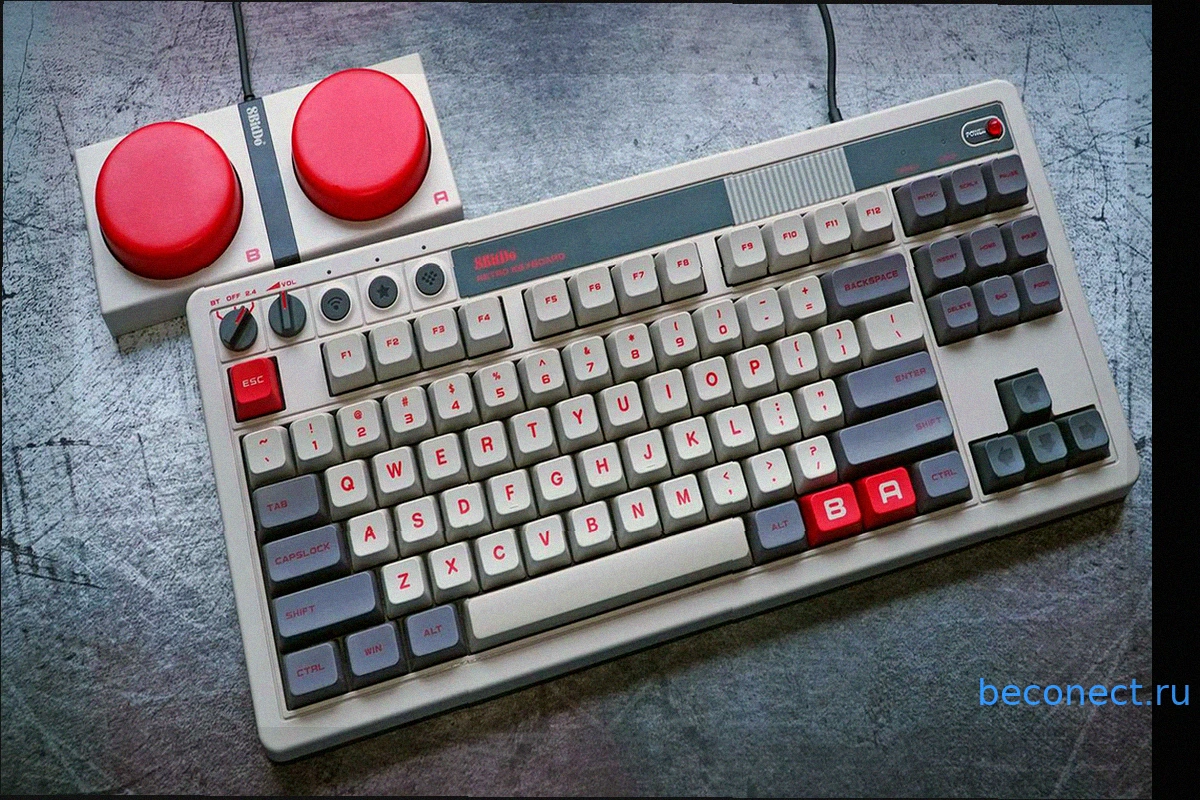
Клавиатура 8BitDo в стиле NES упала до $70 – это ее исторический минимум
Беспроводная механическая клавиатура 8BitDo Retro — это отличный выбор. Она беспроводная, поддерживает горячую замену переключателей, оснащена высококачественными PBT-кейкапами и переключателями Kailh Box, а также предлагает простое программирование. Кроме того, она невероятно милая благодаря
Лучшие бюджетные компьютерные колонки: качественный звук для ПК до $150
Иногда просто хочется расслабиться и наслаждаться музыкой или звуком фильма, не ограничиваясь наушниками. Это особенно актуально, когда вы проводите время с друзьями или семьей. Встроенные динамики ноутбуков, как правило, не отличаются высоким качеством звука – часто они звучат приглушенно, "ж
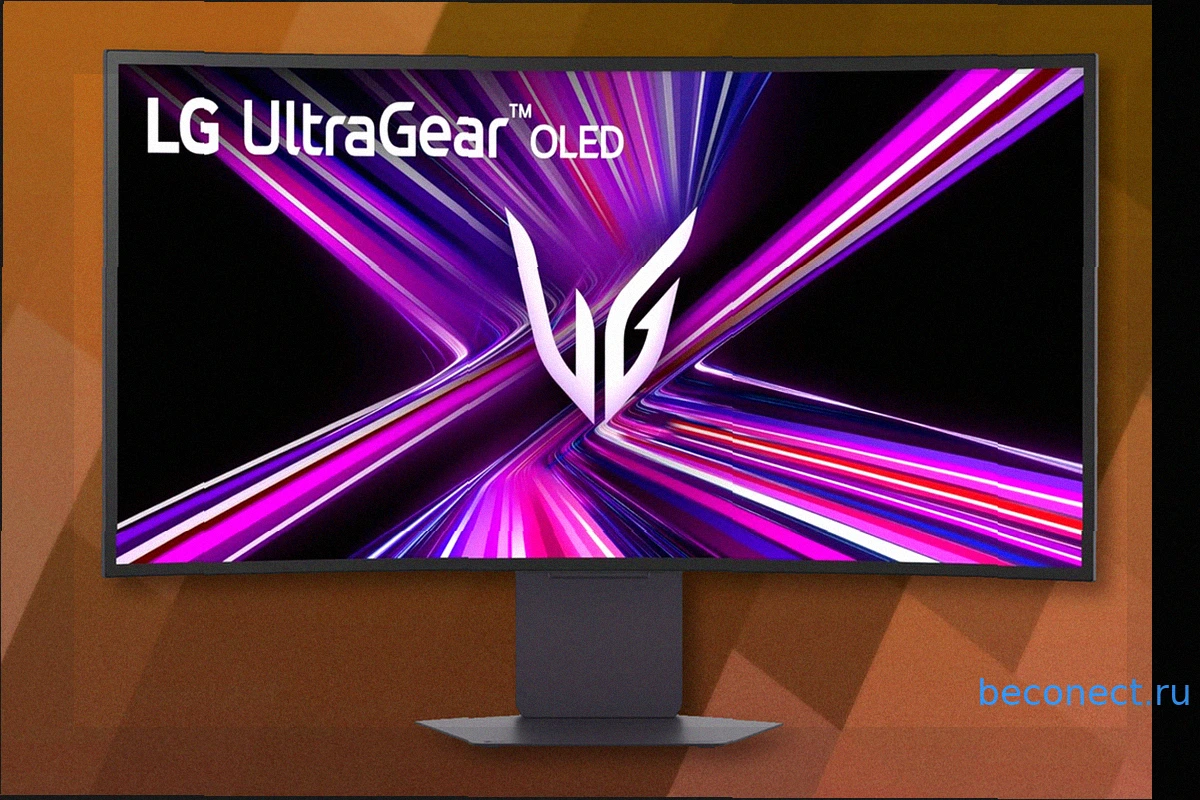
LG 34-дюймовый ультраширокий OLED игровой монитор со скидкой $500
Найти выгодные предложения на технику может быть непросто, но аксессуары часто предоставляют более привлекательные возможности. В настоящее время LG предлагает превосходный 34-дюймовый ультраширокий OLED игровой монитор UltraGear 34GX900A-B по значительно сниженной цене. Доступный всего за $69