У вашего ноутбука есть скрытая панель управления, которую Windows не покажет
Помимо стандартных настроек Windows, ваш ноутбук обладает множеством уникальных функций, скрытых в фирменных утилитах от производителя (таких как Microsoft Surface или Lenovo Vantage). Эти приложения, которые часто игнорируются, содержат важные элементы управления, включая настройку цветовой гаммы дисплея, профилей вентиляторов и многое другое. Они, как правило, предустановлены и легкодоступны на рабочем столе или в панели задач.
Хотя основные функции ноутбуков схожи, сложность и функциональность утилит различаются у разных производителей. Например, Asus и Lenovo предлагают продвинутые и многофункциональные приложения, в то время как у Acer, Dell и MSI они могут быть более простыми. В этой статье мы рассмотрим общие функции, доступные во многих таких приложениях.
Панель управления ПК, гарантия и сервисные опции
Главный экран этих приложений часто предоставляет сводку характеристик вашего ПК (состояние батареи, память, хранилище, загрузка/температура ЦП), серийный номер, информацию о гарантии и контактные данные службы поддержки. Они также могут включать диагностические тесты. Важно отметить, что эти утилиты являются ключевым местом для поиска и установки обновлений прошивки, иногда даже более полных, чем те, что предлагает Центр обновления Windows или Microsoft Store.
Настройка профиля вентилятора и производительности ноутбука
Помимо стандартных параметров питания Windows, фирменные утилиты позволяют более точно управлять скоростью вентиляторов и профилями производительности. Увеличение скорости вентиляторов улучшает охлаждение, что позволяет ноутбуку работать на более высоких скоростях (режимы "экстрим" или "максимальная производительность"). И наоборот, "тихие" режимы снижают уровень шума вентиляторов за счет производительности. Эти изменения обычно не требуют перезагрузки, что позволяет быстро переключаться между режимами для различных задач (например, тихий режим для работы и экстремальный для игр).
Регулировка цветовой гаммы
Для профессионалов настройка цветовой гаммы (например, P3 для видео, Adobe RGB для печати) является необходимостью, и фирменные утилиты часто предоставляют удобное переключение между режимами. Хотя Windows предлагает некоторые базовые настройки, приложения производителей дают более специализированные опции. Даже обычные пользователи могут ощутить преимущества, например, выбрав режим "Яркий" для улучшения просмотра мультимедийного контента.
Настройка режима зарядки ноутбука
Утилиты для ноутбуков часто предлагают расширенные режимы зарядки. "Режим сохранения" (или "ухода за батареей") обычно ограничивает зарядку примерно до 80%, чтобы продлить срок службы аккумулятора, что полезно для повседневного использования. Однако в ситуациях, когда требуется максимальная автономность, можно выбрать режим "полный заряд" для достижения 100%. Такая гибкость позволяет пользователям оптимизировать состояние батареи или увеличить время работы по мере необходимости.
Звуковые режимы
В современных ноутбуках настройки звука чаще всего управляются через фирменные утилиты или встроенные аудиоалгоритмы, а не через традиционные графические эквалайзеры. Эти приложения предлагают различные звуковые предустановки (например, рекомендуется "динамический" режим). Поиск таких расширенных настроек звука в параметрах Windows или Панели управления, как правило, не дает результатов; утилита производителя является основным местом для настройки звука вашего ноутбука.
Защита OLED-дисплея
Для ноутбуков с OLED-дисплеями фирменные утилиты часто включают функции "защиты OLED". Хотя риск выгорания OLED-экранов обычно считается низким, некоторая деградация может произойти при длительном использовании. Эти режимы защиты могут включать затемнение экрана, использование заставок или опции для выключения дисплея, чтобы снизить потенциальные риски. Пользователям рекомендуется проверять вкладку "Дисплей" в своей утилите для ознакомления с доступными настройками управления OLED.
Обнаружение присутствия
"Обнаружение присутствия" (presence detection) — это функция, которая определяет, находится ли пользователь перед ПК. Если присутствие не обнаружено, ноутбук может автоматически заблокироваться для обеспечения безопасности. Современные реализации часто используют веб-камеры для обнаружения приближения и распознавания лица при возвращении, в то время как более старые версии могли использовать близость подключенного по Bluetooth смартфона. Некоторые приложения, такие как Lenovo Vantage, интегрируют эту функцию с другими, например, автоматически приостанавливают воспроизведение видео, когда пользователь отходит.
Это лишь некоторые из распространенных функций, доступных в большинстве качественных утилит для ПК. И это не всё! Игровые ноутбуки часто поставляются со своими приложениями или наборами утилит для глубокой настройки, например, PredatorSense от Acer. Владельцам обычных ноутбуков крайне рекомендуется изучить возможности своей фирменной утилиты, чтобы раскрыть и использовать весь потенциал устройства.
Свежие материалы — Программы для Windows
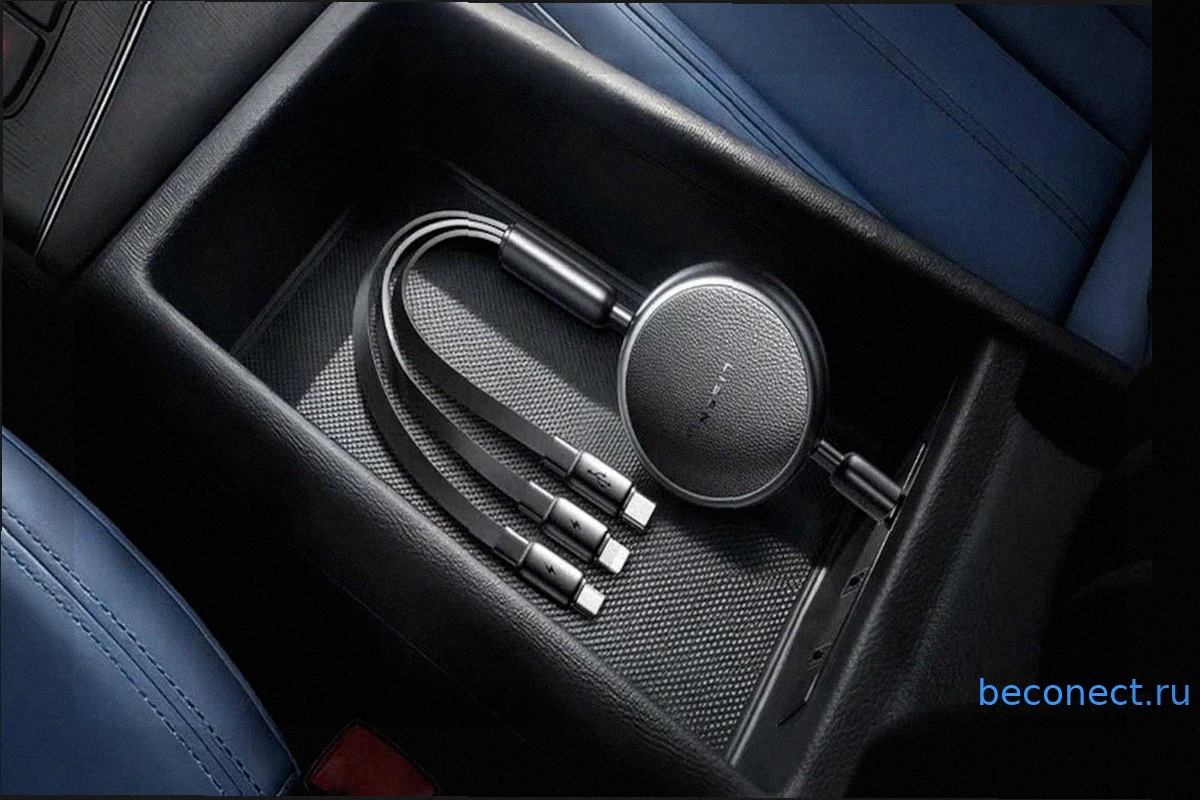
Выдвижной кабель Lisen 3-в-1: порядок и зарядка в автомобиле
Центральная консоль в автомобиле захламлена кабелями? Хочется заряжать телефон в дороге, сохраняя порядок и чистоту? Выдвижной зарядный кабель Lisen 3-в-1, доступный по цене $9.98, универсален для большинства устройств, требующих зарядки в автомобиле. С одной стороны кабеля — коннектор USB-
Microsoft возвращает пользователям контроль над Windows 11, но этого недостаточно
2026 год, похоже, стал для Microsoft временем переосмысления. Сначала компания планировала улучшить Windows 11, сделав её быстрее и стабильнее, а теперь стремится вновь предоставить пользователям больший контроль над её внешним видом и функциональностью. С этой целью Microsoft на выставке
Windows 11: Ускоренная Загрузка и Оптимизация для 8 ГБ Оперативной Памяти
Microsoft объявила, что грядущие обновления для Windows 11 принесут значительные улучшения производительности, включая ускорение времени загрузки системы. Марк Линтон, руководитель подразделения Windows & Devices в Microsoft, подтвердил на выставке IFA 2026, что компания уже добилась прогресса
Как показывать, а не объяснять, когда вы помогаете с ПК удаленно
«Эй, можешь показать мне, как это сделать?» Это простейший вопрос, и при личном общении — простейшая задача. Если у вас есть время и нужные инструменты, вы можете просто продемонстрировать, что нужно сделать. Однако попытка показать коллеге или другу, находящемуся на другом конце страны, как в
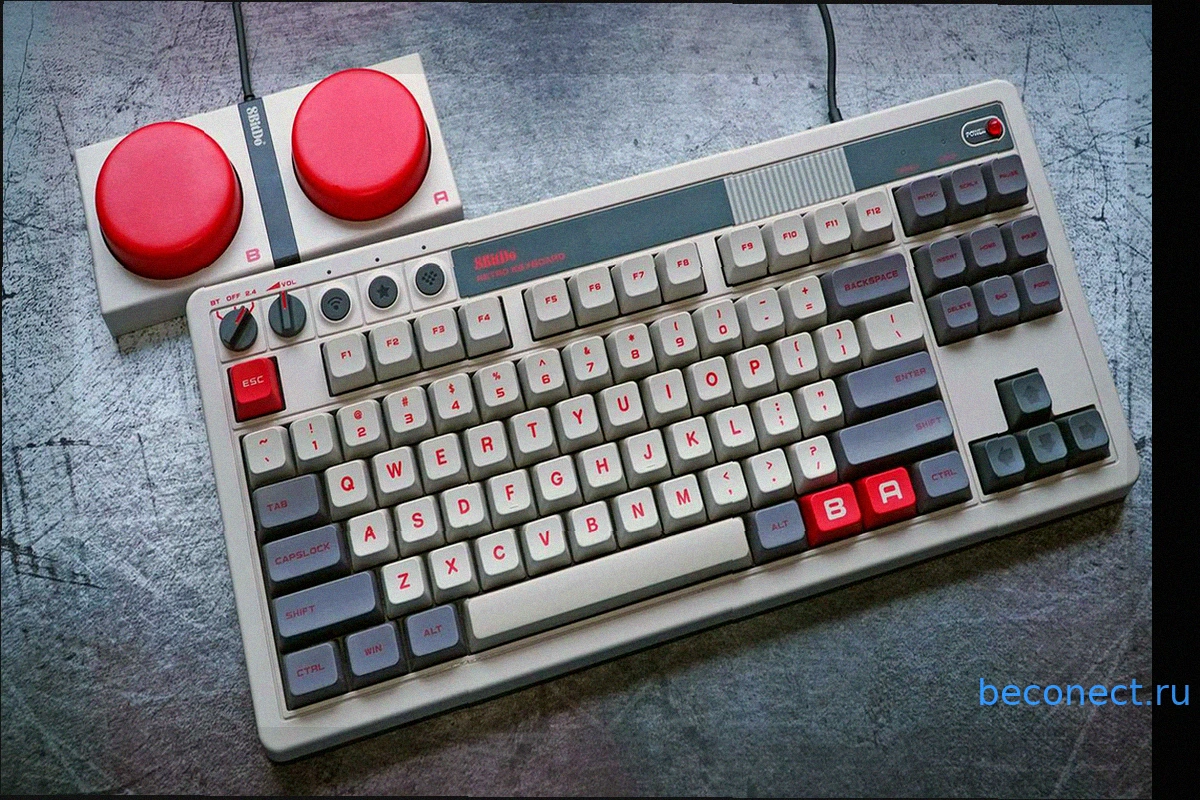
Клавиатура 8BitDo в стиле NES упала до $70 – это ее исторический минимум
Беспроводная механическая клавиатура 8BitDo Retro — это отличный выбор. Она беспроводная, поддерживает горячую замену переключателей, оснащена высококачественными PBT-кейкапами и переключателями Kailh Box, а также предлагает простое программирование. Кроме того, она невероятно милая благодаря
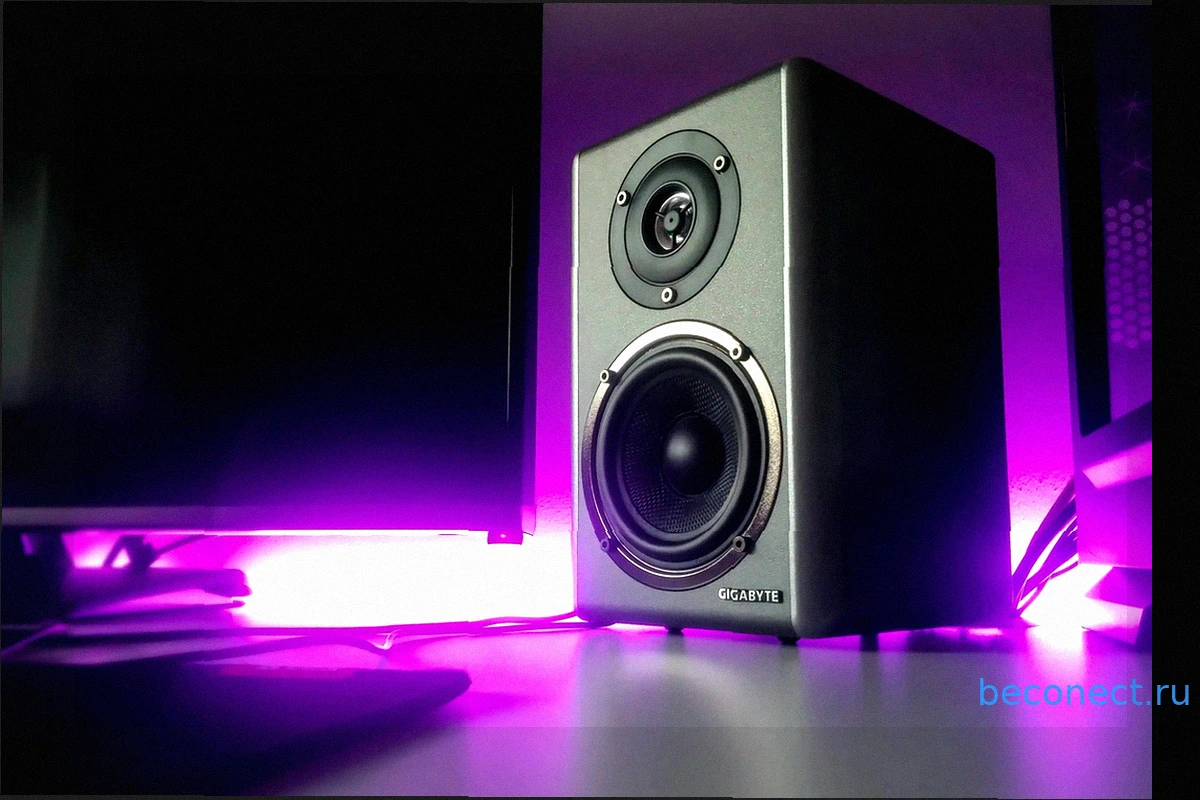
Лучшие бюджетные компьютерные колонки: качественный звук для ПК до $150
Иногда просто хочется расслабиться и наслаждаться музыкой или звуком фильма, не ограничиваясь наушниками. Это особенно актуально, когда вы проводите время с друзьями или семьей. Встроенные динамики ноутбуков, как правило, не отличаются высоким качеством звука – часто они звучат приглушенно, "ж