Знакомьтесь: Dev Drive в Windows 11 — скрытый секрет ускорения игр
Часто пользователи склонны винить недостаточную производительность видеокарты, когда игровая система на Windows не раскрывает свой потенциал. Однако нередко причиной замедлений становится неэффективный доступ к памяти и файлам. Именно здесь на помощь приходит так называемый «Dev Drive» (Диск разработчика) — специальный том, представленный Microsoft, основанный на файловой системе ReFS (Resilient File System).
Dev Drive оптимизирован для множества одновременных операций доступа к большому количеству мелких файлов. Это идеально подходит для современных игр, которые постоянно подгружают, распаковывают и удаляют текстуры, шейдеры, конфигурационные файлы и потоковые данные. На практике это выражается, в первую очередь, в сокращении времени загрузки, уменьшении количества перезагрузок, связанных с операциями ввода-вывода, и в целом более стабильной обработке игровых ресурсов.
Преимущества особенно заметны в играх с открытым миром или в проектах, которые часто подготавливают шейдеры при запуске. Однако, прежде чем переходить на Dev Drive, следует учесть его ограничения. ReFS поддерживает не все функции NTFS, и некоторые лаунчеры, инструменты или старые механизмы защиты от копирования могут работать непредсказуемо. Кроме того, преимущества будут ощутимы только на быстром SSD-накопителе, в идеале подключенном через NVMe.
Dev Drive способен обеспечить заметный прирост производительности для требовательных игр или программ — при условии, что все установлено непосредственно на нем.
На SATA SSD или даже на HDD преимущества Dev Drive, как правило, теряются. Важно также: Dev Drive невозможно полноценно конвертировать обратно. Если вы захотите вернуться к файловой системе NTFS, единственным вариантом будет форматирование диска. Поэтому заранее убедитесь, что ваши ключевые игры и лаунчеры стабильно работают на ReFS. Настройка Dev Drive осуществляется непосредственно в Windows 11.
Откройте «Параметры» (Settings) с помощью сочетания клавиш Win+I и перейдите в раздел «Система» (System). В подразделе «Хранилище» (Storage) выберите «Дополнительные параметры хранилища» (Advanced storage settings), а затем — «Диски и тома» (Disks and volumes) в управлении дисками. Здесь вы найдете опцию «Создать Dev Drive» (Create a Dev Drive). Теперь присвойте размер, букву диска и имя, подтвердите процесс и немного подождите, пока диск не появится в проводнике файлов.
Наиболее предпочтительный подход — устанавливать игры непосредственно на новый диск, так как это гарантирует правильность всех путей, зависимостей и кешей с самого начала. В большинстве игровых лаунчеров можно создать дополнительную папку для библиотеки игр. В Steam, например, можно перенести уже установленные игры — включая все зависимости — на новый диск с помощью встроенной функции перемещения.
Создать Dev Drive в системных настройках Windows довольно просто — при условии, что вы уверены в его пригодности для ваших целей.
В других лаунчерах процесс может отличаться в зависимости от игры. Часто наиболее быстрый способ — это переустановка игры. Убедитесь, что папки кеша и шейдеров также перемещены на Dev Drive, иначе часть операций доступа к данным все равно будет происходить на старом диске. Dev Drive особенно полезен, если вы регулярно устанавливаете большие игры, часто переключаетесь между ними или используете тестовую систему с большим количеством одновременно установленных игр.
Если вы играете в небольшое количество игр или уже имеете очень короткое время загрузки на быстром NVMe SSD, то обычного тома NTFS, как правило, будет достаточно. В конечном итоге, Dev Drive — это не «читерский» трюк для игр, а практическая оптимизация хранения данных, которая при определенных условиях может заметно улучшить загрузку и потоковую передачу данных с минимальными усилиями.
Свежие материалы — Программы для Windows
Microsoft возвращает пользователям контроль над Windows 11, но этого недостаточно
2026 год, похоже, стал для Microsoft временем переосмысления. Сначала компания планировала улучшить Windows 11, сделав её быстрее и стабильнее, а теперь стремится вновь предоставить пользователям больший контроль над её внешним видом и функциональностью. С этой целью Microsoft на выставке
Windows 11: Ускоренная Загрузка и Оптимизация для 8 ГБ Оперативной Памяти
Microsoft объявила, что грядущие обновления для Windows 11 принесут значительные улучшения производительности, включая ускорение времени загрузки системы. Марк Линтон, руководитель подразделения Windows & Devices в Microsoft, подтвердил на выставке IFA 2026, что компания уже добилась прогресса

Как показывать, а не объяснять, когда вы помогаете с ПК удаленно
«Эй, можешь показать мне, как это сделать?» Это простейший вопрос, и при личном общении — простейшая задача. Если у вас есть время и нужные инструменты, вы можете просто продемонстрировать, что нужно сделать. Однако попытка показать коллеге или другу, находящемуся на другом конце страны, как в
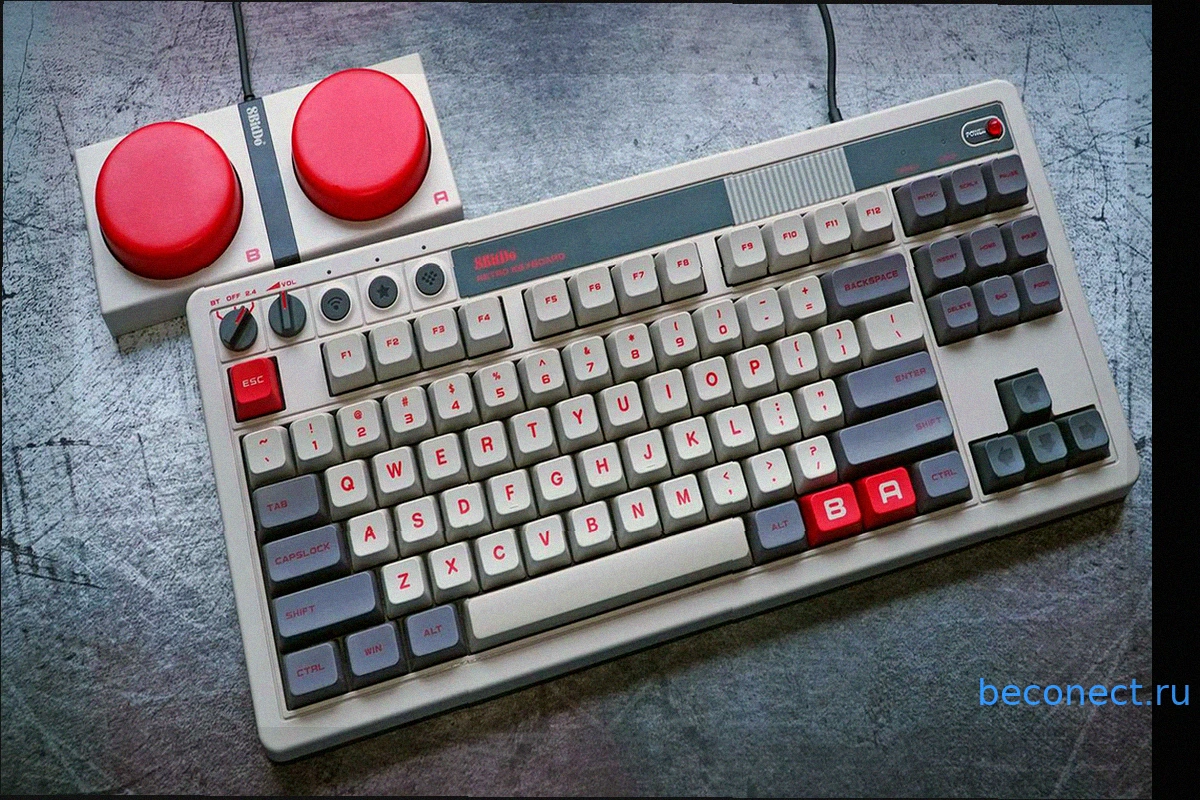
Клавиатура 8BitDo в стиле NES упала до $70 – это ее исторический минимум
Беспроводная механическая клавиатура 8BitDo Retro — это отличный выбор. Она беспроводная, поддерживает горячую замену переключателей, оснащена высококачественными PBT-кейкапами и переключателями Kailh Box, а также предлагает простое программирование. Кроме того, она невероятно милая благодаря
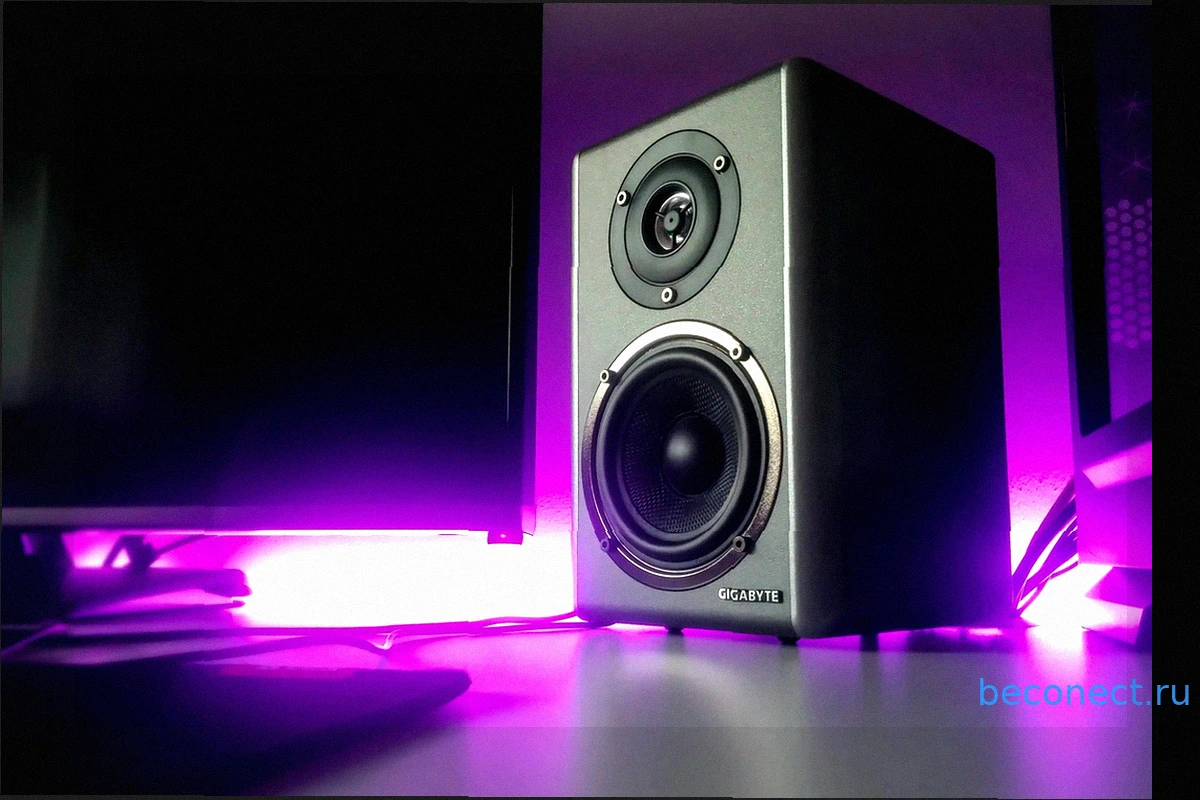
Лучшие бюджетные компьютерные колонки: качественный звук для ПК до $150
Иногда просто хочется расслабиться и наслаждаться музыкой или звуком фильма, не ограничиваясь наушниками. Это особенно актуально, когда вы проводите время с друзьями или семьей. Встроенные динамики ноутбуков, как правило, не отличаются высоким качеством звука – часто они звучат приглушенно, "ж

LG 34-дюймовый ультраширокий OLED игровой монитор со скидкой $500
Найти выгодные предложения на технику может быть непросто, но аксессуары часто предоставляют более привлекательные возможности. В настоящее время LG предлагает превосходный 34-дюймовый ультраширокий OLED игровой монитор UltraGear 34GX900A-B по значительно сниженной цене. Доступный всего за $69