Скучный Chrome в прошлом: 9 способов сделать его по-настоящему вашим

Google Chrome — самый популярный настольный веб-браузер в мире, обеспечивающий простой, надежный и удобный доступ к интернету для работы и развлечений. Он предлагает широкие возможности и функциональность, однако его стандартный внешний вид многим может показаться слишком обыденным или даже стерильным. Если вы хотите изменить его, сделать уникальным и адаптировать под себя, к счастью, есть несколько эффективных способов. Вот легкие, но действенные методы настройки внешнего вида и ощущения от использования Google Chrome на Windows.
1. Установите новую тему Chrome
Изменить тему Chrome можно двумя способами. Самый простой, но ограниченный, — это изменение цветовой схемы браузера. Для этого перейдите в «Настройки» > «Внешний вид», затем нажмите «Тема: Цвета Chrome». Вам будут предложены различные варианты, а также возможность выбрать собственный цвет с помощью палитры.
Если вы хотите внести более радикальные изменения, можно установить новую тему из раздела «Темы» в Chrome Web Store. Здесь вы найдете множество тем в разных категориях. Выбрав понравившуюся, нажмите на нее и затем «Добавить в Chrome». Перед установкой всегда рекомендуется проверять отзывы пользователей.
2. Персонализируйте страницу новой вкладки
Обычно при открытии новой вкладки в Chrome появляется пустая (или почти пустая) страница. Знаете ли вы, что ее можно настроить так, чтобы она работала эффективнее для вас? Вы можете менять темы, добавлять/удалять/редактировать ярлыки и даже переключать отображение между «Моими ярлыками» и «Самыми посещаемыми сайтами».
Чтобы настроить отображение новой вкладки, откройте новую вкладку и нажмите «Настроить Chrome» в правом нижнем углу. Отсюда вы сможете «Изменить тему» и выбрать из множества красочных вариантов, изменить ссылки, отображаемые под строкой поиска Google, и многое другое.
Для более детального контроля над отображаемыми ссылками наведите курсор на ссылку и нажмите на меню из трех точек. После этого вы сможете отредактировать ярлык или полностью его удалить. Вы также можете перетаскивать ярлыки, чтобы расположить их по своему усмотрению на странице новой вкладки.
3. Настраивайте новые вкладки с помощью расширений
Если вы действительно хотите кардинально изменить страницу новой вкладки, вы можете установить расширения, которые изменяют ее внешний вид и функциональность различными способами. Для этого перейдите в раздел «Расширения» Chrome Web Store и выполните поиск по запросу «new tab», чтобы получить список соответствующих расширений.
4. Настройте панель инструментов Chrome
Панель инструментов Chrome расположена над панелью закладок и содержит ярлыки для различных действий и функций, включая кнопку «Домой», действия «Печать» и «Копировать ссылку», а также дополнительные опции, такие как ссылка на Менеджер паролей Google и история просмотров.
Если вы обнаружите, что панель инструментов Chrome не содержит всех необходимых вам элементов по умолчанию, или, наоборот, она слишком перегружена и вы хотите ее упростить, вы можете настроить ее, перейдя в «Настройки» > «Настроить панель инструментов». Там вы сможете включить или отключить различные элементы, что добавит или удалит их с панели. Вы также можете переставлять кнопки на панели, перетаскивая их в нужное место.
5. Покажите или скройте панель закладок
Один из самых простых способов изменить внешний вид Chrome — это скрыть панель закладок. Она включена по умолчанию, но если вы редко ее используете, то можете освободить место на экране, отключив ее: перейдите в «Настройки» > «Внешний вид», затем отключите опцию «Показывать панель закладок».
Если панель закладок скрыта, для доступа к закладкам в любой момент вам потребуется нажать меню из трех точек и прокрутить вниз до «Закладки и списки».
6. Переключайтесь между светлым и темным режимами
Один из самых простых и эффективных способов изменить внешний вид Chrome — это переключение между светлым и темным режимами. Многие пользователи предпочитают темный режим даже днем.
Чтобы переключиться со светлого на темный или наоборот, откройте меню «Настройки» через меню из трех точек Chrome, затем выберите «Внешний вид» и найдите «Режим». У вас будет три варианта: «Светлый», «Темный» и «Устройство», причем последний означает, что браузер будет соответствовать настройкам светлого/темного режима вашей операционной системы.
7. Настройте шрифты и их размеры
По умолчанию Chrome использует определенные безопасные для веба шрифты в качестве основных (для веб-страниц, которые не указывают шрифты), а также стандартные размеры шрифтов для каждого из них. При желании вы можете их настроить.
Откройте меню «Настройки» Chrome, затем выберите «Внешний вид» и прокрутите вниз, пока не увидите «Размер шрифта». У вас будет выпадающее меню, позволяющее выбрать один из пяти размеров, от «Очень маленький» до «Очень большой».
Если вы хотите изменить сами шрифты или иметь более детальный контроль над их размерами, выберите «Настроить шрифты» непосредственно под этим пунктом. Здесь вы сможете выбрать шрифты для нескольких сценариев, а также стандартный и минимальный размер шрифта (по соображениям доступности).
8. Настройте масштаб страницы по умолчанию
Каждая веб-страница по умолчанию имеет масштаб 100% (что является «нормальным» уровнем масштабирования). Однако, если у вас проблемы со зрением или вы предпочитаете уменьшить размер веб-страниц, вы можете настроить масштаб страницы по умолчанию от 25% до 500%.
Чтобы настроить масштаб страницы Chrome по умолчанию, перейдите в «Настройки» > «Внешний вид», затем прокрутите вниз до «Масштаб страницы». Нажмите выпадающее меню и выберите нужный уровень.
Вы также можете изменять масштаб для каждого домена отдельно, используя специальную опцию «Масштаб» в меню из трех точек. Когда вы вручную меняете масштаб таким образом, Chrome запоминает его и применяет ко всем страницам на том же домене.
9. Настройте свой профиль Chrome
Хотя настройка вашего профиля Chrome не изменит внешний вид самого браузера, это все же стоит изучить — особенно если у вас несколько профилей Chrome, и вам нужно их различать.
Доступные опции при настройке профиля Chrome включают присвоение имени профилю, добавление или изменение аватара, а также выбор цвета окна, который применяется при использовании этого конкретного профиля в Chrome.
Чтобы настроить свой профиль Chrome, нажмите на аватар вашего профиля в правом верхнем углу окна Chrome, затем выберите «Настроить профиль». Вы также можете получить доступ к тем же опциям через «Настройки» > «Вы и Google» > «Настроить профиль Chrome».
Похожие новости в рубрике «Программы для Windows»
Все материалы →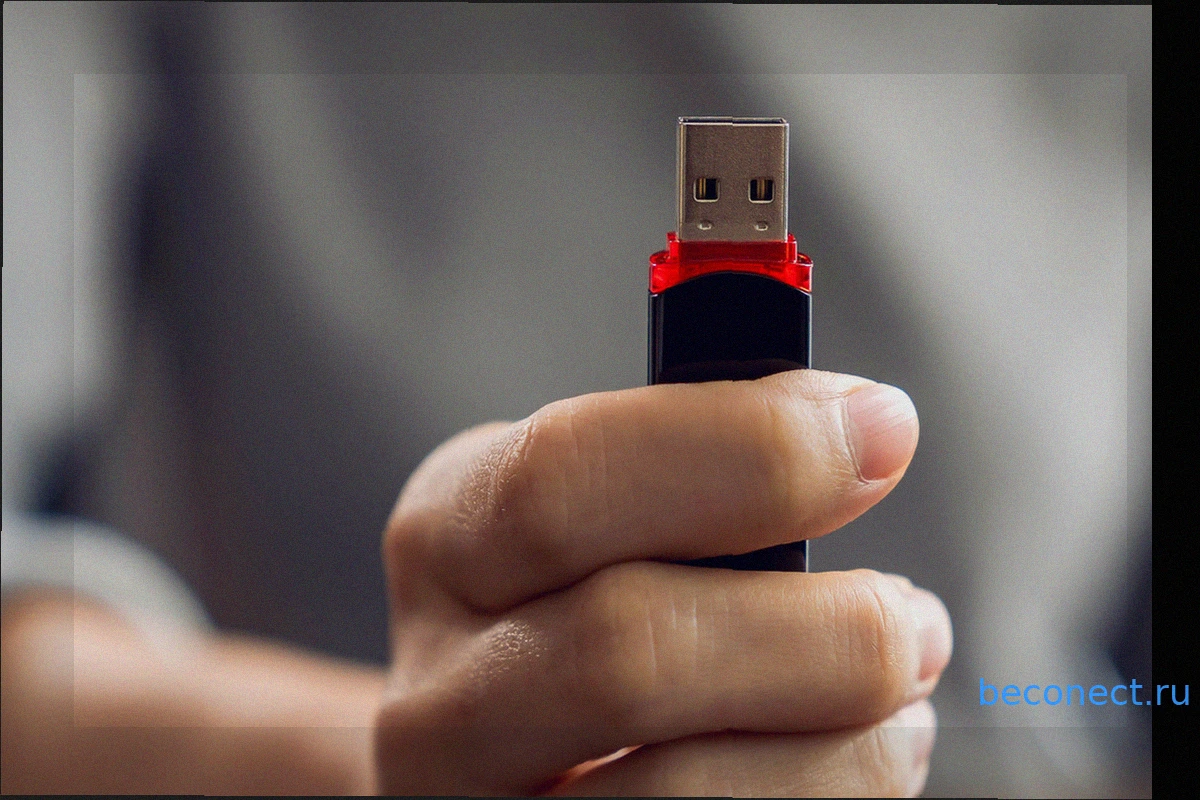
Ваша старая USB-флешка: второе дыхание в роли аварийного комплекта для ПК
Портативные приложения — это программы и инструменты, которые запускаются напрямую, без предварительной установки. Главное преимущество такого подхода заключается в том, что программы сразу готовы к работе и могут быть запущены с любого носителя, включая USB-флешку. Эти полезные инструменты ст

Microsoft Office 2024 Home & Business: Обзор Пожизненной Лицензии
Издание Microsoft Office 2024 для дома и бизнеса доступно как однократная покупка, предлагая значительную альтернативу подписочным моделям, таким как Microsoft 365 Personal. В отличие от ежегодных платежей за подписку, эта бессрочная лицензия позволяет избежать регулярных продлений, о
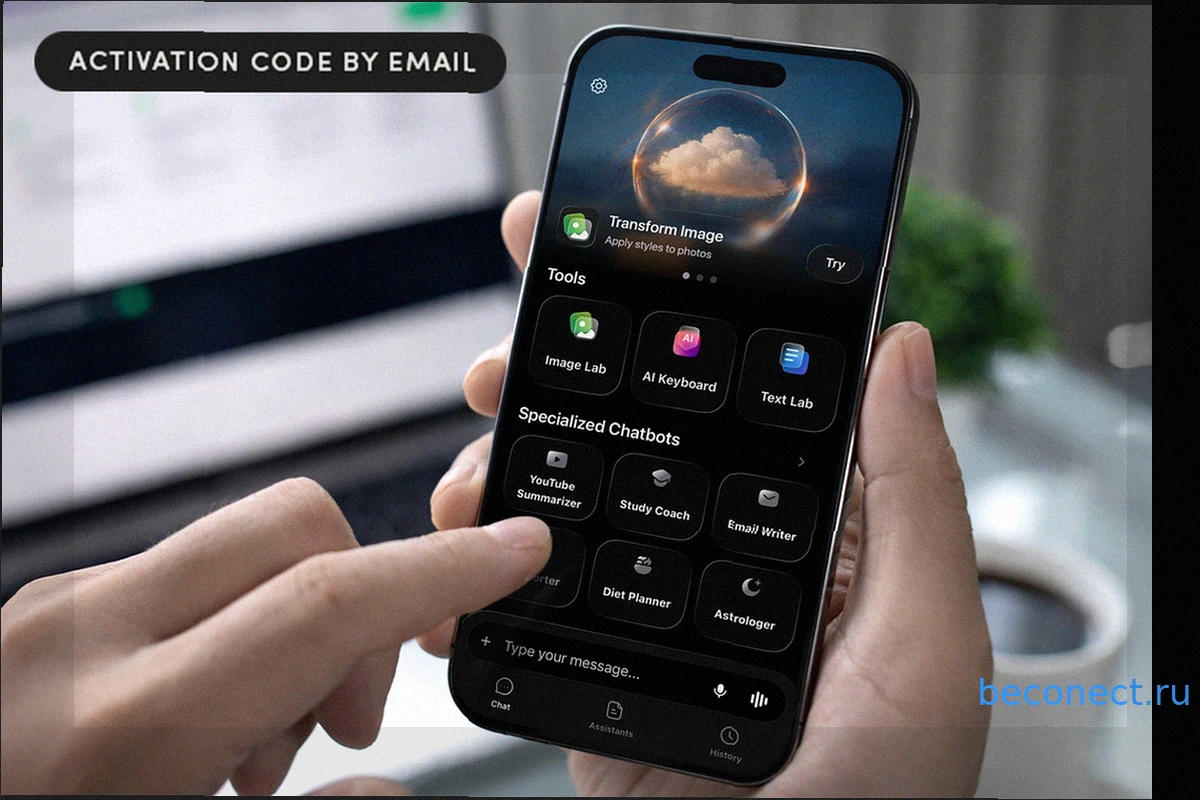
ChatOn: Все ваши ИИ-помощники в одном приложении
Многие пользователи в настоящее время сталкиваются с необходимостью управлять множеством инструментов и подписок на ИИ, подобно тому, как ранее люди накапливали стриминговые сервисы. Одно приложение для письма, другое для исследований, еще одно для изображений – это часто приводит к управлению
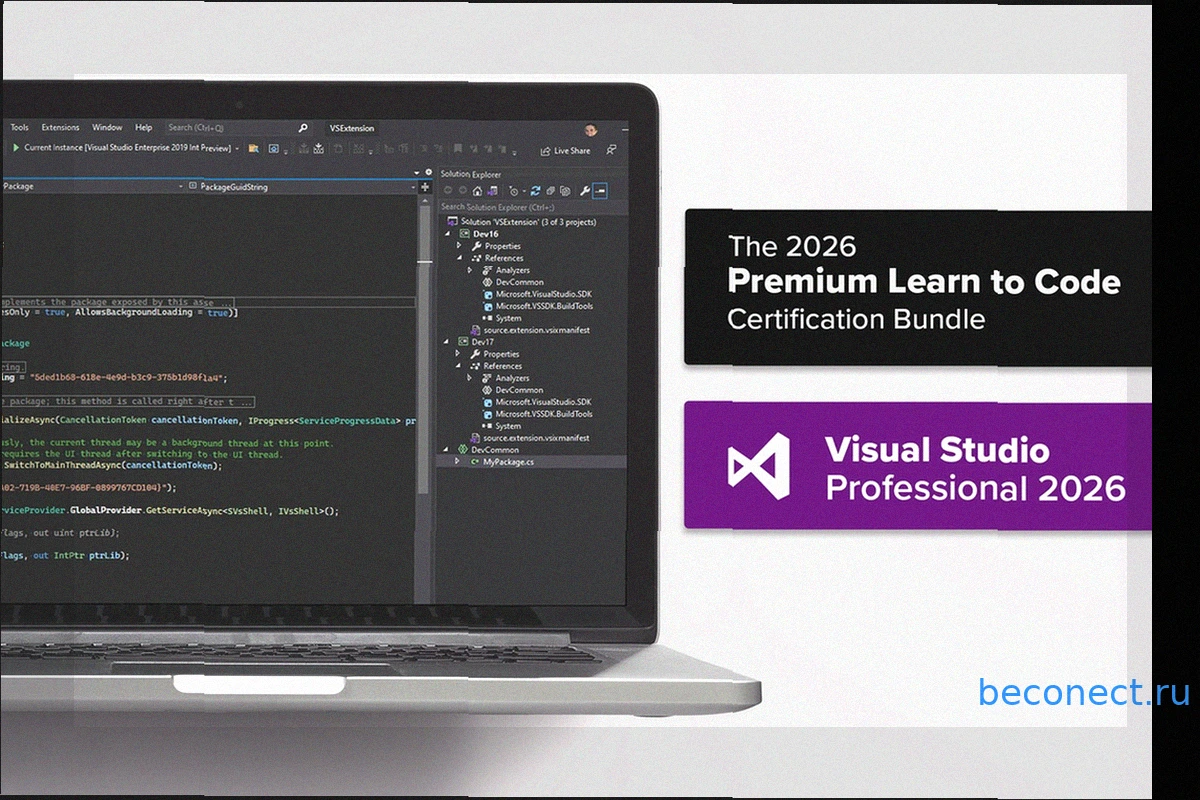
Получите новейшие инструменты разработки Microsoft и 15 курсов по программированию всего за $50
Кратко: Комплект Microsoft Visual Studio Professional 2026, включающий 15 курсов по программированию, доступен по скидке за $49.97 (обычная цена $1,999.99) до 31 мая. Это приобретение, которое быстро окупается для любого специалиста в области технологий. Комплект Microsoft Visual Studio P
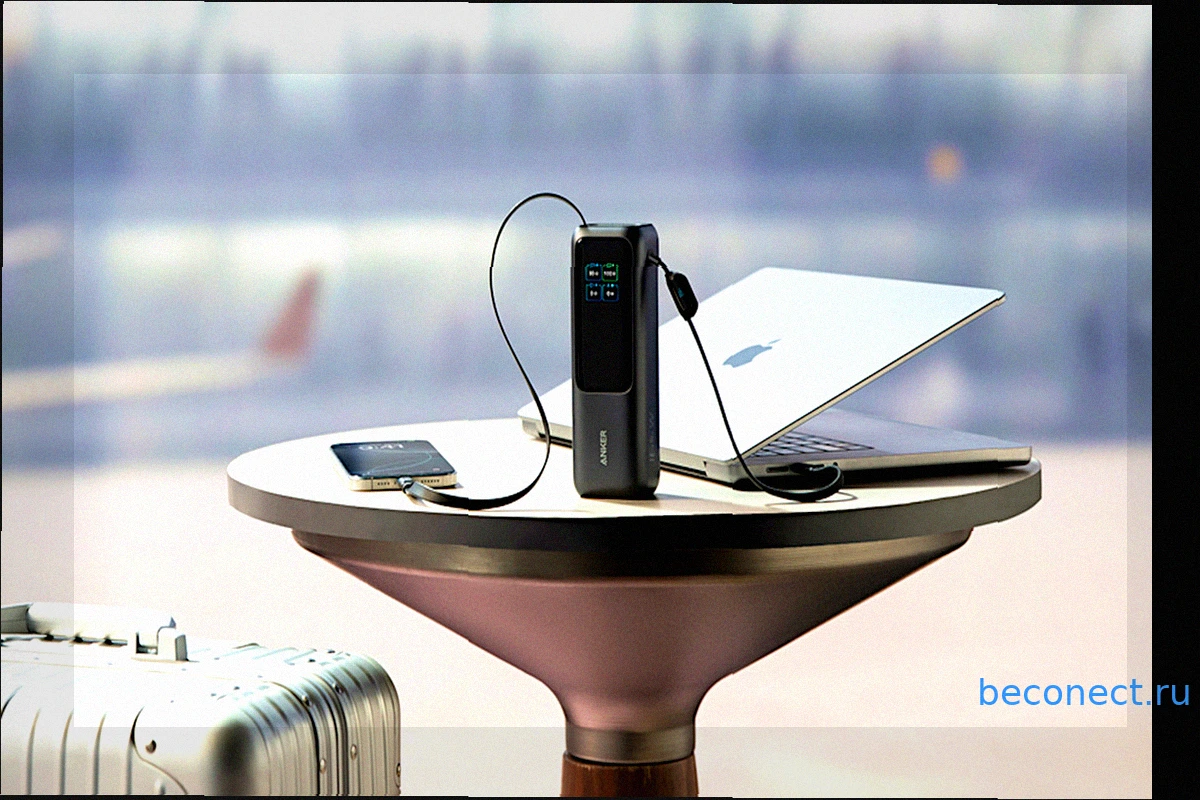
Anker A1695: Мощный портативный аккумулятор 25 000 мАч с двумя встроенными кабелями
Портативный аккумулятор Anker A1695 емкостью 25 000 мАч с двумя встроенными кабелями USB-C предлагает удобное решение для зарядки нескольких устройств. Отличительной особенностью этого повербанка является его продуманный дизайн с интегрированными кабелями, что избавляет от необходимости нос
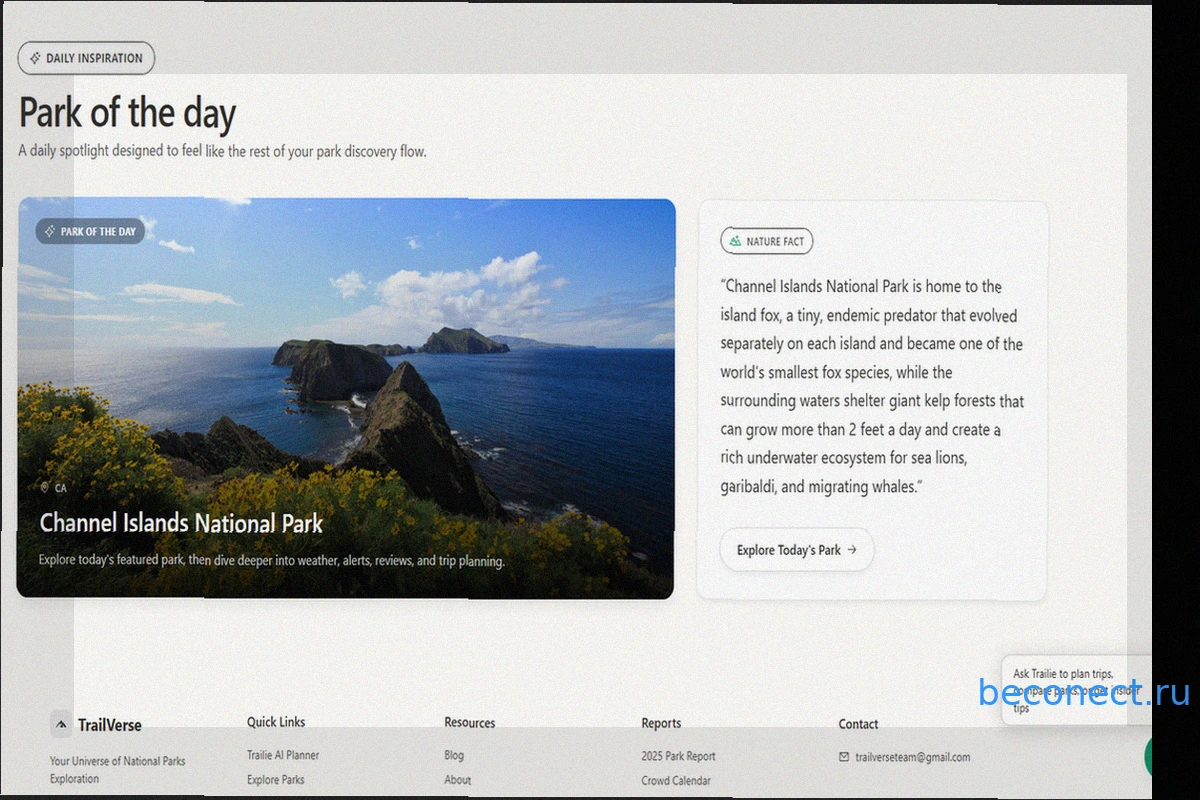
Нашел лучший способ исследовать Национальные парки США онлайн
В свободное от работы время, когда я не ищу интересные сайты и приложения, я обычно провожу время на природе, особенно люблю исследовать Национальные парки. Но, если вы похожи на меня, то знаете, как быстро планирование поездки в парк может превратиться в хаос из десятков открытых вкладок: карт