Ваша старая USB-флешка: второе дыхание в роли аварийного комплекта для ПК
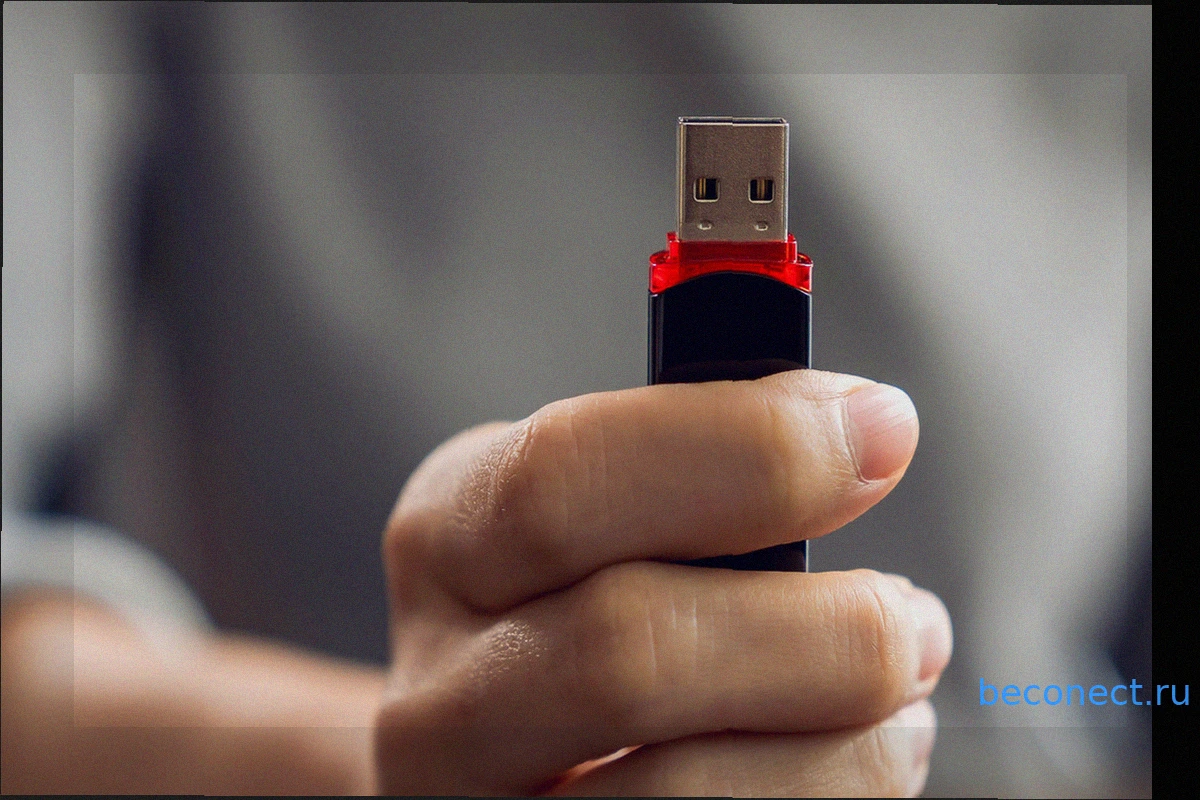
Портативные приложения — это программы и инструменты, которые запускаются напрямую, без предварительной установки. Главное преимущество такого подхода заключается в том, что программы сразу готовы к работе и могут быть запущены с любого носителя, включая USB-флешку. Эти полезные инструменты становятся незаменимыми для анализа и обслуживания любого компьютера, к которому вы подключите накопитель, что делает их крайне ценными для неофициальной технической поддержки. Далее мы рассмотрим лучшие портативные приложения для анализа оборудования и настройки системы, а также базовый набор, включающий медиаплеер, инструменты для редактирования изображений и текстовые редакторы.
Настройка и использование платформы PortableApps.com
Платформа PortableApps.com служит отправной точкой для большинства портативных приложений, позволяя управлять программами и удобно их запускать. Этот инструмент также проверяет наличие обновлений, которые можно установить одним кликом.
PortableApps.com Platform отображает меню с категориями и программами. Портативные приложения могут быть запущены непосредственно с USB-флешки.
Для начала работы распакуйте пакет портативных приложений в любую папку на жестком диске или сразу на USB-накопитель. Вы можете выбрать корневую папку или подпапку в качестве места назначения. Папка “PortableApps” содержит программы; папку “Documents” можно использовать для ваших собственных файлов.
Запуск: Запустите PortableApps.com Platform через файл “Start.exe”. Откроется программный интерфейс с меню приложений. При запуске программы или клике мышью по рабочему столу окно автоматически закрывается.
Инструмент отображается в виде кнопки на панели задач и значка в области уведомлений рядом с часами. Программы отсортированы по категориям, таким как “Графика и изображения”, “Оборудование”, “Безопасность” и “Система”, и могут быть запущены одним кликом. Строка поиска служит фильтром; отображаются только те пункты меню, которые соответствуют введенному шаблону.
Настройка: Платформу PortableApps.com можно настроить, нажав “Options” (Параметры). На вкладке “Organization” (Организация) можно определить структуру списка приложений. Например, выберите “Show all alphabetically” (Показать все в алфавитном порядке), если хотите видеть список всех программ без категорий. В разделе “Advanced” (Дополнительно) может быть полезна опция “Keep menu open after application start” (Оставлять меню открытым после запуска приложения). Если эта опция активирована, меню остается открытым после запуска программы, что позволяет тестировать несколько программ, не открывая меню каждый раз. Нажмите “OK” для сохранения настроек.
Установка программ: Перейдите в “Applications > More applications > By category” (Приложения > Дополнительные приложения > По категориям). Откроется окно со списком доступных для загрузки программ. Отметьте нужные пункты и нажмите “Install” (Установить).
Удаление программ: Если программа больше не нужна, просто удалите ее из папки “PortableApps”.
Добавление программ вручную: Вы также можете создавать папки с дополнительными портативными инструментами. Платформа PortableApps.com при запуске ищет исполняемые файлы во всех подпапках и отображает новые программы в категории “Other” (Прочее). Программу можно отнести к другой категории через пункт контекстного меню “Category” (Категория).
Инструменты для настройки и обслуживания Windows
Многие настройки Windows скрыты глубоко в системе или по умолчанию недоступны для изменения.
Winaero Tweaker предоставляет доступ к множеству таких параметров. Настройки представлены в виде древовидной структуры. Инструмент автоматически определяет версию операционной системы и отображает только актуальные для нее параметры. Описания обычно краткие; для получения дополнительной информации можно перейти по ссылке (например, “See more details how this tweak works”), которая ведет на веб-сайт с подробностями.
Tweak Power предлагает комплексный интерфейс для выполнения различных системных задач. В разделе “Cleaning” (Очистка) можно удалить следы использования веб-браузеров. Раздел “Windows” обеспечивает быстрый доступ ко многим настройкам Windows, например, в областях “Operation” (Мышь, клавиатура), “Administration” (Вход пользователя, запуск системы) и “Visual Styler” (Системные значки, заставки). Tweak Power также включает функции для управления программами автозапуска, исправления ошибок файловой системы и оптимизации системных параметров.
Tweaking.com Windows Repair AIO способен устранить множество проблем Windows, таких как некорректно установленные разрешения файлов, повторная регистрация системных файлов или восстановление обновлений Windows. Windows Repair рекомендует выполнять все восстановительные работы в безопасном режиме. Для этого нажмите “Restart in safe mode” (Перезагрузить в безопасном режиме). После перезапуска Windows снова запустите Windows Repair. Сначала выполните шаги, рекомендованные мастером. В разделе “System tools” (Системные инструменты) создайте резервную копию реестра, прежде чем вносить какие-либо изменения в систему. Затем перейдите в “Repairs > Main part” (Восстановление > Основная часть) и “Call up repairs” (Вызвать восстановление), чтобы выбрать нужные функции ремонта.
Анализ оборудования и инвентаризация
Информация о комплектующих ПК полезна, например, при поиске драйверов. Кроме того, важно следить за состоянием накопителей и температурой компонентов, чтобы предотвратить сбои.
Speccy быстро предоставляет основные данные о процессоре, оперативной памяти, видеочипе и материнской плате. Он показывает производителя и тип компонентов, а также температуру CPU, SSD или жестких дисков. Значения S.M.A.R.T. дают представление о состоянии накопителей.
HWinfo отображает особенно подробную информацию об оборудовании. Окно “System overview” (Обзор системы) содержит данные о CPU, материнской плате и GPU, а главное окно перечисляет все обнаруженные компоненты. Раздел “Sensors” (Датчики) предоставляет более глубокий взгляд на текущие значения CPU, ОЗУ, накопителей и сетевых адаптеров, такие как тактовая частота, напряжение питания, температура, энергопотребление и скорости передачи данных.
Инструменты CPU-Z, GPU-Z, SSD-Z и PCI-Z специализируются на отображении параметров процессора, видеочипа, твердотельного накопителя и шины PCI соответственно. Crystal Disk Info отображает накопители и их данные S.M.A.R.T.
Crystal Disk Mark — это тест производительности для жестких дисков и SSD. Инструмент может определять скорость передачи данных с файлами различных размеров, что позволяет проверить, соответствует ли производительность SSD заявленной.
Использование USB-флешки для установки системы
Установка операционных систем Windows или Linux с USB-флешки может быть выполнена быстро. Инсталляционные образы обычно поставляются в виде ISO-файлов, содержимое которых необходимо предварительно перенести на USB-накопитель.
Для большого количества систем это особенно надежно работает с помощью программы Rufus. Если вы запускаете Rufus с флешки, содержащей коллекцию портативных инструментов, вам потребуется вторая USB-флешка в качестве целевого носителя для установки. При этом целевой накопитель будет отформатирован, и все файлы на нем будут утеряны.
Альтернативой является Ventoy. Этот инструмент также переформатирует USB-флешку. Однако вы можете скопировать коллекцию портативных инструментов на жесткий диск, затем отформатировать флешку с помощью Ventoy, а затем снова скопировать коллекцию инструментов на флешку. Разместите ISO-файлы операционных систем на флешке. При загрузке ПК с этой флешки Ventoy отобразит меню, из которого можно запустить нужную систему установки.
Программы для работы с сетью и интернетом
Windows предоставляет лишь ограниченные возможности для диагностики сети. Основные данные, такие как IP-адрес и скорость соединения, можно просмотреть в “Параметрах” через раздел “Сеть и Интернет”. В командной строке может помочь команда ipconfig.
Angry IP Scanner сканирует заданный диапазон IP-адресов и отображает обнаруженные сетевые ресурсы. Это полезно в незнакомых сетях для выявления всех устройств. Инструмент также показывает, прослушивает ли устройство порты 80 и/или 443, что может указывать на наличие веб-интерфейса управления.
Port Expert отображает процессы, активно использующие интернет-соединение. Ожидаемо, что веб-браузеры будут устанавливать соединение через порты 80 или 443 (HTTP и HTTPS). Если в списке появляются неизвестные программы, использующие необычные порты, это может быть признаком вредоносного ПО.
Firefox в портативной версии удобен, если вы хотите использовать браузер на чужих компьютерах со своими привычными настройками. С портативным браузером также можно сохранять данные доступа. Защитите их в настройках “Конфиденциальность и безопасность” с помощью достаточно сложного мастер-пароля.
Графика, редактирование изображений и офисные приложения
Базовый набор программного обеспечения также должен включать средства для просмотра и редактирования изображений, а также простые инструменты для работы с документами.
Irfan View – мощный просмотрщик изображений, поддерживающий множество графических форматов и способный открывать практически любой графический файл. Помимо просмотра изображений и функций браузера, Irfan View позволяет выполнять базовую обработку графических файлов. Вы можете без потерь поворачивать, отражать, обрезать, повышать резкость или добавлять эффекты к изображениям.
Paint.Net можно использовать для редактирования фотографий и создания рисунков. Доступны такие функции, как обрезка изображений, масштабирование, удаление эффекта красных глаз, настройка насыщенности цвета, контраста и яркости.
Screentogif полезен, если вы хотите записать последовательность действий на ПК в виде обучающего пособия. Этот видеорекордер экрана создает последовательность изображений, которые можно сохранить как анимированный GIF. Анимацию можно открыть и воспроизвести в веб-браузере или в Irfan View.
Abi Word – это четко организованный текстовый процессор, который также может работать с файлами, созданными в Microsoft Word или LibreOffice. Хотя разработка версии для Windows прекращена, Abi Word вполне достаточен для эпизодического использования.
Текстовый редактор Notepad++ превосходит стандартный Блокнот Windows. Файлы можно открывать в нескольких вкладках, а подсветка синтаксиса упрощает редактирование, например, конфигурационных файлов.
Простой просмотрщик PDF Sumatra PDF удовлетворяет базовым требованиям. Он отображает закладки и позволяет при необходимости поворачивать страницы. Если вам нужно редактировать PDF-файлы, можно использовать PDF-Xchange Editor. С его помощью можно изменять или добавлять текст в PDF-документы.
Программы для аудио и видео
Не на каждом ПК установлены программы, способные воспроизводить все аудио- и видеоформаты. Чтобы быть готовым, например, к презентациям, стоит иметь свой медиаплеер.
VLC Media Player может воспроизводить все распространенные аудио- и видеофайлы. Он поставляется со всеми необходимыми кодеками и не зависит от того, что установлено на ПК.
SMPlayer обладает примерно теми же возможностями, что и VLC. Эта программа является хорошей альтернативой, если вам нужны более широкие возможности настройки пользовательского интерфейса.
Audacity – аудиоредактор, подходящий для записи, редактирования и воспроизведения аудиофайлов различных форматов. Начиная с версии 3.5, в программе также доступны функции искусственного интеллекта.
Инструменты для повышения безопасности
Сегодня антивирусный сканер, вероятно, есть на каждом ПК. Однако, в случае подозрения на вредоносное ПО, не помешает получить второе мнение.
ClamWin – бесплатный антивирусный сканер с открытым исходным кодом. При запуске вы подтверждаете обновление сигнатурных файлов, затем выбираете диск, папку или файл и нажимаете “Scan” (Сканировать).
Stinger изначально был разработан McAfee, но теперь поддерживается Trellix. После запуска просто нажмите “Scan” (Сканировать) для проверки системного диска. Нажмите “Customize my scan” (Настроить сканирование), если хотите выбрать конкретные диски или папки.
Spybot – Search & Destroy – давно зарекомендовавший себя продукт для поиска нежелательного ПО и файлов cookie, отслеживающих действия в браузере. После нажатия “Scan system” (Сканировать систему) инструмент сканирует диски и отображает результаты. Просмотрите их, снимите отметки рядом с записями, которые вы не хотите удалять, и нажмите “Fix selected” (Исправить выбранное).
Похожие новости в рубрике «Программы для Windows»
Все материалы →
Скучный Chrome в прошлом: 9 способов сделать его по-настоящему вашим
Google Chrome — самый популярный настольный веб-браузер в мире, обеспечивающий простой, надежный и удобный доступ к интернету для работы и развлечений. Он предлагает широкие возможности и функциональность, однако его стандартный внешний вид многим может показаться слишком обыденным или даже ст
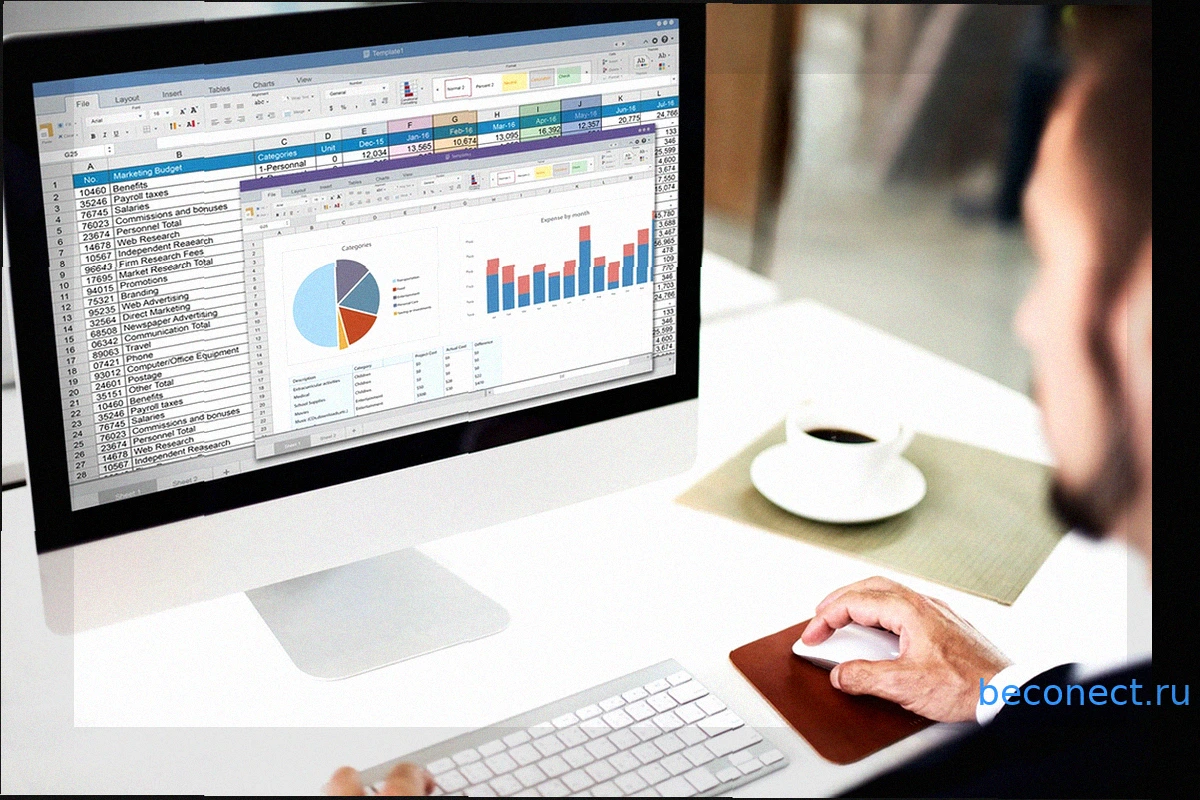
Microsoft Office 2024 Home & Business: Обзор Пожизненной Лицензии
Издание Microsoft Office 2024 для дома и бизнеса доступно как однократная покупка, предлагая значительную альтернативу подписочным моделям, таким как Microsoft 365 Personal. В отличие от ежегодных платежей за подписку, эта бессрочная лицензия позволяет избежать регулярных продлений, о
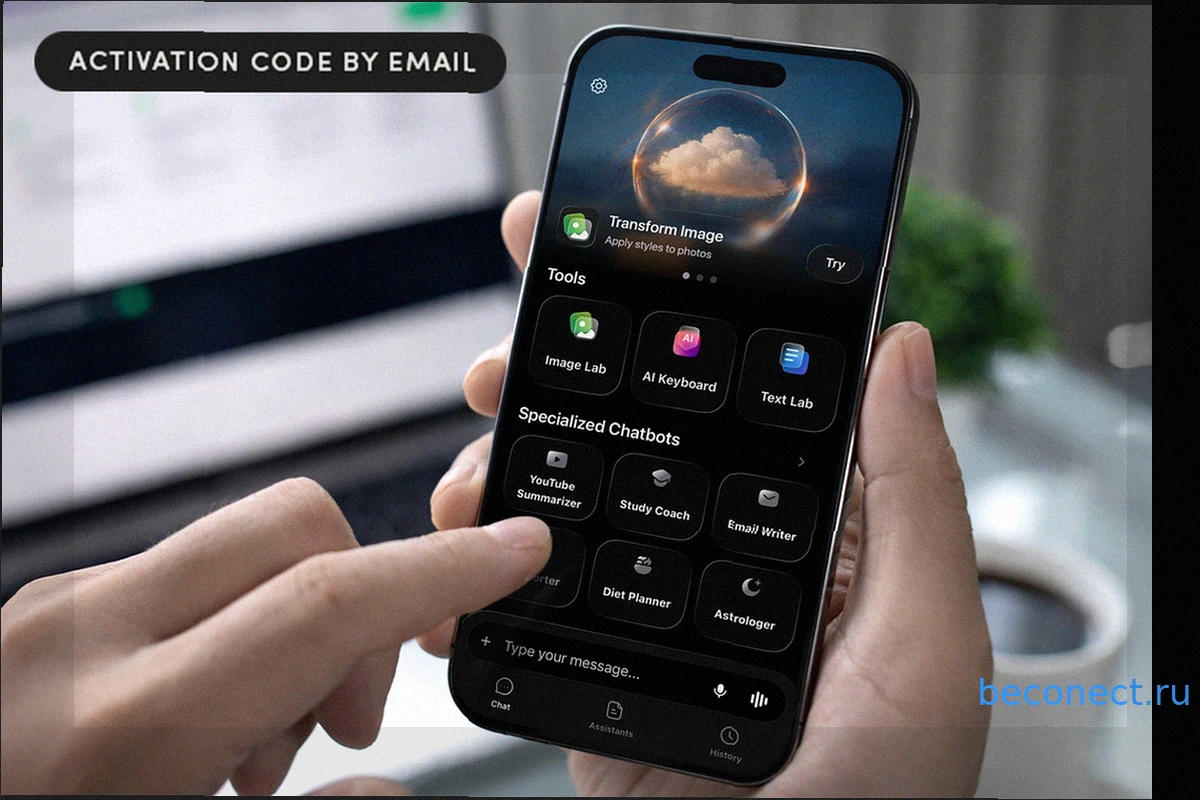
ChatOn: Все ваши ИИ-помощники в одном приложении
Многие пользователи в настоящее время сталкиваются с необходимостью управлять множеством инструментов и подписок на ИИ, подобно тому, как ранее люди накапливали стриминговые сервисы. Одно приложение для письма, другое для исследований, еще одно для изображений – это часто приводит к управлению
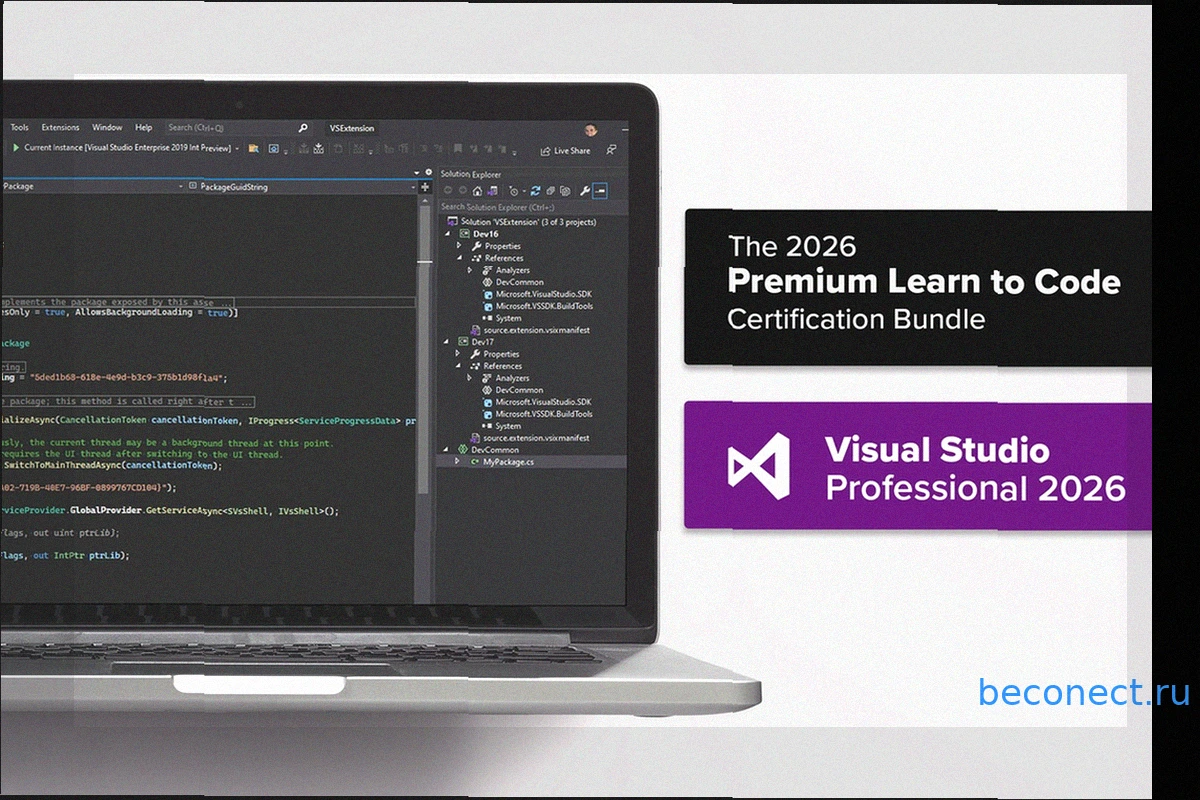
Получите новейшие инструменты разработки Microsoft и 15 курсов по программированию всего за $50
Кратко: Комплект Microsoft Visual Studio Professional 2026, включающий 15 курсов по программированию, доступен по скидке за $49.97 (обычная цена $1,999.99) до 31 мая. Это приобретение, которое быстро окупается для любого специалиста в области технологий. Комплект Microsoft Visual Studio P
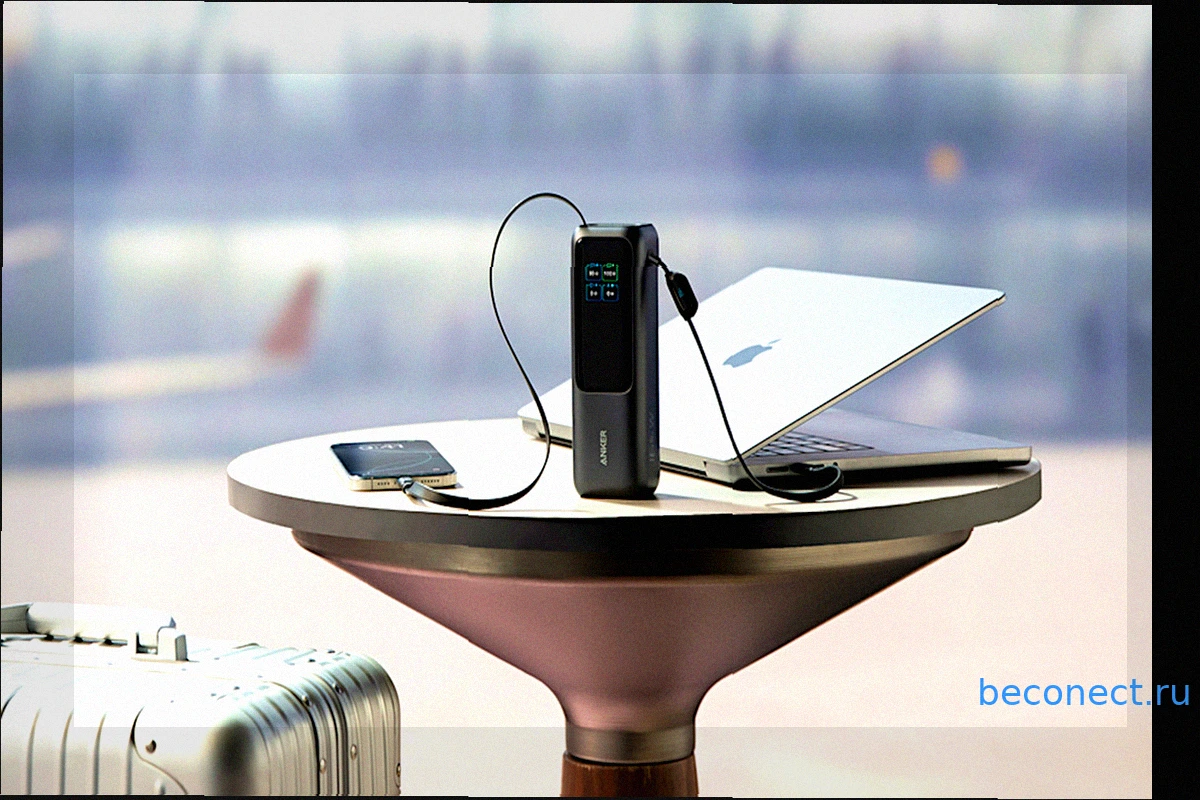
Anker A1695: Мощный портативный аккумулятор 25 000 мАч с двумя встроенными кабелями
Портативный аккумулятор Anker A1695 емкостью 25 000 мАч с двумя встроенными кабелями USB-C предлагает удобное решение для зарядки нескольких устройств. Отличительной особенностью этого повербанка является его продуманный дизайн с интегрированными кабелями, что избавляет от необходимости нос
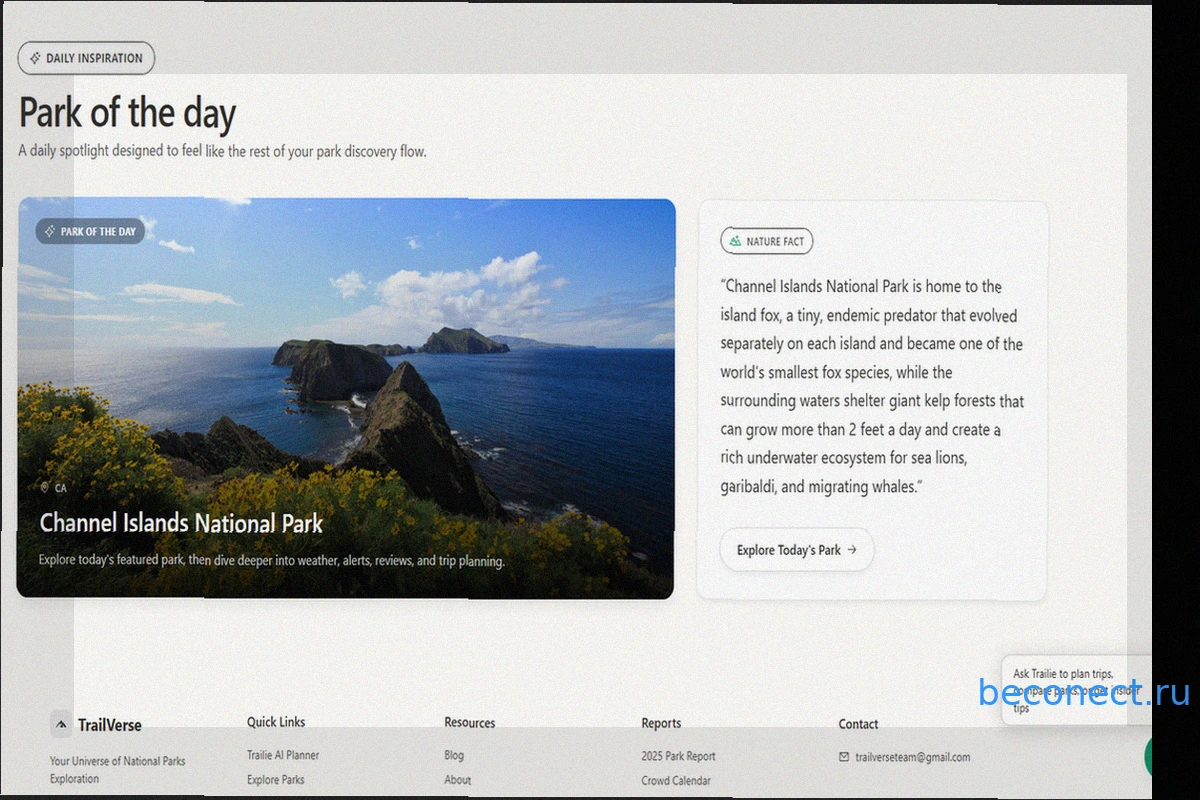
Нашел лучший способ исследовать Национальные парки США онлайн
В свободное от работы время, когда я не ищу интересные сайты и приложения, я обычно провожу время на природе, особенно люблю исследовать Национальные парки. Но, если вы похожи на меня, то знаете, как быстро планирование поездки в парк может превратиться в хаос из десятков открытых вкладок: карт