Супер-полезная настройка трекпада MacBook: включи и сам все поймешь
Долгое время я не мог понять, почему пользователи MacBook так высоко ценят их трекпады, пока не обнаружил одну неочевидную функцию. Эта настройка кардинально изменила мой подход к работе с ноутбуком, и теперь я крайне редко прибегаю к использованию мыши. Если вас тоже раздражает традиционный сп
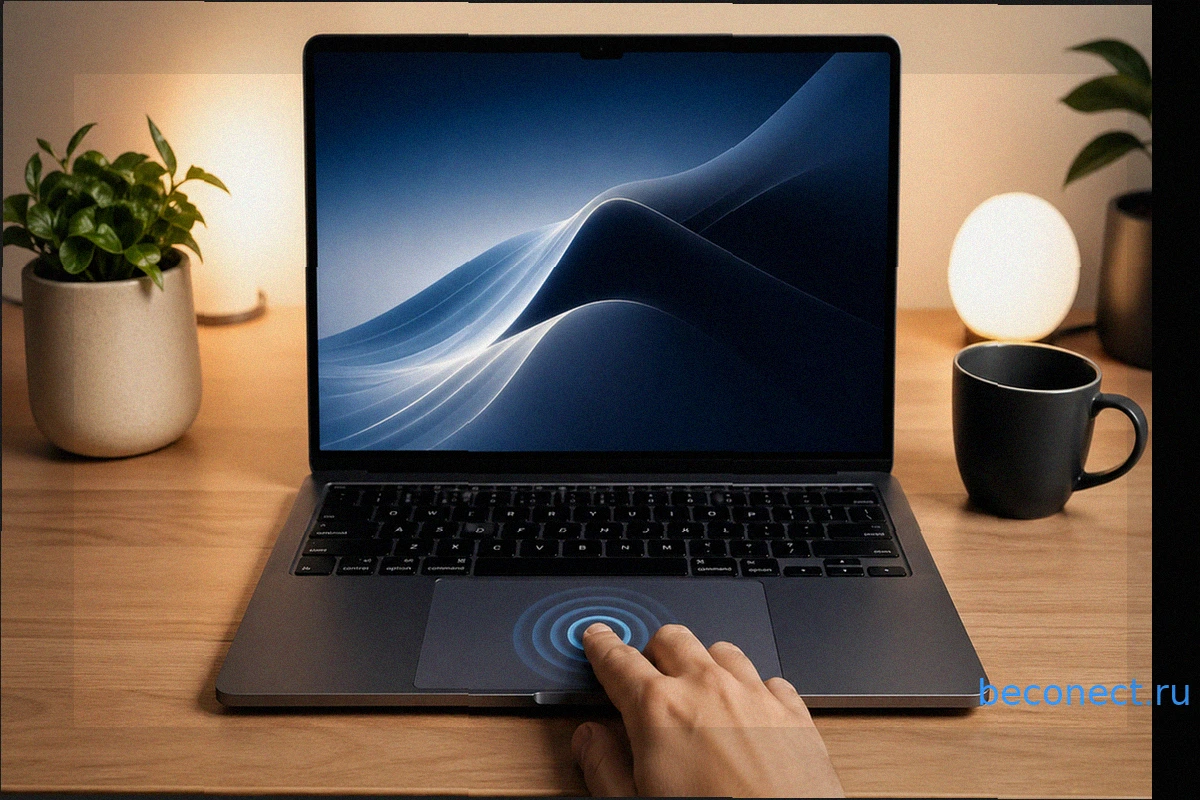
Долгое время я не мог понять, почему пользователи MacBook так высоко ценят их трекпады, пока не обнаружил одну неочевидную функцию. Эта настройка кардинально изменила мой подход к работе с ноутбуком, и теперь я крайне редко прибегаю к использованию мыши. Если вас тоже раздражает традиционный способ выделения текста на трекпаде, эта информация будет для вас весьма актуальной. Теперь это будет одна из первых опций, которую я буду активировать при настройке нового Mac.
Как выделять текст трекпадом на MacBook
Каждый, кто регулярно использует трекпад на MacBook, знаком с определённой трудностью. Для выделения текста необходимо сильно нажать на поверхность трекпада до ощутимой тактильной обратной связи, а затем, не ослабляя нажатия, перемещать палец в нужном направлении. На первый взгляд это кажется простым, но на деле процесс оказывается значительно сложнее.
Во-первых, требуется непрерывно прижимать палец к трекпаду с определённым усилием. Попробуйте выделить объёмный абзац текста — палец быстро утомляется, а точность курсора снижается. Во-вторых, малейшее ослабление давления, даже на долю секунды, приводит к сбросу выделения, и приходится начинать всё сначала. Это особенно неудобно при работе с масштабными документами.
Кроме того, стоит отметить: хотя трекпад MacBook по праву считается одним из лучших на рынке, стандартный метод выделения текста через сильное нажатие делает его применение во многих сценариях откровенно некомфортным. Такие действия, как перетаскивание файлов между папками, выделение строк в таблицах или перемещение окон, могут превратиться в утомительное занятие.
Неудивительно, что многие пользователи MacBook предпочитают подключать внешнюю мышь для более комфортной работы с текстом. С мышью выделение происходит легко: просто удерживаете левую кнопку и перемещаете курсор, без лишних усилий или тактильной отдачи. Однако ключевое преимущество ноутбука — его мобильность, и постоянное ношение мыши не всегда практично. Хотя возможные торможения Mac при работе с файлами могут иметь и другие причины, неудобство трекпада в базовой конфигурации остаётся. К счастью, Apple предусмотрела решение этой проблемы непосредственно в настройках macOS, но о нём известно далеко не всем.
Выделение текста трекпадом на MacBook
Данная функция не является очевидной — она скрыта в разделе «Универсальный доступ», а не в основных настройках трекпада. Именно по этой причине многие пользователи даже не догадываются о её существовании. Чтобы активировать перетягивание тремя пальцами, выполните следующие действия:
- Откройте Системные настройки на вашем Mac.
- Перейдите в раздел Универсальный доступ в боковом меню.
- Найдите и нажмите на Управление указателем.
- Внизу окна нажмите кнопку Параметры трекпада.
- Включите переключатель Использовать трекпад для перетягивания.
- В выпадающем меню Стиль перетягивания выберите Перетягивание тремя пальцами.
- Нажмите ОК, чтобы сохранить настройку.
Готово. Теперь, чтобы выделить текст или переместить элементы, достаточно просто коснуться трекпада тремя пальцами и провести ими в желаемом направлении. Больше нет необходимости нажимать с усилием — лёгкое касание тремя пальцами эффективно заменяет традиционный клик.
Как трекпад MacBook работает после настройки трёх пальцев
Первое, что сразу бросается в глаза — выделение текста стало удивительно простым. Вы просто касаетесь трекпада тремя пальцами и перемещаете их. Нет необходимости в нажатии, усилиях или опасениях потерять текущее выделение. Палец не устаёт, а выделение не прерывается. Ощущение такое, будто вы получили совершенно новый, улучшенный трекпад — разница колоссальна.
Второе заметное улучшение — это перетаскивание файлов. Ранее для перемещения файла между папками с помощью трекпада требовались определённые ухищрения. Теперь достаточно коснуться файла тремя пальцами и легко перетащить его в нужное место. Работает безупречно.
Третье преимущество — это удобное перемещение окон. Просто коснитесь заголовка окна тремя пальцами и перетащите его в любую часть экрана. Эта функция особенно полезна при работе с несколькими окнами, когда требуется быстро их упорядочить.
Я адаптировался к этому жесту всего за сутки и теперь не могу представить работу на MacBook без данной настройки. Это одна из тех незначительных, на первый взгляд, опций, которые существенно улучшают пользовательский опыт и к которым привыкаешь мгновенно.
Отличия стилей перетягивания на трекпаде MacBook
В том же меню настроек доступны и другие варианты перетягивания. Всего Apple предлагает три различных стиля:
- Перетягивание тремя пальцами — тот самый, о котором я рассказываю. Коснулись тремя пальцами и ведёте. Самый интуитивный вариант.
- С фиксацией перетягивания — дважды касаетесь трекпада одним пальцем, и на второе касание зажимаете. Перетаскивание активируется и сохраняется, пока вы не коснётесь трекпада ещё раз. Подходит, если три пальца неудобно.
- Без фиксации перетягивания — похоже на предыдущий вариант, но перетаскивание отключается автоматически, когда вы убираете палец с трекпада.
Я опробовал все три предложенных стиля и в итоге остановился на перетягивании тремя пальцами. Этот метод оказался наиболее предсказуемым в работе и не требует запоминания сложных комбинаций касаний. Просто касаетесь трекпада тремя пальцами для перетаскивания и убираете их, чтобы отпустить элемент. Всё интуитивно понятно.
Единственный момент, который стоит учесть: если ранее вы использовали жест тремя пальцами для переключения между рабочими столами или для иных функций, то после активации перетягивания те же действия будут выполняться четырьмя пальцами. Однако к этому изменению привыкаешь очень быстро, буквально за день.
Скрытая настройка трекпада MacBook в Универсальном доступе
Возникает вопрос: почему Apple решила разместить эту настолько полезную настройку именно в разделе «Универсальный доступ»? Однозначного ответа нет. Возможно, компания посчитала, что перетягивание тремя пальцами является функцией для более опытных пользователей и не стала добавлять её в основные настройки трекпада. Или же это сделано для того, чтобы не усложнять интерфейс для новичков дополнительными опциями.
Тем не менее, факт остаётся фактом: эта настройка находится в разделе «Универсальный доступ», рядом с функциями для людей с особыми потребностями. Однако по сути она приносит пользу абсолютно каждому пользователю MacBook. Это не временное решение или компромисс, а просто значительно более комфортный метод взаимодействия с трекпадом. Кстати, если вы замечаете, что курсор перемещается рывками, а Mac работает с задержками, стоит также проверить состояние аккумулятора и его износ — иногда причина кроется не в настройках.
Я искренне удивлён, почему Apple не активирует этот параметр по умолчанию. Если бы это было так, значительно меньше пользователей считали бы, что для комфортной работы с MacBook обязательно требуется внешняя мышь.
Похожие новости
Бесплатный режим «Картинка в картинке» (PiP) в YouTube на iPhone: как его включить
Функция «Картинка в картинке» (PiP) в YouTube, ранее доступная в США, становится бесплатной для всех пользователей по всему миру. Теперь владельцы устройств на iOS и Android смогут смотреть видео в плавающем окне, не имея подписки YouTube Premium. Внедрение этой возможности будет происходить п
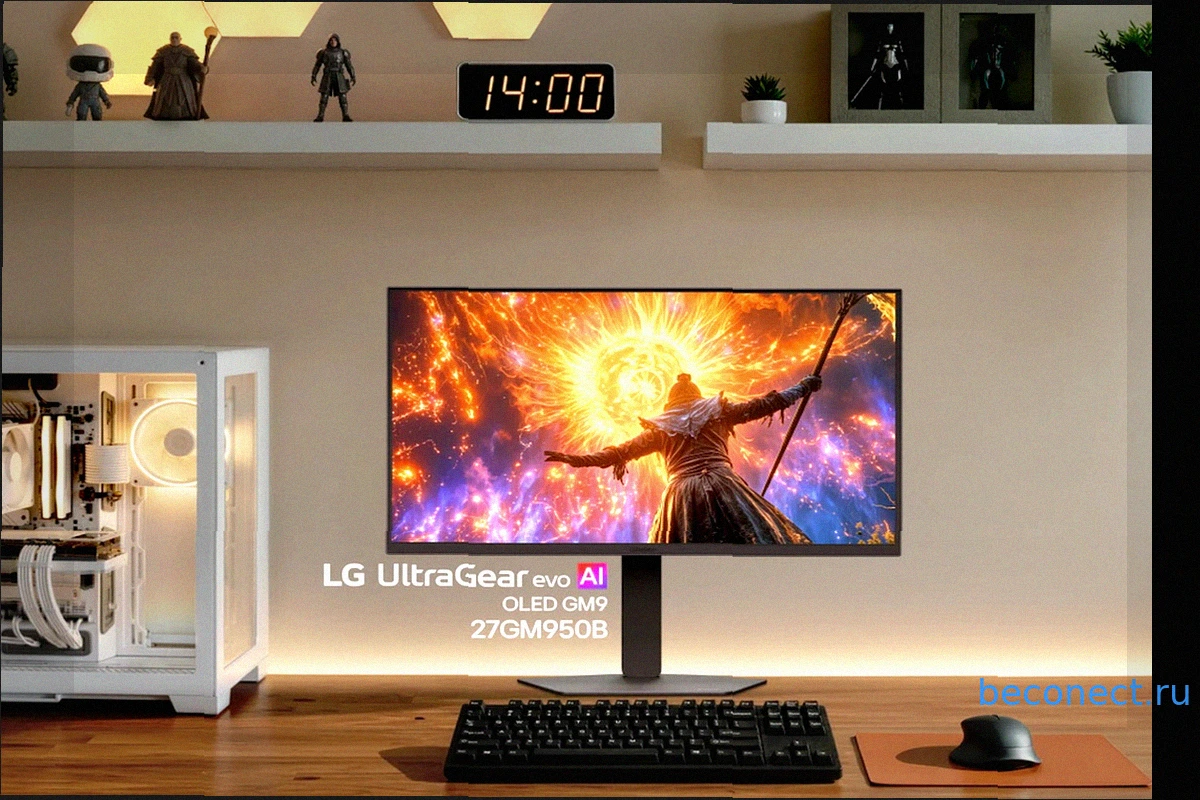
LG UltraGear evo GM9: Новый Игровой Монитор 5K Hyper Mini LED
Монитор LG UltraGear evo GM9 представлен как первый 27-дюймовый игровой монитор с технологией 5K Hyper Mini LED. Это инновационное устройство оснащено впечатляющими 2304 зонами локального затемнения для превосходного контраста и детализации. Кроме того, монитор предлагает уникальный двойной реж
Как найти и очистить корзину на Android: Быстрый способ освободить место
Если на вашем Android-смартфоне заканчивается свободное место, одним из эффективных способов его освобождения является очистка корзины. Мы расскажем, как это сделать быстро и эффективно. Как очистить корзину на Android В отличие от настольных ПК с Windows, где корзина является единой

Новые драйверы Intel для Windows 11 устраняют проблемы Wi-Fi и Bluetooth
Intel начала распространение своих новейших драйверов для операционной системы Windows 11. Эти обновления призваны устранить многочисленные неполадки, связанные с работой Wi-Fi и Bluetooth, обеспечивая более стабильное соединение и минимизируя помехи для беспроводных наушников. На протяжени
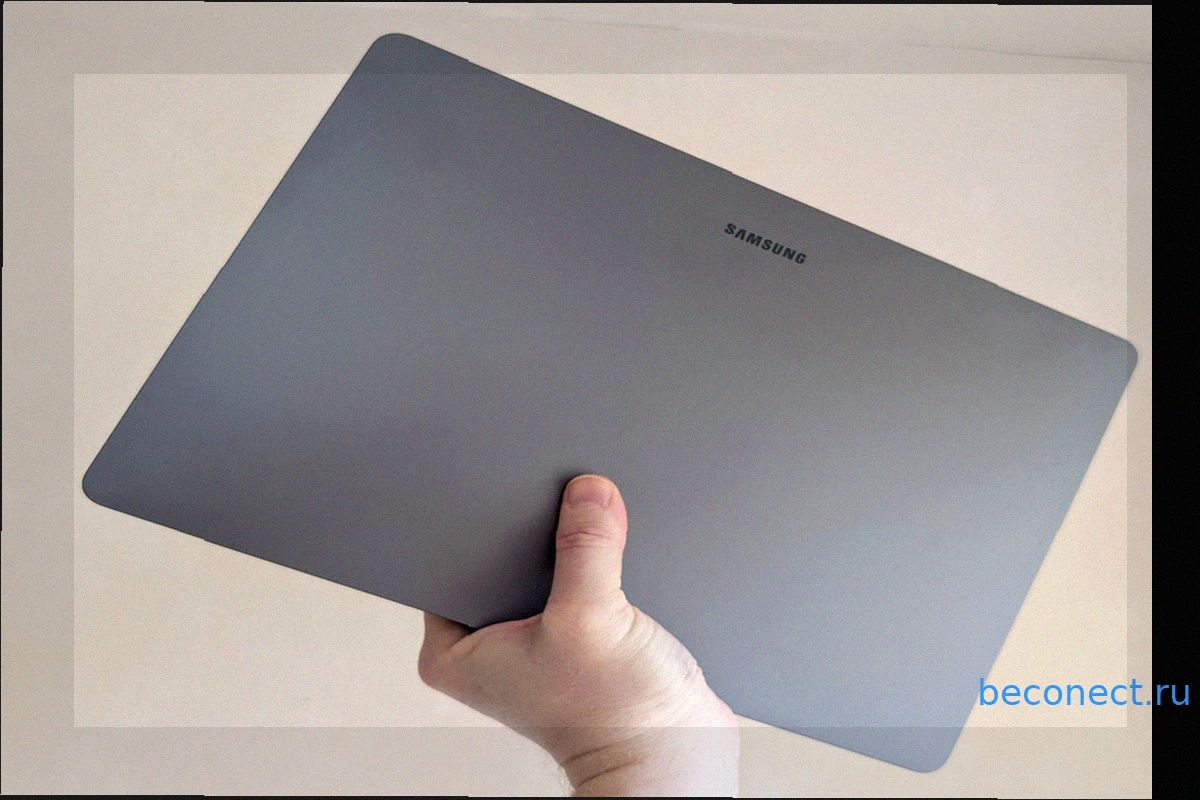
Samsung Galaxy Book: Возможное Прощание с Windows
Похоже, Samsung рассматривает возможность отказа от операционной системы Windows 11 в своих будущих ноутбуках Galaxy Book. По данным инсайдерских источников, компания работает над моделями Galaxy Book, которые вместо этого будут работать под управлением Android 17 и One UI 9. Причины тако

MSI Cubi NUC AI+ 3MG: Невероятная Мощь в Компактном Корпусе Объемом 0.5 Литра
MSI Cubi NUC AI+ 3MG демонстрирует, что для большинства современных задач искусственного интеллекта на рабочем месте не нужен громоздкий ПК или дискретная видеокарта. Этот компактный мини-компьютер легко помещается на ладони, весит чуть более полукилограмма и доступен по цене от 569 долларов з