Защитите свой ноутбук и данные: 7 настроек Windows, которые нужно включить сейчас
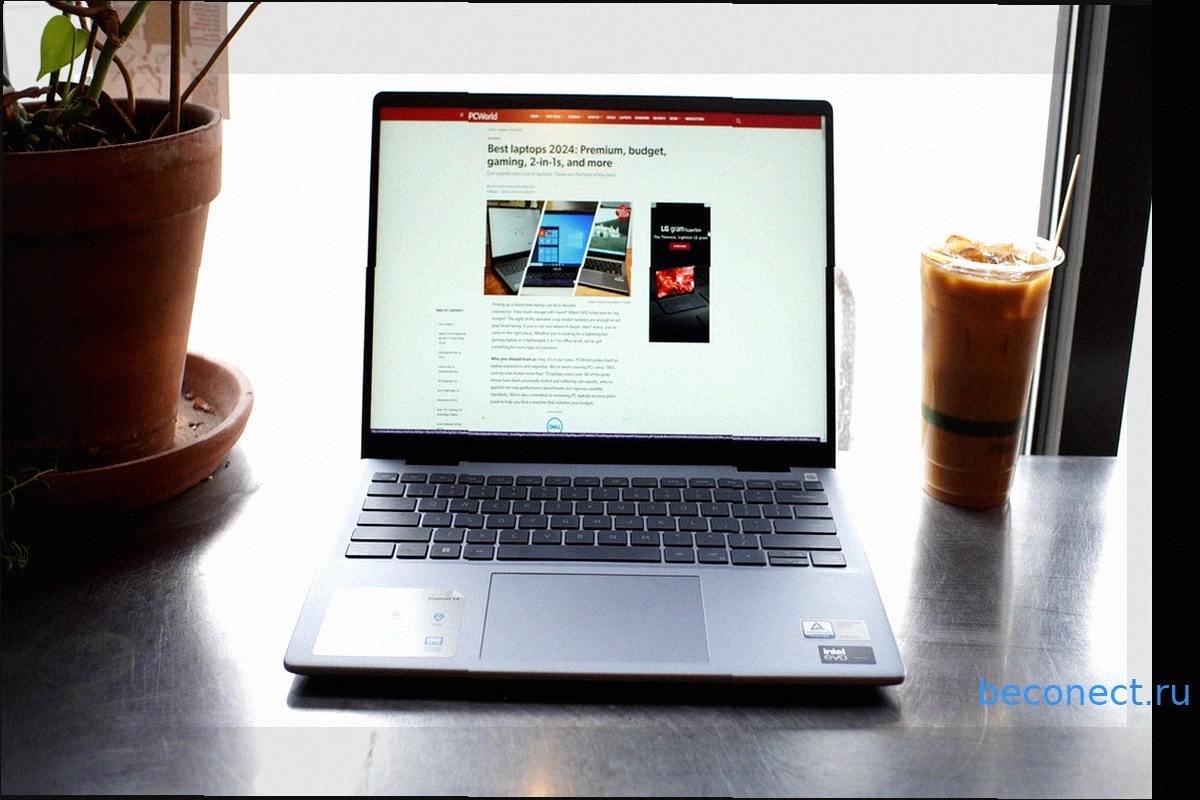
Однажды вы можете потерять свой ноутбук — его могут украсть или вы просто забудете, где его оставили. Если вы читаете это сейчас и ваш ноутбук всё ещё с вами, совет один: действуйте проактивно и заранее примите меры для его защиты.
Нет ничего хуже, чем осознать, что ноутбук пропал, и сожалеть о том, что не предприняли защитные шаги, когда была возможность. У вас есть эта возможность прямо сейчас — не откладывайте на «потом», которое может никогда не наступить. Примите меры немедленно, чтобы защитить свои конфиденциальные данные и увеличить шансы на возвращение ноутбука в случае потери.
Как Windows 11, так и Windows 10 обладают полезными функциями безопасности, которые стоит использовать. Windows теоретически может отслеживать ваш потерянный ноутбук, но для лучшего результата может потребоваться дополнительное оборудование. Вот упреждающие шаги, которые следует предпринять для немедленной защиты вашего ноутбука.
1. Проверьте, зашифрован ли ваш накопитель
Прежде всего, убедитесь, что внутренний накопитель вашего ноутбука надёжно зашифрован. Велика вероятность, что это уже так — шифрование диска включено по умолчанию на многих новых ноутбуках с Windows, но это не всегда гарантировано. Если нет, вам следует его включить.
Чтобы проверить, зашифрован ли ваш компьютер, откройте меню «Пуск», найдите «Шифрование устройства» или «BitLocker», затем нажмите «Параметры шифрования устройства» или «Управление BitLocker» соответственно. Вы увидите разные опции в зависимости от способа шифрования вашего ПК.
Если Windows сообщает, что шифрование устройства или BitLocker активирован, ваши файлы надёжно зашифрованы и защищены от кражи. В случае потери или кражи ноутбука никто не сможет получить доступ к вашим данным — при условии, что ноутбук был заблокирован, находился в спящем режиме или выключен.
2. Включите шифрование диска, если оно выключено
Если внутренний накопитель вашего ноутбука не зашифрован, это серьёзная проблема. Это означает, что любой, кто получит физический доступ к вашему ноутбуку, сможет просматривать или похитить ваши файлы и личные данные. У вас ведь есть личные данные, верно?
Современные ПК с Windows обычно поддерживают шифрование устройства, которое активируется по умолчанию при входе с учётной записью Microsoft. Если ваш ПК поддерживает шифрование устройства, но вы используете Windows с локальной учётной записью, просто войдите с учётной записью Microsoft, чтобы активировать его. Windows сохранит ваш ключ восстановления BitLocker в вашей учётной записи Microsoft онлайн, что позволит вам получить доступ к данным, даже если вы забудете пароль к учётной записи Microsoft.
Если вы хотите использовать полноценное шифрование диска, но не желаете входить с учётной записью Microsoft, вам потребуется обновить Windows 11 (или Windows 10) до версии Professional. Это разблокирует все возможности BitLocker, и вы сможете зашифровать внутренний накопитель вашего ПК без использования учётной записи Microsoft.
3. Резервное копирование файлов (или хотя бы их синхронизация)
При настроенном шифровании диска вор не сможет получить доступ к вашим файлам… но любые файлы, которые существуют только на вашем ноутбуке, всё равно будут для вас потеряны. Если у вас нет резервных копий, единственный способ их восстановить — физически вернуть ноутбук. Поэтому крайне важно постоянно поддерживать резервные копии важных данных, будь то локальные копии, облачные хранилища или, в идеале, и то, и другое.
Также рекомендуется хранить важные файлы на облачной платформе, будь то Microsoft OneDrive, Google Диск, Apple iCloud или любая другая служба синхронизации файлов, которую вы предпочитаете. Облачное хранилище поддерживает ваши файлы в актуальном состоянии на нескольких устройствах, уменьшая риск устаревших резервных копий. Кроме того, у вас будет удобный онлайн-доступ ко всем вашим файлам, даже если вы не сможете вернуть свой ноутбук.
4. Включите функцию «Найти устройство» (хотя бы ради спокойствия)
В Windows есть встроенная функция «Найти устройство», и это одна из менее известных функций Windows, о которой должен знать каждый. Чтобы включить её, перейдите в «Параметры» > «Конфиденциальность и безопасность» > «Найти устройство». После включения вы можете перейти на страницу «Найти устройство» Microsoft в браузере, войти с помощью своей учётной записи Microsoft и удалённо определить местоположение своего ноутбука.
Теоретически это звучит отлично, но у этой функции есть недостатки. Во-первых, «Найти устройство» будет работать только в том случае, если ваш ноутбук включён и имеет подключение к интернету. Это может помочь, если вы случайно оставили его в кафе, но будет неэффективно, если его украли. (Этот тип удалённого отслеживания лучше работает со смартфонами, так как они всегда частично активны и обычно имеют активное сотовое подключение к данным, где бы они ни находились.)
Тем не менее, «Найти устройство» всё равно стоит включить, потому что никогда не знаешь, когда это пригодится. Кроме того, если у вас ноутбук со встроенным 5G-интернетом, его будет ещё легче найти, так как его можно отследить даже без Wi-Fi подключения. Однако ноутбуки с 5G пока редки и дороги. К счастью, есть ещё лучший способ отследить ваш ноутбук. Продолжайте читать.
5. Добавьте Bluetooth-трекер к вашему ноутбуку
Реалистично говоря, лучший способ удалённого отслеживания ноутбука — это небольшой Bluetooth-трекер, будь то Apple AirTag, Tile, Chipolo, Samsung Galaxy SmartTag или любой другой. Положите его в сумку для ноутбука, и вы сможете отследить его, если сумка будет украдена или потеряна.
В качестве альтернативы, если вы не против приклеить что-либо непосредственно к ноутбуку, используйте клейкий Bluetooth-трекер. Его преимущество в том, что вы сможете отслеживать ноутбук, даже если он будет отделён от сумки. Недостаток — злоумышленник сможет легко оторвать его после кражи ноутбука.
Было бы замечательно, если бы ноутбуки поставлялись со встроенными Bluetooth-трекерами, совместимыми со всеми этими сетями, но, увы. Пока производители ноутбуков не осознают, что это умная идея, ваш лучший вариант — использовать сторонний трекер.
6. Защитите свой ПК с помощью биометрического входа
В Windows есть функция под названием Windows Hello, которая требует входа в систему с использованием отпечатка пальца или сканирования лица. Это отличный способ защитить ноутбук в случае кражи, и это одна из причин, по которой стоит выбирать ноутбуки с биометрическим оборудованием.
Биометрический вход исключает угрозу «подсматривания» пароля. Поскольку вы не вводите свой PIN-код или пароль в общественных местах, никто не сможет подсмотреть их — таким образом, злоумышленники не смогут войти в систему от вашего имени после кражи ноутбука. А при принудительном биометрическом входе они не смогут получить доступ даже если узнают ваш PIN-код или пароль.
Чтобы включить эту функцию, перейдите в «Параметры» > «Учётные записи» > «Параметры входа» и активируйте опцию «Для повышения безопасности разрешать вход в Windows Hello только для учётных записей Microsoft на этом устройстве (Рекомендуется)». Затем избегайте ввода PIN-кода в общественных местах. Всегда используйте биометрический вход.
7. Надёжно блокируйте свой ноутбук
Биометрический вход защищает ваш ноутбук только тогда, когда он находится вне системы, вынуждая злоумышленников проходить повторную авторизацию. По этой причине вы должны настроить свой ноутбук на переход в спящий режим и блокировку при неиспользовании.
Всякий раз, когда вы отходите от ноутбука, используйте сочетание клавиш Windows + L, чтобы заблокировать его. Или просто закройте крышку. Сделайте это привычкой, чтобы ваш ноутбук никогда не оставался разблокированным, — это относится как к дому, так и к офису. Никто не должен иметь свободный доступ к вашему ноутбуку, когда вас нет рядом.
Также рассмотрите возможность физической блокировки ноутбука. Если вы находитесь в общежитии, библиотеке, кафе или другом общественном месте, вы можете использовать замок Kensington, чтобы закрепить ноутбук — при условии, что у него есть соответствующий слот. Но даже если у вашего ноутбука есть такой слот, у вас, вероятно, нет замка Kensington. Что тогда?
В любом случае, всегда безопаснее убрать ноутбук в сумку и взять с собой — даже если вы просто идёте в туалет — чем оставлять его без присмотра, где кто-то может его украсть. Если вам когда-либо придётся оставить ноутбук вне поля зрения, спрячьте его в сумку вместе с Bluetooth-трекером.
Похожие новости в рубрике «Программы для Windows»
Все материалы →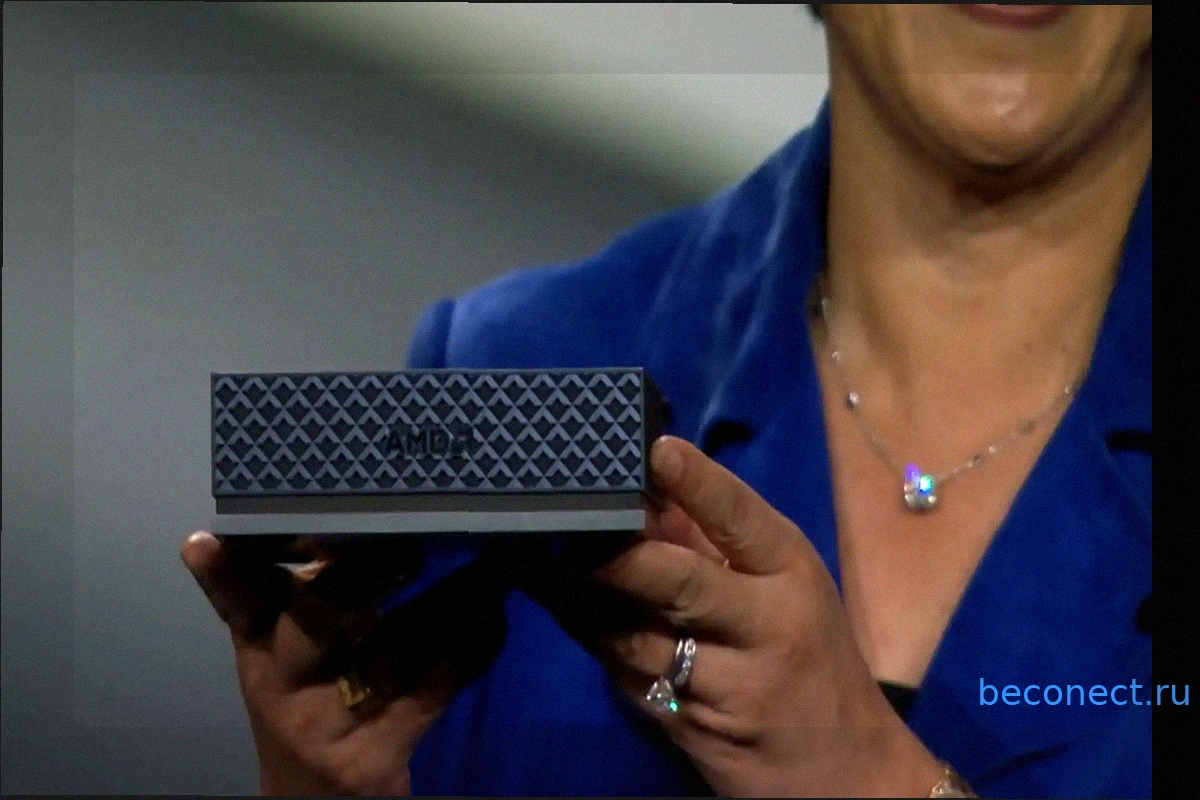
AMD Ryzen AI Halo: Решение за $3999 для максимального использования ИИ
В свете того, что крупные поставщики ИИ-услуг ужесточают лимиты использования для своих самых мощных функций, может возникнуть соблазн отказаться от подписок на ChatGPT, Claude и Gemini и полностью перейти на локальный искусственный интеллект. Это, безусловно, возможно, если вы готовы за это п
Возможность приобрести бессрочную лицензию Microsoft Office Professional 2021 для Windows до 31 мая
Пользователи Windows имеют возможность приобрести бессрочную лицензию на Microsoft Office Professional 2021, предоставляющую доступ к основным приложениям Microsoft по цене $29.97. Это предложение действительно до 31 мая. Многие находят удовлетворение в покупке программного обеспечения без

Я протестировал умные очки Google с ИИ. Это то, чем Google Glass всегда хотели быть
Десять лет спустя после громкого провала Google Glass компания Google вновь предпринимает попытку в сфере умных очков. Я полагаю, что мир (и я сам) будут более восприимчивы к возможностям ИИ-помощника Google Gemini, когда он интегрирован непосредственно в ваши уши. На конференции Google I
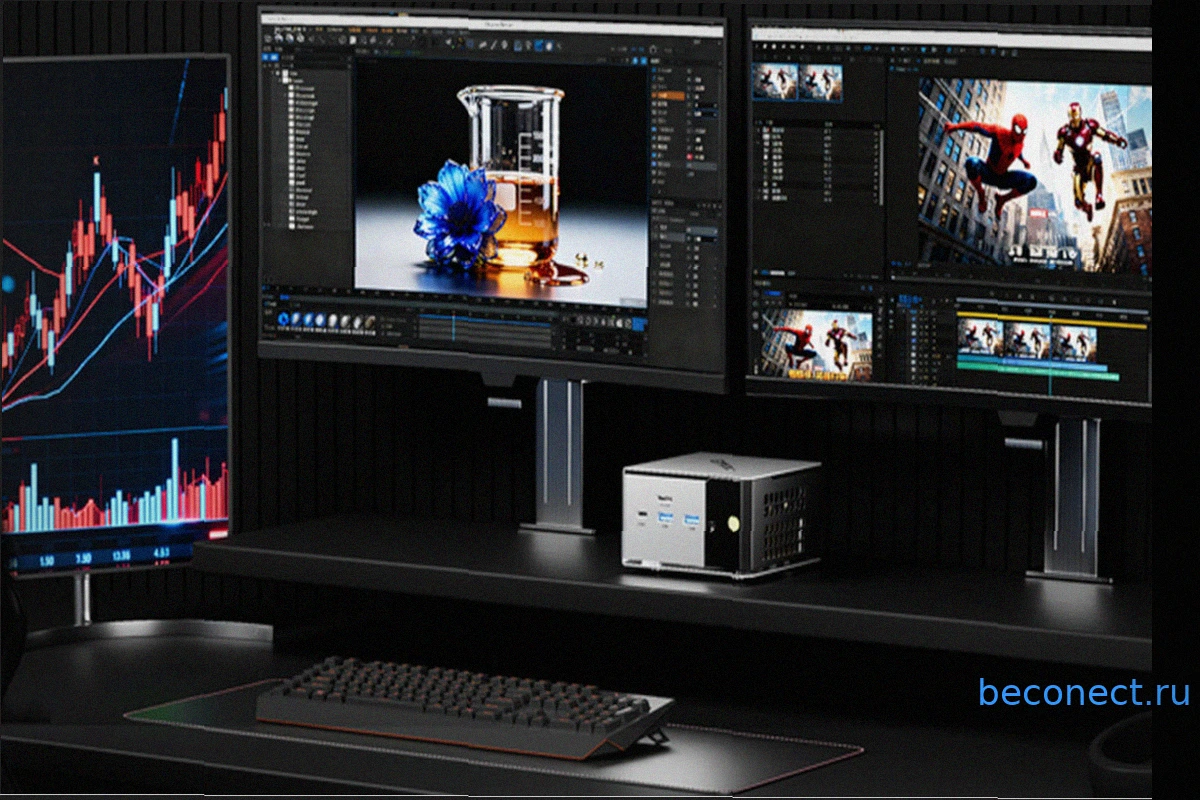
GMKtec NucBox M8: Мощный мини-ПК с Ryzen 5 Pro и 16 ГБ DDR5 теперь доступен за $410
Мини-ПК становятся оптимальным выбором для домашнего офиса, превосходя ноутбуки и традиционные настольные компьютеры по доступности, соотношению цены и производительности, а также экономии пространства. В данный момент вы можете приобрести мини-ПК GMKtec NucBox M8 всего за $410, получив значит
Новая папка SecureBoot в Windows 11 — это не вредоносное ПО. Объясняем, что она делает
В последние дни некоторые пользователи Windows 11 заметили появление новой папки в системном каталоге Windows после установки майского обновления. Эта папка, названная «SecureBoot», вызвала вопросы у многих, поскольку её назначение не было очевидно. Однако, если вы следили за новостями, то

Duolingo: Легче не значит лучше — мой опыт с платной версией
В 2015 году, перед своей первой поездкой в Италию, я захотел выучить хотя бы немного итальянского. Ведь вежливо знать основные слова и фразы при посещении чужой страны, верно? Достаточно, чтобы ориентироваться. Имея около трёх месяцев на обучение, я остановился на Duolingo и сразу же влюбился