Я использовал ИИ, чтобы устранить главные раздражающие факторы Windows 11 за считанные минуты
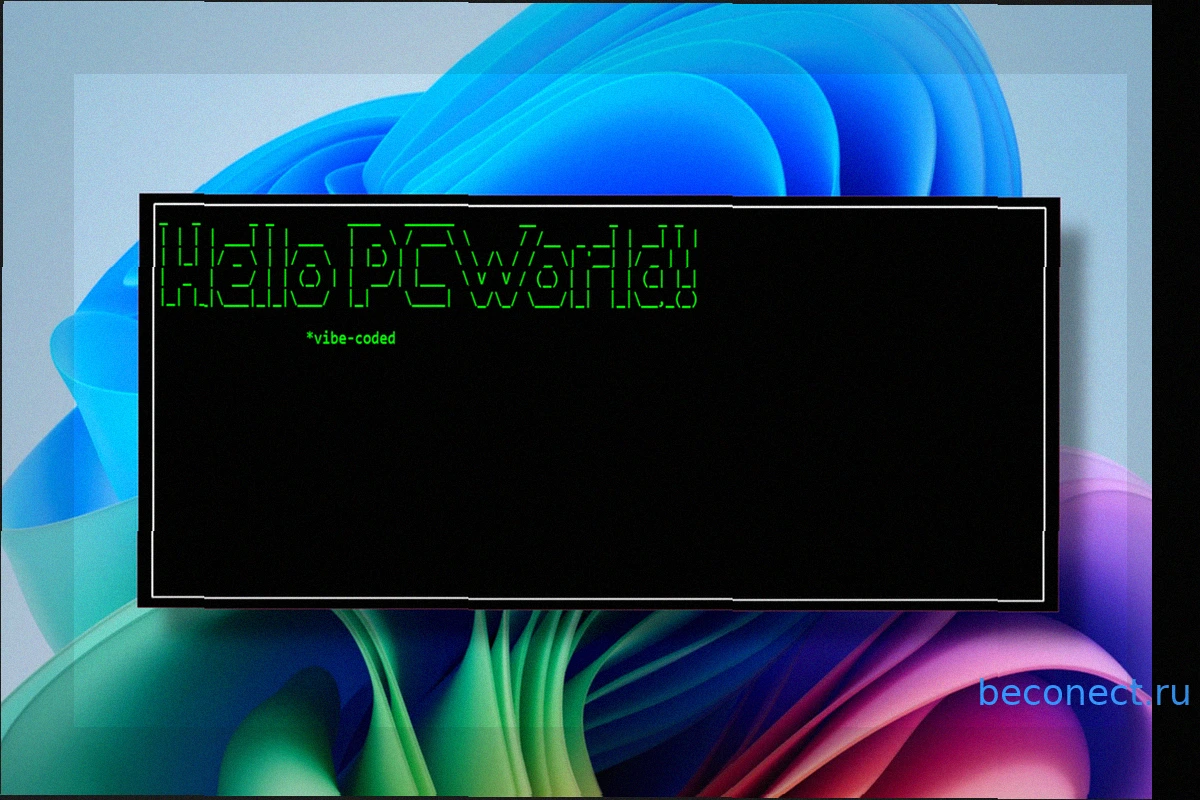
AutoHotkey (AHK) – это бесплатный, но удивительно мощный скриптовый язык для Windows, который позволяет автоматизировать множество задач. Когда-то он был крайне популярен среди энтузиастов Windows, обожавших создавать и обмениваться скриптами AHK.
Вы можете изучить AHK и писать скрипты самостоятельно – документация AutoHotkey довольно обширна – или же доверить эту работу инструменту искусственного интеллекта, такому как ChatGPT, Gemini, Claude, Copilot и другим.
Именно так поступил и я. Несколько месяцев назад я с помощью ИИ создал скрипт, изменяющий поведение прокрутки в Windows. Этот метод, который я называю "вайб-кодингом" (когда вы используете промпты для генерации кода ИИ), занял менее часа и до сих пор ежедневно помогает мне на большом мониторе моего настольного ПК. Для этого нужна была лишь правильная идея.
Что можно создать с помощью AutoHotkey и ИИ?
Скрипты AutoHotkey способны на многое: они могут создавать пользовательские горячие клавиши, переназначать существующие сочетания, расширять текст, изменять работу мыши и даже реагировать на ввод с игровых контроллеров.
AHK достаточно мощный для создания полноценных графических интерфейсов, что позволяет разрабатывать собственные небольшие утилиты. Представьте себе пользовательский лаунчер с иконками для часто используемых приложений, который появляется по нажатию определённой комбинации клавиш. Или уникальную утилиту для стандартных ответов, где по нажатию клавиши открывается меню готовых фраз для электронной почты или других приложений. Это лишь несколько простых и быстрых в реализации примеров.
"Вайб-кодинг" с использованием ИИ также прост и порой кажется волшебством, но не всегда работает с первой попытки. Чем проще программа, которую вы хотите создать, тем легче большая языковая модель (LLM) сгенерирует её, и тем проще вам будет устранять любые возникающие ошибки.
Поскольку скрипты AutoHotkey обычно короткие, простые и их легко тестировать, они являются идеальным сценарием для "вайб-кодинга" с применением искусственного интеллекта.
Как создать скрипт AutoHotkey с помощью ИИ
Сначала нужна идея. Затем, ещё до написания кода, определите, способен ли AutoHotkey выполнить вашу задумку. AHK мощен, но имеет свои ограничения. Просто спросите выбранную вами модель ИИ: "Можешь ли ты написать скрипт AutoHotkey, который [делает то, что вы хотите]?" Если ответ отрицательный, спросите, какие похожие вещи он может сделать. (Или просто попросите желаемый скрипт AHK и посмотрите, что получится!)
Будьте очень точны в формулировках. Если запрос простой (например, переназначить клавишу Copilot на другое действие), скорее всего, он будет выполнен с первого раза. Но если вы углубляетесь в сложные задачи (вроде добавления Корзины в системный трей), возможно, придётся поработать в режиме диалога. Обязательно укажите, что вам нужен скрипт AutoHotkey v2. Обе версии (v1 и v2) доступны, но старая AHK v1 устарела. Лучше сразу начинать с текущей поддерживаемой версии!
Не знаете, с чего начать? Попробуйте эти простые запросы:
- "Напиши скрипт AHK v2, который делает клавишу Caps Lock клавишей "Без звука", если я не удерживаю клавишу Ctrl. При удержании Ctrl она должна работать как обычная Caps Lock."
- "Напиши скрипт AHK v2, который вызывает окно пользовательского лаунчера приложений с кнопками для открытия Chrome, OneNote, Spotify, Steam и папки "Документы". Пусть оно открывается при нажатии Ctrl + Alt + L."
- "Напиши скрипт AHK v2, который просит ввести время, например '30с' или '5м', а затем ждёт это время, прежде чем показать всплывающее сообщение 'Время вышло'. Пусть он запрашивает время при нажатии Ctrl + Alt + T."
Процесс "вайб-кодинга" обычно итеративен. Возможно, вам захочется внести доработки. Вам придётся самостоятельно протестировать полученный скрипт и убедиться, что он работает. Если он не работает так, как вам нужно, или вы столкнулись с ошибкой, вам необходимо продолжить диалог с ИИ, объяснив, что именно не так.
Чем сложнее ваша идея, тем больше вероятность того, что придётся работать в режиме диалога. Будьте конкретны! Чем больше информации вы предоставите, тем лучше LLM сможет понять, что вы ищете. Если вы видите сообщение об ошибке, скопируйте его и покажите ИИ. (Предоставление большого контекста — это главный секрет эффективного использования чат-ботов с ИИ.)
Как запустить скрипт AutoHotkey
Чтобы начать, загрузите и установите AutoHotkey. Не волнуйтесь, это бесплатно! Я настоятельно рекомендую AutoHotkey v2, так как AutoHotkey v1.1 устарел.
Скрипты AutoHotkey — это просто текстовые файлы с расширением .ahk. Чтобы создать такой файл, откройте Блокнот (или любой другой текстовый редактор), вставьте текст скрипта, сгенерированный LLM, и сохраните его с расширением .ahk (например, мой_скрипт.ahk).
Дважды щёлкните по любому файлу AHK в Проводнике, и он откроется в AutoHotkey. Теперь вы можете его протестировать. Работает ли он так, как вы ожидали? Хотите ли вы, чтобы он делал что-то иначе? Видите ли вы какие-либо ошибки? В любом из этих случаев сообщите об этом своему ИИ и продолжайте диалог.
Чтобы обновить скрипт, просто измените содержимое файла .ahk в том же текстовом редакторе, а затем снова сохраните файл. Вам также потребуется перезагрузить скрипт в AutoHotkey. (Для перезагрузки скриптов AHK найдите зелёную иконку "H" в системном трее, щёлкните по ней правой кнопкой мыши и выберите "Reload Script").
Если вы хотите, чтобы скрипт AHK запускался при старте системы, просто добавьте ярлык к нему в папку автозагрузки вашей учётной записи.
Как бы вы изменили Windows?
Если вы всегда хотели, чтобы Windows работала иначе — как я со скриптом прокрутки средней кнопкой мыши — теперь у вас есть такой шанс. Вы можете добавлять новые функции, изменять существующее поведение и устранять досадные системные проблемы, не будучи программистом. Благодаря мощи LLM и "вайб-кодингу" вам нужна лишь фантазия.
Похожие новости в рубрике «Программы для Windows»
Все материалы →
USB-C кабели Anker 240 Вт всего за $5: Раскройте сверхбыструю зарядку!
Если ваш телефон до сих пор заряжается дольше часа, пришло время для обновления кабеля. Anker предлагает отличную возможность приобрести комплект из двух сверхбыстрых зарядных кабелей USB-C мощностью 240 Вт, и каждый такой кабель обойдется вам всего в $5. Испытав однажды молниеносную скорость з

Оптимизируйте рабочее место за 10 минут: ваша спина скажет вам спасибо
Если вы ежедневно работаете за столом, скорее всего, вы сталкивались с болью в спине или шее. Это одно из самых распространенных последствий сидячей работы, особенно при длительном использовании ноутбука. Однако существуют способы смягчить эти проблемы и обеспечить здоровье спины в долгосрочно
Обзор Lenovo Yoga Slim 7x Gen 11: Мощный, но непостоянный
Краткий обзор Плюсы: Порты USB4 расположены с обеих сторон. Предлагает хороший баланс производительности и автономности. Яркий и точный дисплей. Минусы: Время автономной работы не является лучшим в своём классе. Доступны только п
Windows 11 по-прежнему может запускать игры, на которых вы выросли. Вот как это сделать
Кто не помнит такие легендарные компьютерные игры, как Maniac Mansion, серия King’s Quest или сомнительные, но увлекательные приключения Leisure Suit Larry? А как насчет программного обеспечения вроде Microsoft Works и Lotus Smart Suite? Эти классические игры и программы, появившиеся в 80-
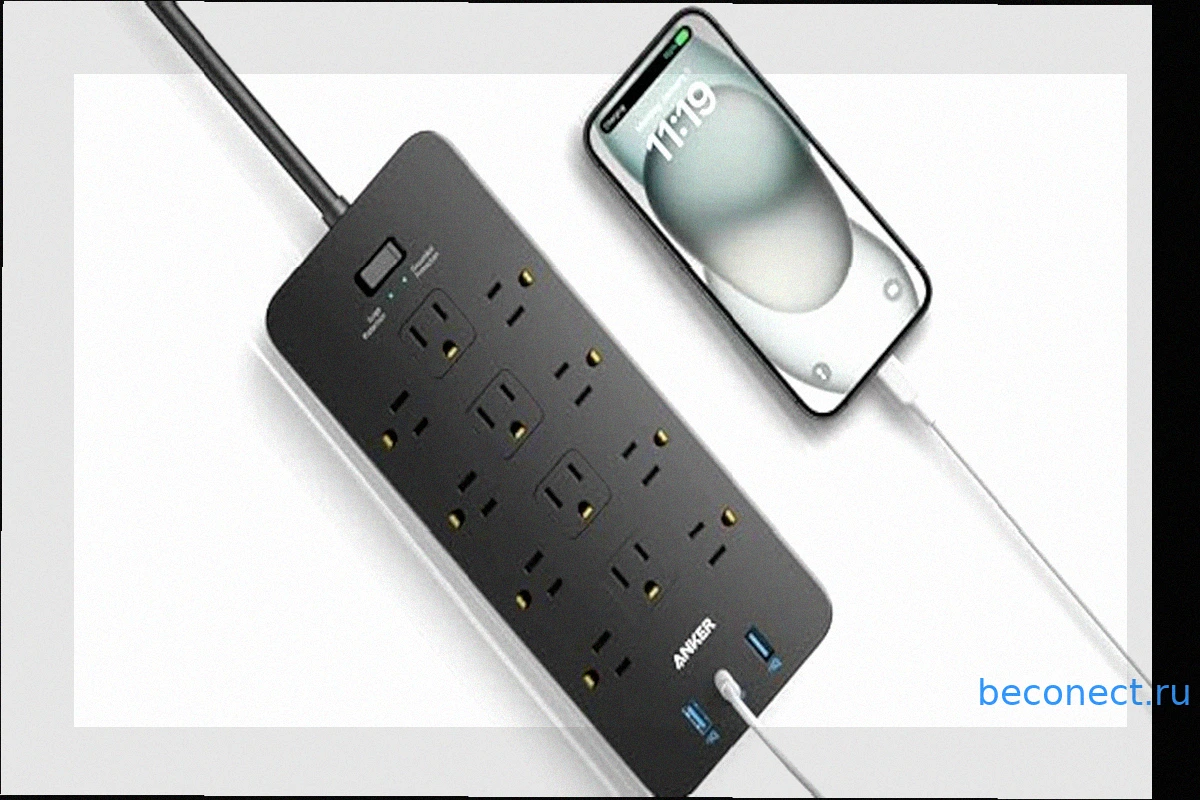
Удлинитель Anker 15-в-1: Эффективное Решение Проблемы Нехватки Розеток (Сейчас со Скидкой 20%)
Зачем ограничиваться стандартным удлинителем на 6 розеток, когда Anker предлагает гораздо более функциональное решение 15-в-1, оснащенное защитой от перенапряжения и USB-портами? Сейчас этот универсальный удлинитель доступен со скидкой 20%, что позволяет приобрести его всего за $24.
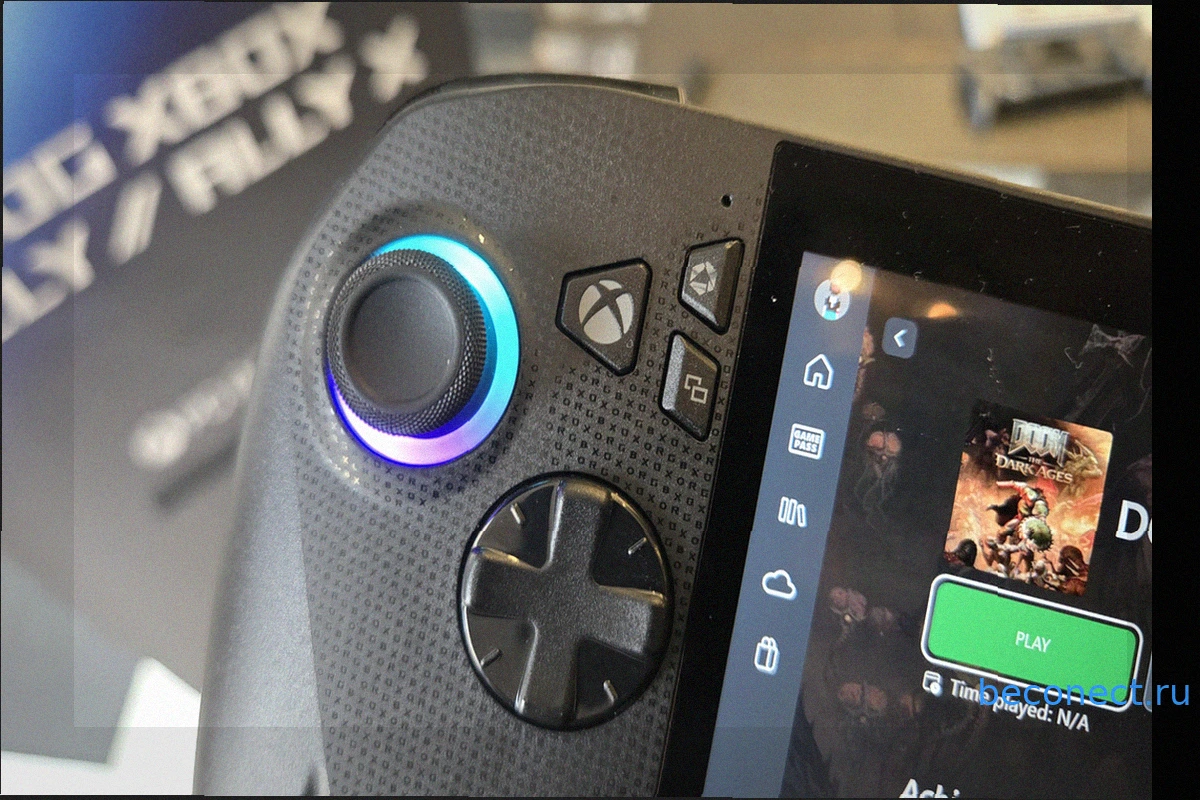
Windows Auto SR: Конкурент DLSS ещё не готов спасти портативный гейминг
Недавно Microsoft с большой помпой анонсировала появление Auto SR — своей собственной альтернативы технологиям масштабирования изображения, таким как DLSS, под брендом Windows. После того как она была частично эксклюзивной для ноутбуков на базе Snapdragon, функция появилась на Asus ROG Ally X…