Windows 11 по-прежнему может запускать игры, на которых вы выросли. Вот как это сделать
Кто не помнит такие легендарные компьютерные игры, как Maniac Mansion, серия King’s Quest или сомнительные, но увлекательные приключения Leisure Suit Larry? А как насчет программного обеспечения вроде Microsoft Works и Lotus Smart Suite? Эти классические игры и программы, появившиеся в 80-
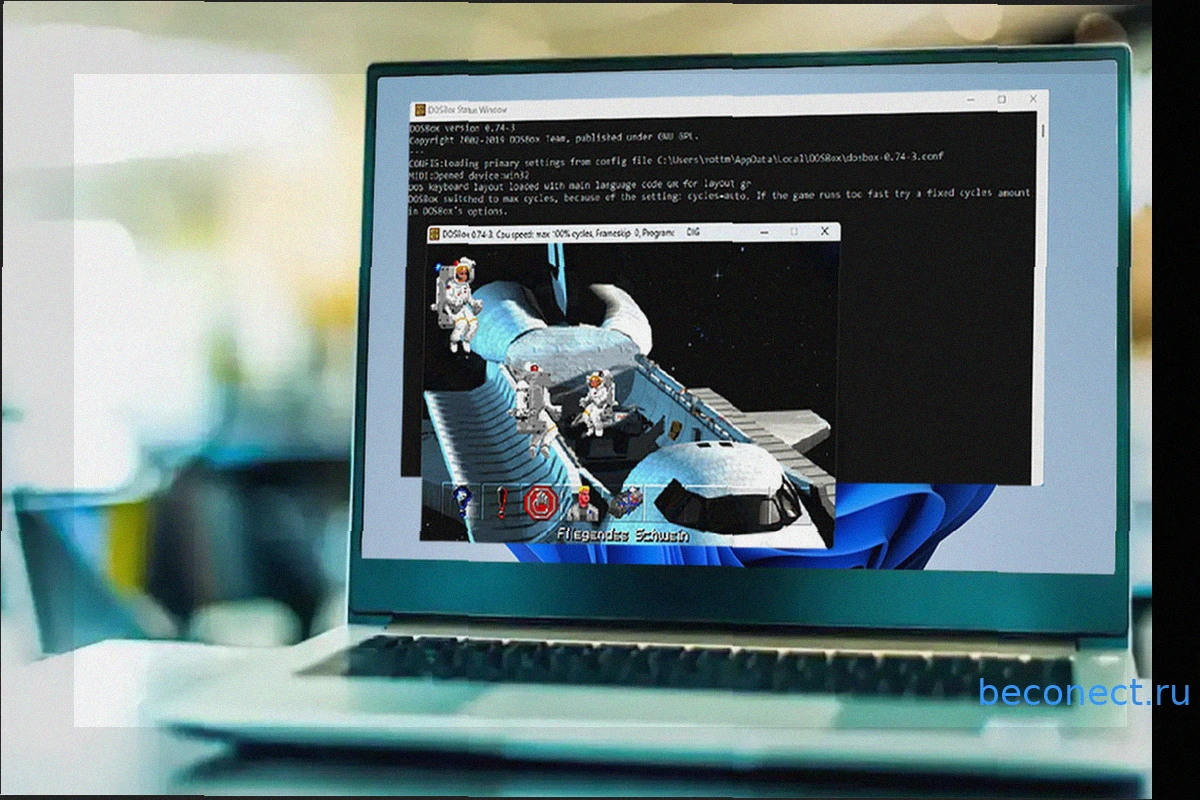
Кто не помнит такие легендарные компьютерные игры, как Maniac Mansion, серия King’s Quest или сомнительные, но увлекательные приключения Leisure Suit Larry? А как насчет программного обеспечения вроде Microsoft Works и Lotus Smart Suite?
Эти классические игры и программы, появившиеся в 80-х и 90-х годах, работали под управлением MS-DOS (предок которой, 86-DOS, недавно был открыт Microsoft) или Windows 3.1. Они распространялись на дискетах или CD-ROM.
В этом руководстве мы покажем, как вернуть к жизни эти цифровые сокровища прошлого и запустить их на современном компьютере с Windows 11.
Мы рассмотрим два основных сценария:
- Использование оригинальных носителей данных для MS-DOS или Windows 3.1.
- Ситуация, когда установочные носители больше недоступны. Даже в этом случае есть способ снова погрузиться в любимые игры и программы тех лет.
Необходимое условие: Эмулятор MS-DOS — DOSBox
Для запуска старых приложений и игр под Windows 11 вам понадобится эмулятор, такой как DOSBox.
Эта утилита командной строки, разработанная в первую очередь для игр, эмулирует платформу MS-DOS и совместимый с IBM PC компьютер с процессором x86, скорость которого можно регулировать.
Это позволяет запускать в DOSBox старые 16-битные программы, а также устанавливать Windows 3.1 и уже в ней работать с совместимым ПО.
Поскольку не каждый пользователь знаком с командной строкой или помнит все команды MS-DOS, DOSBox предлагает очень хорошую встроенную справку, а также учебные пособия и инструкции на веб-сайте проекта, что значительно упрощает его освоение.
DOSBox также эмулирует необходимое аппаратное окружение: помимо мыши и клавиатуры, утилита поддерживает другие устройства ввода, такие как джойстики и геймпады, что крайне важно для игр. Она также поддерживает (виртуальные) приводы CD-ROM и звуковые карты для вывода аудио. Эмулятор работает независимо от реального оборудования вашего ПК.
Для работы с DOSBox требуются базовые знания командной строки. Однако при каждом запуске можно вызвать краткое введение и функцию справки, а на веб-сайте проекта доступны подробные инструкции. Также существует список поддерживаемых игр, отсортированный по алфавиту, который поможет вам проверить совместимость любимых тайтлов.
Настройка DOSBox и подключение необходимых дисков
Для удобства рекомендуется установить DOSBox в новой папке C:\Oldies на вашем жестком диске. Внутри Oldies создайте еще одну папку, например, DOSSoft, куда вы будете сохранять игры и приложения.
При создании папок учтите, что DOSBox, как и сама MS-DOS, сокращает имена длиннее восьми символов. Поскольку вам придется вводить имена папок в командной строке, старайтесь использовать короткие и простые названия.
Для примера в этой статье мы сначала запустим игру Shadowlands (1992) для MS-DOS, для которой у нас есть оригинальная 3,5-дюймовая дискета, используя DOSBox.
Далее мы установим Windows 3.1 с оригинальных дискет, а затем графическую программу Aldus Photostyler (1991), распространявшуюся на четырех 3,5-дюймовых дискетах, и образ Microsoft Works (1988).
Самая важная команда в DOSBox — mount. Она используется для подключения дисков и папок, которые вам понадобятся для установки и запуска программного обеспечения. Команда dir отображает содержимое каталога, например, дискеты с игрой Shadowlands (1992).
Для чтения носителей используйте USB-дисковод для дискет, который необходимо подключить в DOSBox, то есть сделать его доступным для эмулятора как физический диск. Запустите DOSBox и введите следующую команду для USB-дисковода:
mount A A:\ -t floppy
Эта команда сохраняет букву диска "A:". Обозначение -t и следующее за ним слово указывают тип монтируемого диска. Буква диска должна быть заглавной, в остальном регистр символов не имеет значения. Если подключение прошло успешно, появится соответствующее сообщение. Однако будьте терпеливы, так как процесс может занять несколько секунд.
Важно: Каждый раз при выходе из DOSBox вам придется заново подключать (монтировать) диски. Кроме того, содержимое подключенных дисков и папок не обновляется автоматически. Если вы скопируете новые файлы в уже подключенный каталог, вам нужно будет сначала отключить его с помощью mount -u <буква_диска>: (например, mount -u C:) и затем снова подключить.
Кстати: Если у вас остались программы на 5,25-дюймовых дискетах, их установка может быть затруднена или даже невозможна. В ходе нашего исследования мы не нашли внешних приводов для таких дискет, а современные материнские платы не имеют контроллеров для внутренних устройств старого образца. Поэтому, если вы хотите использовать программу, которая изначально распространялась на 5,25-дюймовых дискетах, вам, скорее всего, придется искать ее образ в интернете. Подробнее об этом позже.
Запуск игр с 3,5-дюймовых дискет под MS-DOS
Фэнтезийная ролевая игра Shadowlands, выпущенная в 1992 году для MS-DOS, Amiga и Atari, будет запущена нами с оригинальной 3,5-дюймовой дискеты в DOSBox.
После подключения дисковода для дискет, как было описано выше, необходимо также подключить наш установочный каталог. Для этого вводим:
mount C C:\Oldies\DOSSoft
Теперь папка DOSSoft получила букву диска "C:". Затем меняем текущий диск на дисковод с помощью команды:
A:
и устанавливаем Shadowlands, используя команду:
install A: C:
в нашу папку с играми. Автоматически создается папка "SHADOW". В подтверждение появляется сообщение "Install Complete". Затем переходим на диск "C:" с помощью команды:
C:
После этого перейдите в созданную папку SHADOW командой cd SHADOW. Просмотрите содержимое с помощью dir и, наконец, запустите игру командой shadow.
Приключенческая игра The Dig от Lucas Arts, выпущенная на CD в 1995 году, также может быть запущена и играема непосредственно с диска в DOSBox. Для этого мы подключаем внешний привод, переходим в каталог The Dig и запускаем исполняемый файл.
Кстати: Если в каталоге есть несколько подпапок, для перехода в них используется команда cd <имя_папки>. Для возврата на один уровень выше используйте cd .. (две точки).
После запуска Shadowlands вам будет предложено выбрать разрешение: VGA с 640 x 480 пикселей или EGA с 640 x 350 пикселей. Мы рекомендуем выбрать более современное VGA.
Shadowlands запускается со звуковым сопровождением, и вы можете создать героя для своего эпического приключения. Удобно, что можно использовать мышь, поскольку DOSBox эмулирует её наряду с клавиатурой. Во время игры в эмуляторе мышь и клавиатура вашего "реального" ПК будут временно отключены. Чтобы восстановить их функциональность, вам придется выйти из игры или кратковременно прервать её с помощью Ctrl-Alt-Del. Для возврата в игру просто кликните мышью по окну DOSBox.
Кстати: Если вы хотите установить старую игру с CD, подключите соответствующий привод с помощью команды:
mount E E:\ -t cdrom
При этом привод сохранит букву "E:". Затем перейдите на него с помощью E:, отобразите содержимое с помощью dir, чтобы найти установочный файл (например, setup.exe или install.exe), и запустите его. Действуйте аналогично, если игру можно запустить прямо с CD – в этом случае запустите исполняемый файл игры вместо установщика.
Установка Windows 3.1 с дискет или образа в DOSBox
Далее мы установим Windows 3.1 с семи 3,5-дюймовых дискет в DOSBox. Для этого подключите дисковод и установочную папку, как было описано ранее.
С помощью команды dir просмотрите содержимое первой дискеты, затем начните установку командой setup. Появится знакомый экран, и вы сможете пройти процесс установки. Меняйте дискеты по запросу мастера установки. Данные будут автоматически сохранены в вашей установочной папке в новой папке под названием WINDOWS. Чтобы запустить операционную систему, подключите эту папку как диск F, например, командой:
mount F C:\Oldies\DOSSoft\Windows
Затем перейдите в этот каталог с помощью F: и запустите Windows 3.1 командой win. Для выхода из Windows 3.1 и возврата в DOSBox, выберите "Файл" (File) и "Выход из Windows" (Exit Windows) в меню Windows 3.1.
Вы можете установить Windows 3.1 в DOSBox, используя как оригинальные диски, так и их образы, а затем запускать в ней другие программы. Сегодня установка с образа занимает всего несколько секунд — это не сравнится с постоянной сменой дискет в прошлом.
Внимание: Старые дискеты, особенно, могут быть уже нечитаемыми! В этом случае вы можете найти образ нужной программы в интернете (из надежных источников). Однако помните, что без действительного серийного номера вы не можете использовать программное обеспечение на законных основаниях!
Если говорить о Windows 3.1, например, можно найти образы в интернете. После загрузки и распаковки ZIP-архива переместите образы дисков (например, шесть образов для Windows 3.1) в новую папку Win31, которую затем переместите в ваш установочный каталог (C:\Oldies\DOSSoft). Также распакуйте IMG-файлы, чтобы все установочные файлы находились в одной папке. Теперь подключите этот каталог как диск E с помощью команды:
mount E C:\Oldies\DOSSoft\Win31
Затем перейдите в этот каталог с помощью E: и выполните установку командой setup. Как и при установке с дискет, будет создана папка WINDOWS, которую затем нужно подключить (например, как диск F), чтобы запустить операционную систему командой win.
Запуск приложений в DOSBox под Windows 3.1
Чтобы установить программу под Windows 3.1, вам нужно будет поместить установочные файлы в папку, к которой у вас есть доступ из Windows 3.1.
Это применимо к вашему установочному каталогу. Поэтому создайте папку Aldus для Aldus Photostyler и скопируйте в нее файлы с дисков Aldus.
В DOSBox перейдите на (недавно) подключенный диск "C:" и убедитесь, что папка Aldus там доступна. Затем запустите Windows 3.1 в DOSBox и откройте "Диспетчер файлов" (File Manager) в группе "Основная" (Main Group).
Предшественник Microsoft Office, пакет Microsoft Works (1988), включавший текстовый процессор, электронные таблицы и базу данных, легко устанавливается и без проблем работает под Windows 3.1 в DOSBox. Он также прост в использовании.
Найдите папку "Aldus" на диске "C:", затем откройте её. Запустите установку с помощью файла pssetup.exe. После завершения закройте "Диспетчер файлов" и найдите Aldus Photostyler в своей папке программ. Дважды кликните по значку, чтобы запустить приложение.
Далее, для установки образа Microsoft Works 2.0 действуйте так же, как при установке Windows: загрузите ZIP-файл из интернета (из надежных источников), распакуйте его в предварительно созданную папку "Works" в вашем установочном каталоге. Распакуйте восемь образов дисков в эту же папку, чтобы все файлы находились в папке Works.
Затем заново подключите папку Works в DOSBox (если она была отключена), запустите Windows 3.1 и откройте диск "C:" через "Диспетчер файлов", как уже было описано. В папке "Works" запустите установку через файл setup.exe.
Создание образов дискет
Если у вас есть программное обеспечение на оригинальных дискетах и вы хотите сохранить их содержимое максимально надежно, рекомендуется создать образы этих дискет. Это можно сделать с помощью бесплатной программы Floppy Image, которая запускается просто через исполняемый файл без установки. Программа может создавать файлы форматов IMZ, IMG и EXE.
Вы можете создавать образы своих дискет с помощью бесплатной программы Floppy Image. Старые носители, как известно, часто вызывают трудности при чтении, поэтому создание образов — отличный способ сохранить ваше программное обеспечение и установить его позже.
В программе Floppy Image нажмите "Browse" (Обзор) в разделе "Read Floppy" (Прочитать дискету), укажите имя файла, место сохранения и желаемый формат образа, затем нажмите "Save" (Сохранить).
Теперь введите описание (по желанию) и запустите процесс, нажав "Start" (Начать).
Похожие новости в рубрике «Программы для Windows»
Все материалы →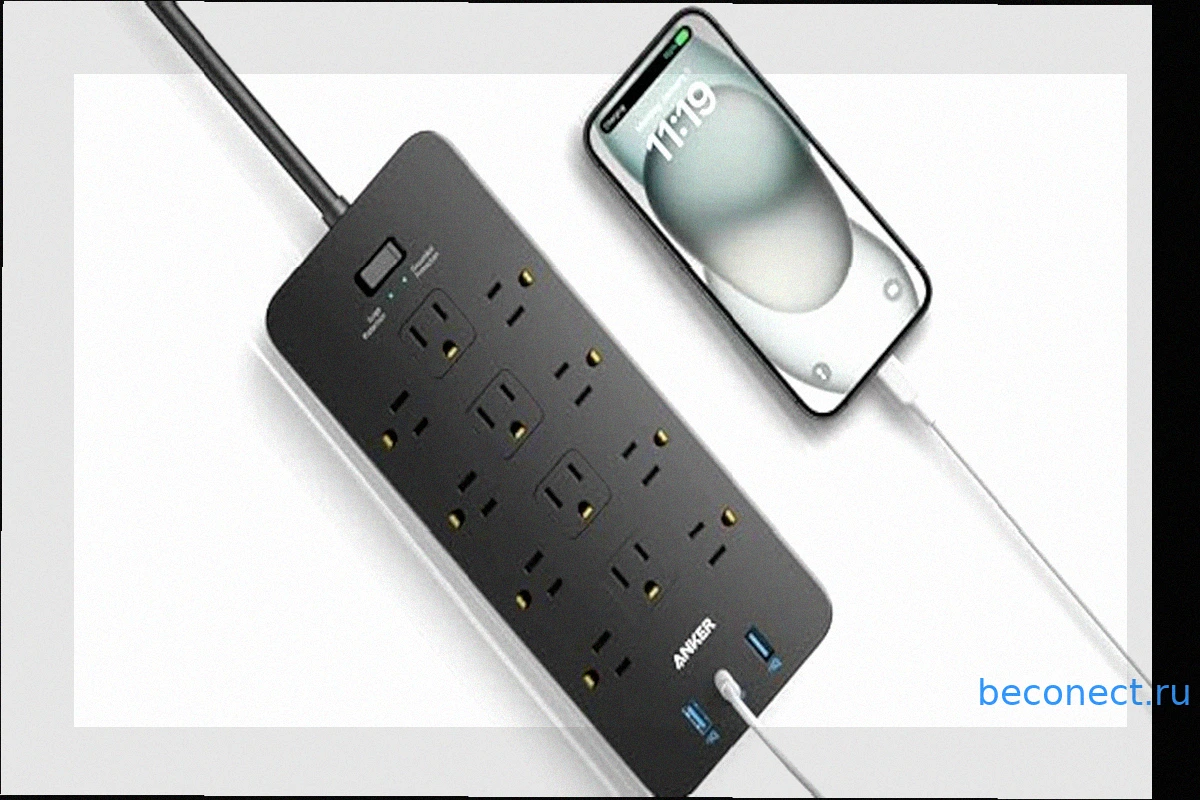
Удлинитель Anker 15-в-1: Эффективное Решение Проблемы Нехватки Розеток (Сейчас со Скидкой 20%)
Зачем ограничиваться стандартным удлинителем на 6 розеток, когда Anker предлагает гораздо более функциональное решение 15-в-1, оснащенное защитой от перенапряжения и USB-портами? Сейчас этот универсальный удлинитель доступен со скидкой 20%, что позволяет приобрести его всего за $24.
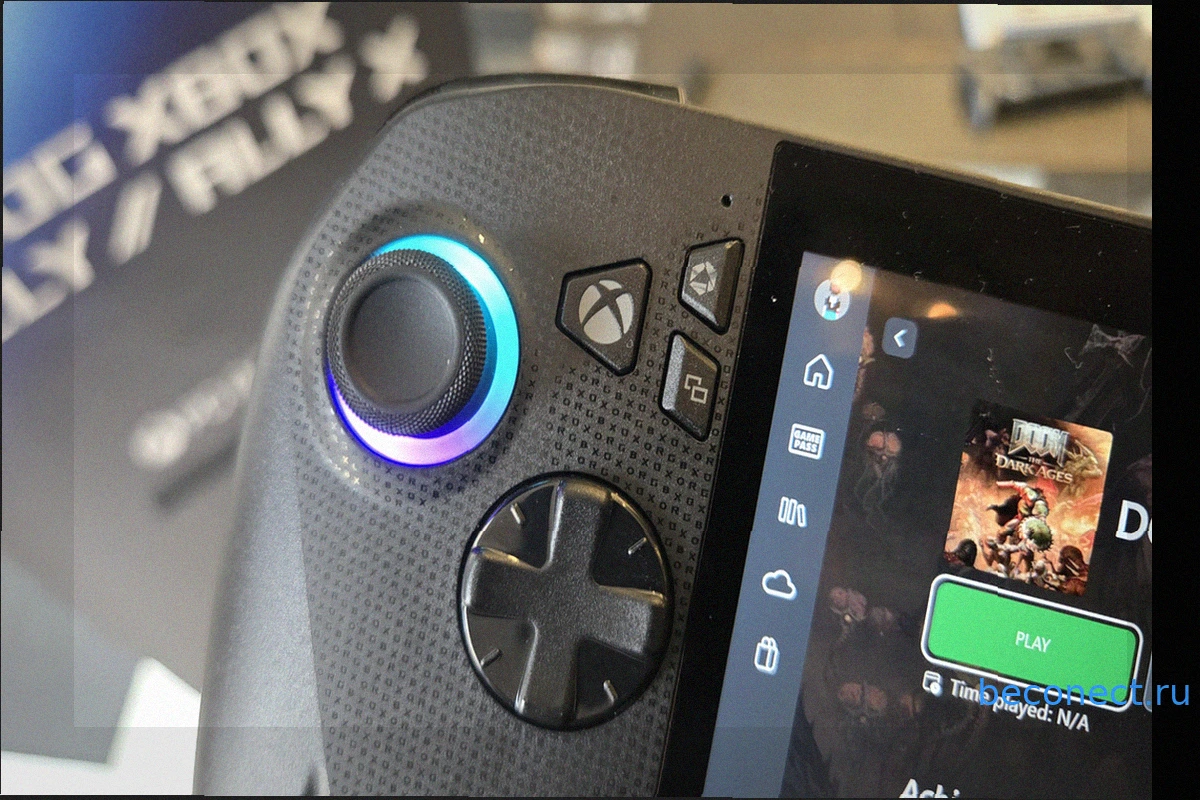
Windows Auto SR: Конкурент DLSS ещё не готов спасти портативный гейминг
Недавно Microsoft с большой помпой анонсировала появление Auto SR — своей собственной альтернативы технологиям масштабирования изображения, таким как DLSS, под брендом Windows. После того как она была частично эксклюзивной для ноутбуков на базе Snapdragon, функция появилась на Asus ROG Ally X…
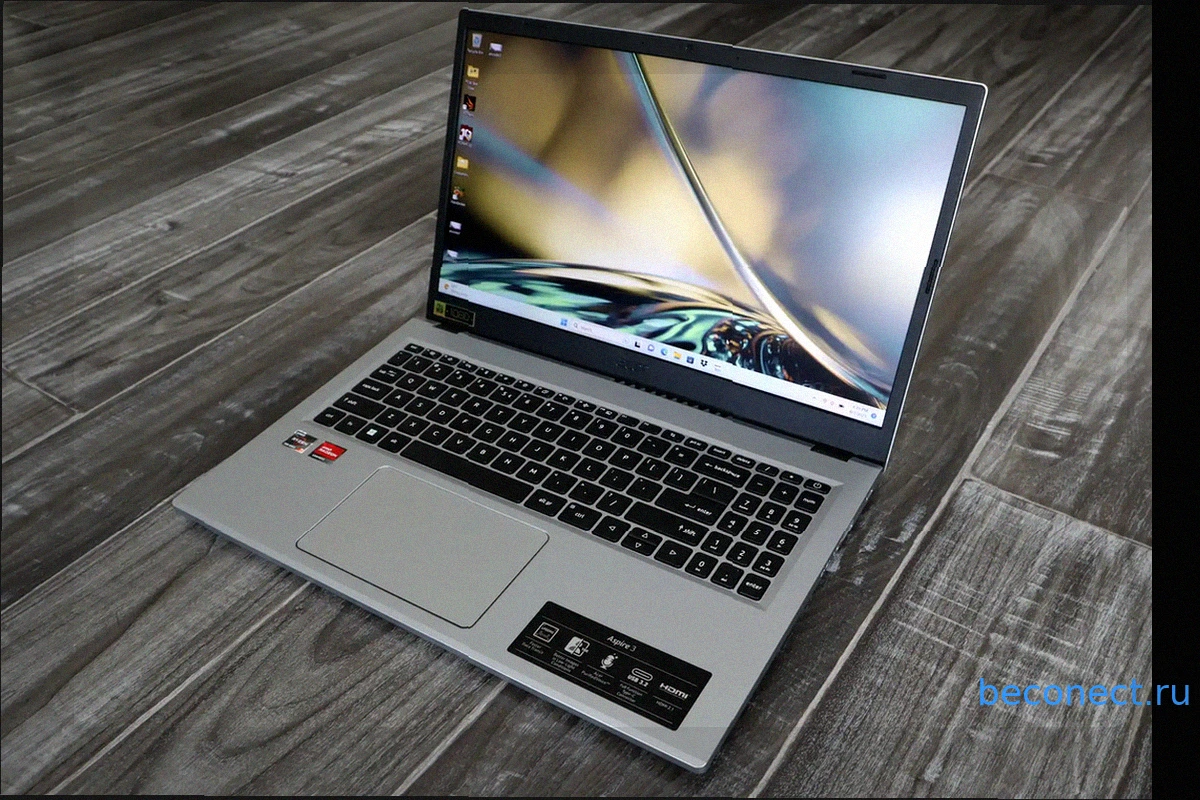
Лучшие ноутбуки до $500: Доступные модели, которые вас удивят
Поиск хорошего ноутбука по цене до $500 может показаться непосильной задачей, ведь существует бесчисленное множество вариантов, которые часто разочаровывают. Чтобы сделать осознанный выбор, сосредоточьтесь на ключевых характеристиках: настоятельно рекомендуется экран с разрешением 1080p и не м
Уязвимость Linux "Copy Fail" позволяет любому получить привилегии системы. Обновите ядро немедленно!
Эксперты по безопасности предупреждают о новой «логической ошибке» в Linux, получившей название Copy Fail (CVE-2026-31431). Эта критическая уязвимость представляет серьезную угрозу для всех пользователей операционных систем на базе Linux. Уязвимость была обнаружена в криптографическом шабло
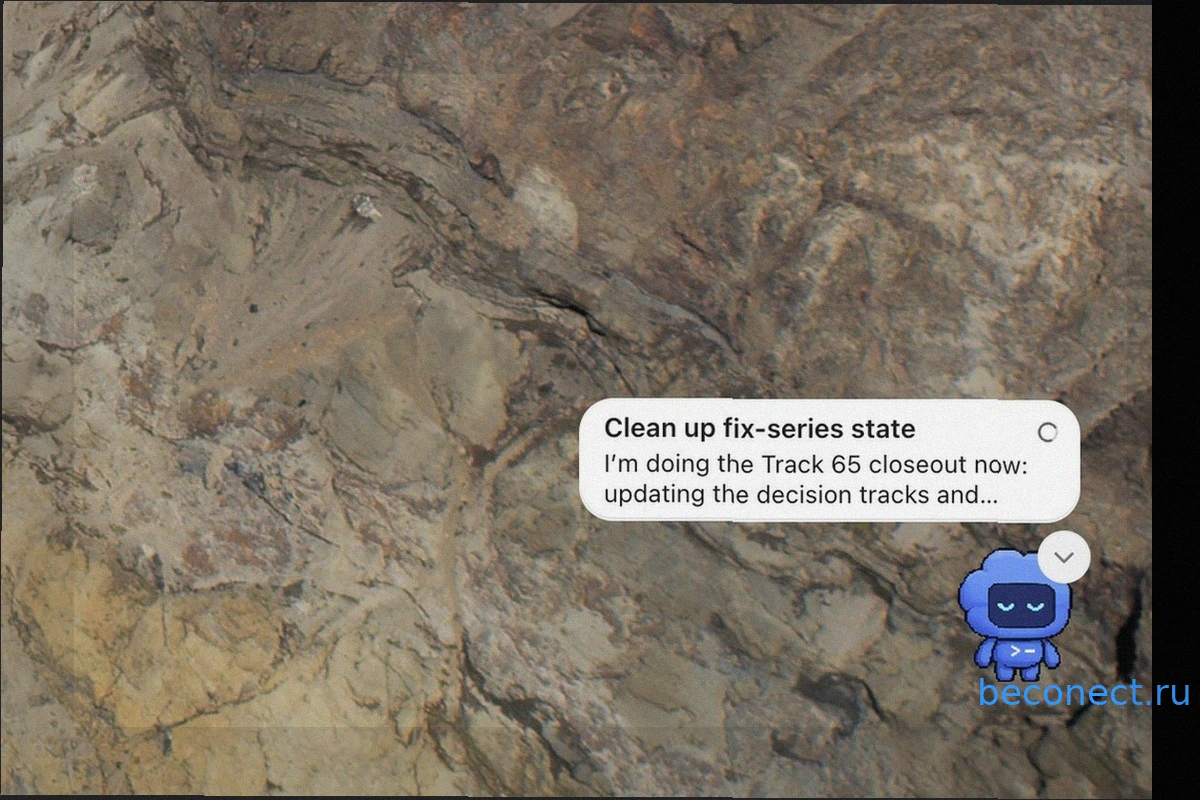
Питомцы AI Codex: Всегда на связи с вашими AI-агентами
Работая с AI-агентами, такими как настольное приложение Cowork от Claude или приложение для кодирования Codex от OpenAI, я предпочитаю, чтобы они всегда уточняли со мной важные решения. Это, безусловно, обеспечивает более безопасную работу, но часто приводит к тому, что агенты простаивают, ожи
Microsoft исправила ошибку Remote Desktop в Windows 11: подробности обновления и временные решения
Обновление от 4 мая 2026 г.: По данным Microsoft, проблема с предупреждениями безопасности при открытии файлов RDP вызвана ошибкой, которая, как утверждается, была исправлена в обновлении KB5083631. Это необязательное обновление для Windows 11, выпущенное 30 апреля. Если вы хотите устранить эт