Оптимизируйте рабочее место за 10 минут: ваша спина скажет вам спасибо
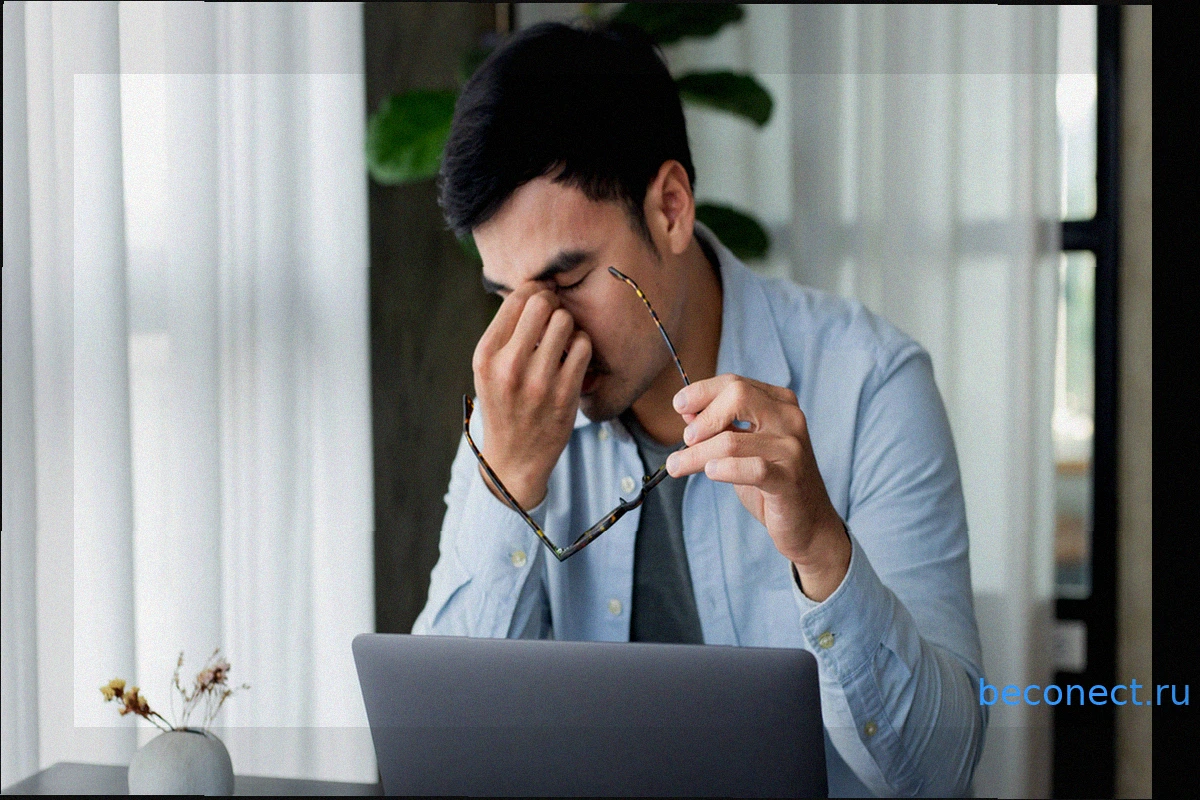
Если вы ежедневно работаете за столом, скорее всего, вы сталкивались с болью в спине или шее. Это одно из самых распространенных последствий сидячей работы, особенно при длительном использовании ноутбука. Однако существуют способы смягчить эти проблемы и обеспечить здоровье спины в долгосрочной перспективе. Многие из необходимых изменений можно внести всего за несколько минут. Основываясь на личном опыте борьбы с болями в спине и нарушениями осанки, автор собрал проверенные рекомендации, которые позволят улучшить ваше рабочее место и самочувствие всего за 10 минут.
Проверьте себя
Прежде всего, проанализируйте свою позу и рабочий режим. Проводите ли вы весь день за столом без перерывов? Сутулитесь ли вы? Болит поясница или верхняя часть спины? Адаптируйте изменения к вашим конкретным болевым точкам. Если вы заметите какие-либо привычки, способствующие боли в спине или проблемам с осанкой, начните с их устранения. Быстрые корректировки эффективны, если вы сможете поддерживать их регулярно. Долгосрочное здоровье вашей спины зависит от вашей приверженности новым, более здоровым привычкам.
Высота монитора
Многие люди неправильно устанавливают высоту монитора, часто из-за некорректных изображений в интернете. Взгляд вверх или вниз на экран вреден. Высота монитора должна быть такой, чтобы ваши глаза естественным образом смотрели на верхнюю треть экрана, когда вы смотрите прямо перед собой. Центр экрана должен находиться примерно на 10-20 градусов ниже уровня глаз. Это минимально необходимая настройка.
Большинство мониторов позволяют регулировать высоту; если ваш монитор не имеет такой функции, вы можете поставить его на подставку или изменить высоту стула/стола. Если вы используете регулируемый стол, настроить его высоту — также простой способ выровнять монитор(ы) с уровнем глаз.
Если идеальная высота недостижима, попробуйте слегка наклонить монитор: вверх, если вы смотрите сверху вниз, и вниз, если снизу вверх. Это не идеальное решение, но лучше, чем ничего. Оптимальный вариант для максимальной регулировки — использование кронштейна для монитора, который позволяет легко наклонять, перемещать и поворачивать дисплей.
Если вы работаете на ноутбуке и не можете регулировать его экран отдельно, используйте внешнюю клавиатуру и мышь, а ноутбук поднимите на подставку или коробку. Это также упростит настройку правильной высоты клавиатуры и мыши.
Высота клавиатуры и мыши
Для большинства пользователей компьютера или ноутбука важно правильно настроить высоту клавиатуры и мыши. Идеальное положение рук — нейтральное, с локтями, согнутыми под углом 90 градусов, и запястьями, находящимися в естественном, расслабленном положении. Избегайте сгибания, напряжения или излишнего вытягивания. Также не следует опираться запястьями на твердую поверхность.
Иногда нужную высоту можно достичь, отрегулировав стул относительно стола. В противном случае, возможно, стоит рассмотреть использование выдвижной полки для клавиатуры и мыши или регулируемого по высоте стола.
Поставьте ноги ровно
Обратите внимание на положение ваших ног. Если ваши ступни не стоят ровно на полу или на подставке, это необходимо исправить и выработать привычку всегда держать их в таком положении.
Многие проблемы с осанкой в верхней части тела начинаются с неправильного положения ног. Если ваши ступни не имеют должной опоры, это может привести к искривлению бедер и позвоночника, заставляя остальную часть тела компенсировать это. Опустите стул так, чтобы ступни полностью стояли на полу. Если ноги не достают до пола, используйте подставку для ног или невысокую коробку.
Поддержите поясницу
Ваш стул обеспечивает поддержку поясницы? Если нет, это важный недочет, который легко исправить. Правильная поддержка поясницы способствует сохранению естественного изгиба позвоночника и предотвращает сутулость. Используйте подушку или свернутое полотенце, разместив их между поясницей и спинкой стула. Это поможет поддерживать правильную осанку в течение всего дня.
Используйте инструменты для улучшения осанки
Существуют различные инструменты для улучшения осанки. Вы можете использовать приложения, которые с помощью веб-камеры отслеживают ваше положение и напоминают о необходимости выпрямиться. Также доступны аппаратные решения, представляющие собой небольшие устройства, которые крепятся на тело и подают сигнал (например, вибрацией) при нарушении осанки. Эти помощники помогут вам выработать привычку держать спину прямо.
Регулярно двигайтесь
Независимо от того, сидите ли вы или стоите во время работы (или комбинируете оба варианта), обязательно включите движение в свой день. Во время перерывов делайте растяжку, повороты в стороны для снятия напряжения. Вращайте плечами, наклоняйтесь к носкам, делайте легкие упражнения. Если вы работаете стоя, можете немного подвигаться или потанцевать.
Ни одна поза не является идеальной для длительного удержания. Главный враг здоровья спины — это малоподвижный образ жизни. Небольшие микродвижения и более крупные упражнения значительно улучшают состояние спины.
Делайте перерывы
Почти каждый офисный работник сталкивался с долгими рабочими сессиями без перерывов. Это вредно, но мы часто продолжаем так поступать. Самое важное и быстрое изменение, которое вы можете внести, — это регулярные перерывы. Используйте приложения для напоминаний, календарь или голосовые помощники — всё, что поможет вам отвлечься от работы и встать, отойти от стола на 5 минут каждый час.
Перерывы также важны для отдыха глаз. Правило 20-20-20 рекомендует каждые 20 минут смотреть на предмет, находящийся на расстоянии 20 футов (около 6 метров), в течение 20 секунд, чтобы дать глазам расслабиться. Сочетание перерывов для глаз, движения и корректировки осанки значительно улучшит ваше самочувствие. Включите эти паузы в свой распорядок дня и превратите их в привычку. Ваше тело будет вам благодарно.
Старайтесь
Не корите себя, если не удается достичь или поддерживать идеальную осанку. Пропущенный перерыв или периодическая сутулость — не конец света. Просто продолжайте стараться и делайте всё возможное. Что-то всегда лучше, чем ничего. Чем чаще вы будете следовать этим рекомендациям, тем легче они войдут в привычку.
Внесите несколько простых корректировок прямо сейчас, за 10 минут, а затем добавляйте новые в течение следующих недель. Со временем вы выработаете правильные настройки рабочего места и привычки, которые улучшат ваше здоровье при работе за столом.
Похожие новости в рубрике «Программы для Windows»
Все материалы →
USB-C кабели Anker 240 Вт всего за $5: Раскройте сверхбыструю зарядку!
Если ваш телефон до сих пор заряжается дольше часа, пришло время для обновления кабеля. Anker предлагает отличную возможность приобрести комплект из двух сверхбыстрых зарядных кабелей USB-C мощностью 240 Вт, и каждый такой кабель обойдется вам всего в $5. Испытав однажды молниеносную скорость з

Я использовал ИИ, чтобы устранить главные раздражающие факторы Windows 11 за считанные минуты
AutoHotkey (AHK) – это бесплатный, но удивительно мощный скриптовый язык для Windows, который позволяет автоматизировать множество задач. Когда-то он был крайне популярен среди энтузиастов Windows, обожавших создавать и обмениваться скриптами AHK. Вы можете изучить AHK и писать скрипты са
Обзор Lenovo Yoga Slim 7x Gen 11: Мощный, но непостоянный
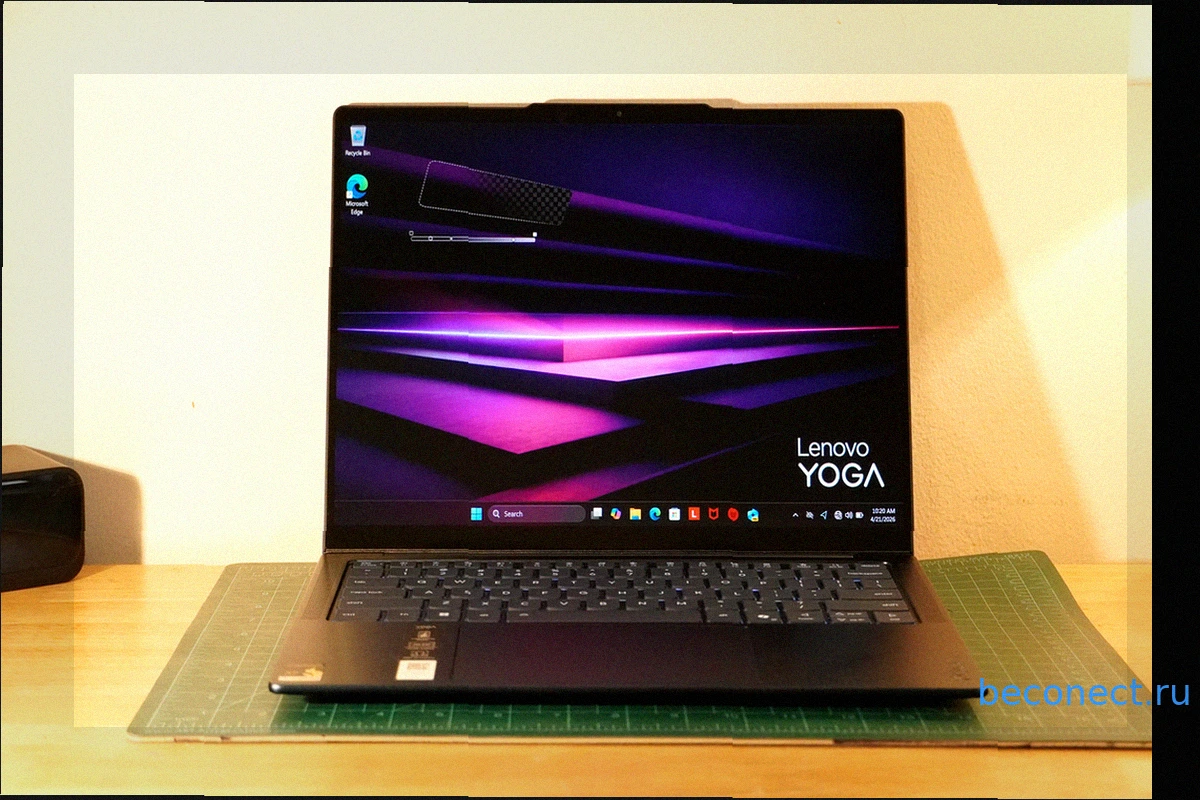
Краткий обзор Плюсы: Порты USB4 расположены с обеих сторон. Предлагает хороший баланс производительности и автономности. Яркий и точный дисплей. Минусы: Время автономной работы не является лучшим в своём классе. Доступны только п
Windows 11 по-прежнему может запускать игры, на которых вы выросли. Вот как это сделать
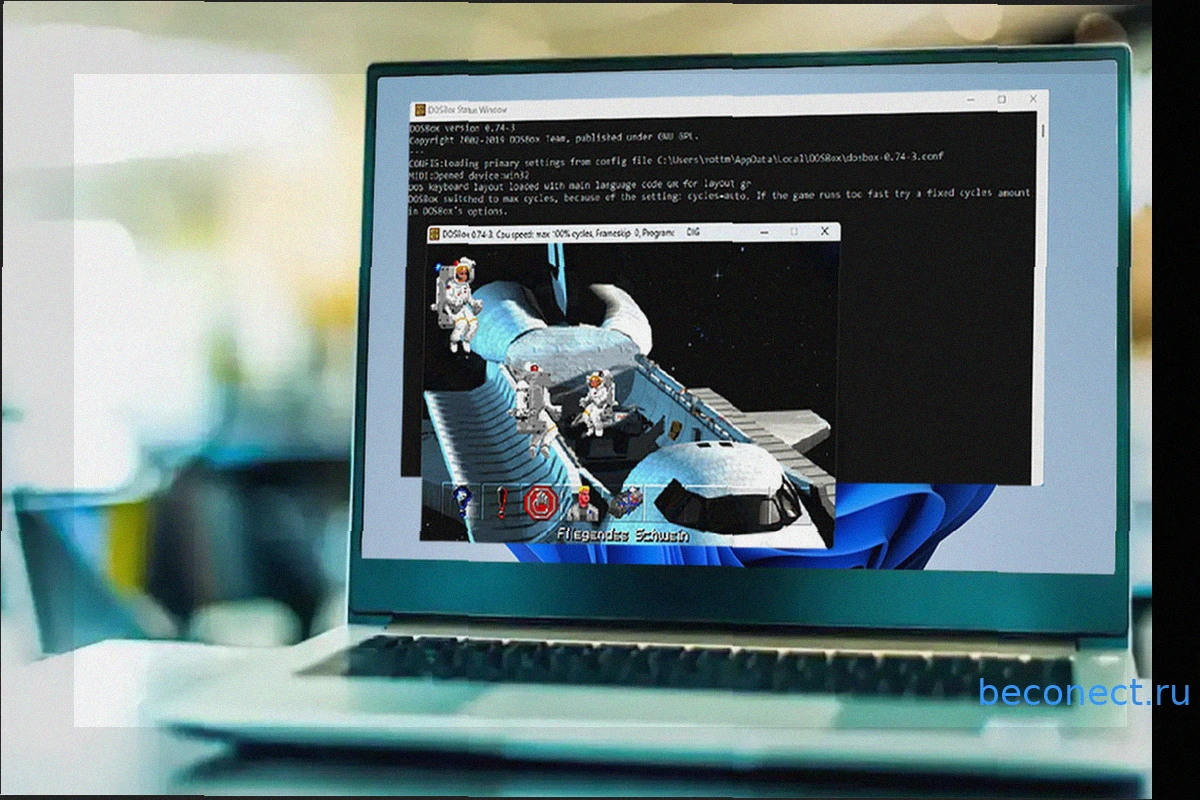
Кто не помнит такие легендарные компьютерные игры, как Maniac Mansion, серия King’s Quest или сомнительные, но увлекательные приключения Leisure Suit Larry? А как насчет программного обеспечения вроде Microsoft Works и Lotus Smart Suite? Эти классические игры и программы, появившиеся в 80-
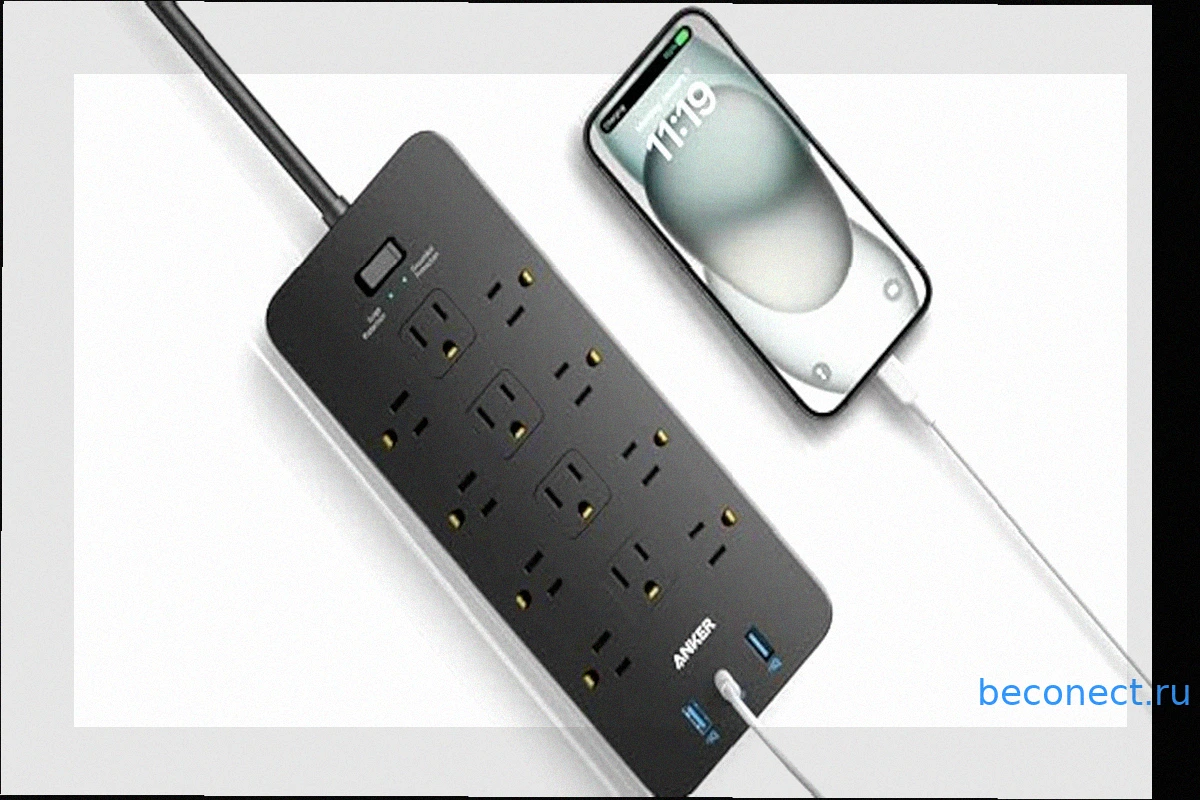
Удлинитель Anker 15-в-1: Эффективное Решение Проблемы Нехватки Розеток (Сейчас со Скидкой 20%)
Зачем ограничиваться стандартным удлинителем на 6 розеток, когда Anker предлагает гораздо более функциональное решение 15-в-1, оснащенное защитой от перенапряжения и USB-портами? Сейчас этот универсальный удлинитель доступен со скидкой 20%, что позволяет приобрести его всего за $24.
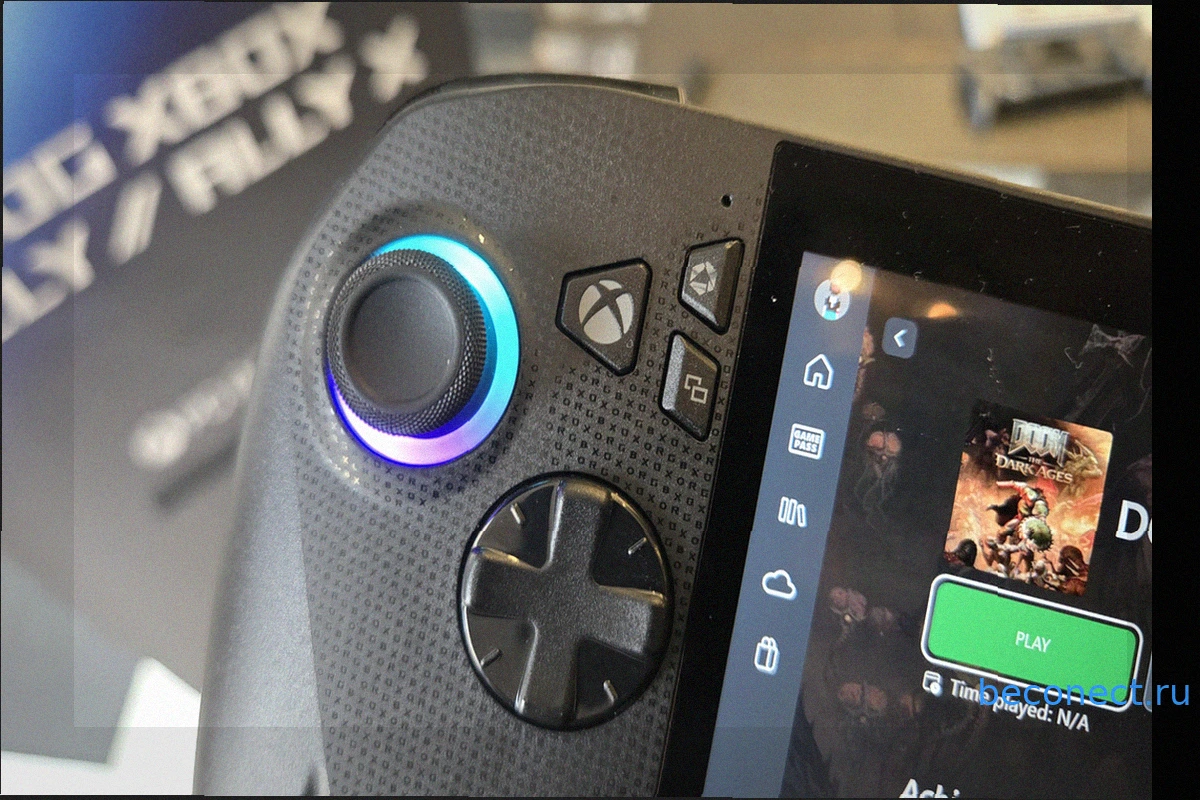
Windows Auto SR: Конкурент DLSS ещё не готов спасти портативный гейминг
Недавно Microsoft с большой помпой анонсировала появление Auto SR — своей собственной альтернативы технологиям масштабирования изображения, таким как DLSS, под брендом Windows. После того как она была частично эксклюзивной для ноутбуков на базе Snapdragon, функция появилась на Asus ROG Ally X…