Как восстановить iPhone после удаления Apple ID: Сброс и обход блокировки активации
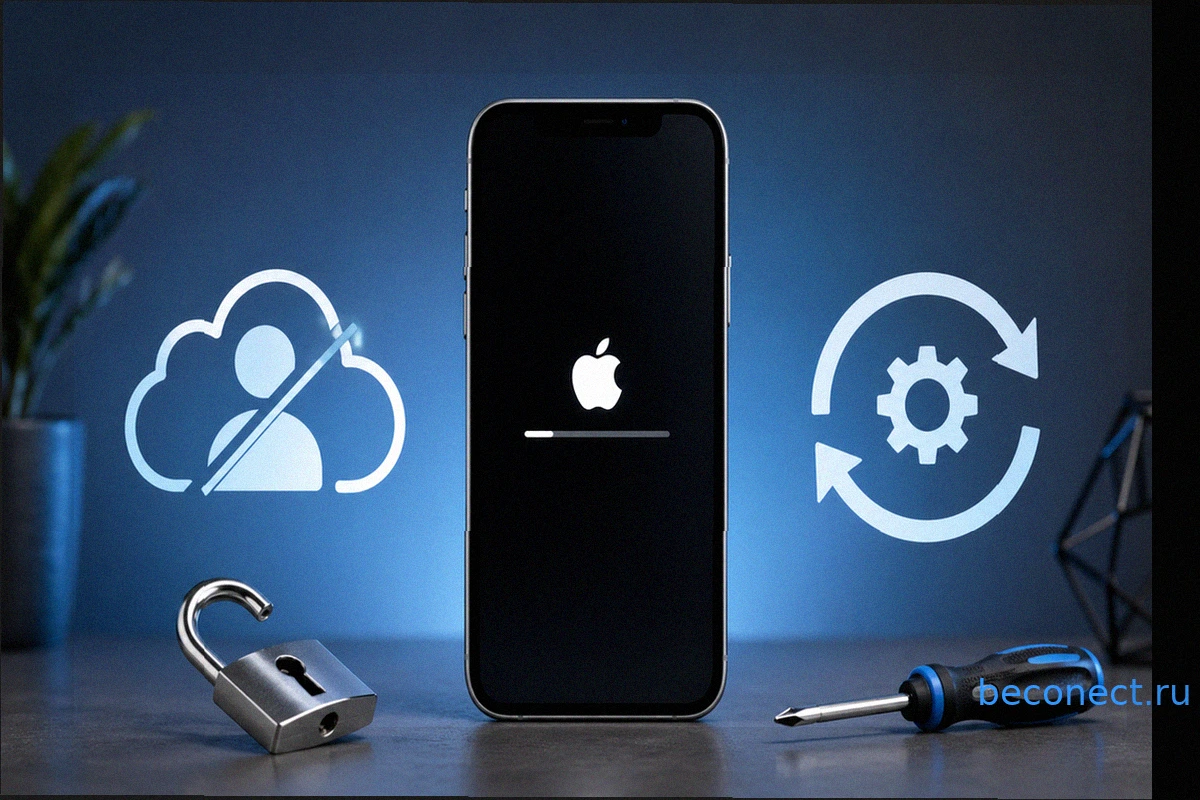
Восстановление iPhone до заводских настроек после удаления связанной учётной записи Apple ID – распространённая проблема. С ней сталкиваются как владельцы старых устройств, так и покупатели подержанных смартфонов, а также те, кто поспешно удалил свой аккаунт, не выйдя из него на всех своих гаджетах. Стандартный сброс iPhone может не помочь в такой ситуации. В этой статье мы подробно рассмотрим, почему удаление Apple ID может привести к блокировке устройства, какие методы сброса доступны и как правильно действовать в зависимости от вашей ситуации.
Почему iPhone запрашивает Apple ID после сброса
Блокировка активации (Activation Lock) – это надёжный защитный механизм от Apple, который привязывает iPhone к конкретной учётной записи пользователя. Она автоматически активируется при включении функции «Локатор» (Find My) на устройстве. Основная цель этой блокировки – сделать украденный или потерянный iPhone бесполезным для злоумышленников.
Когда iPhone сбрасывается до заводских настроек или восстанавливается через режим восстановления, при последующей активации система требует ввести логин и пароль от той учётной записи Apple, к которой было привязано устройство. Без этих данных пройти экран активации невозможно, и телефон остаётся заблокированным.
Главная сложность с удалённым аккаунтом заключается в следующем: если учётная запись Apple была полностью удалена (а не просто осуществлён выход из неё), восстановить доступ к ней уже нельзя, поскольку аккаунт перестаёт существовать. Однако блокировка активации сохраняется на устройстве, поскольку привязка хранится на серверах Apple.
Режимы восстановления (Recovery Mode) и обновления прошивки устройства (DFU – Device Firmware Update) позволяют полностью стереть содержимое iPhone и переустановить iOS. Однако ни один из этих режимов не снимает блокировку активации. После восстановления iPhone всё равно запросит данные учётной записи Apple, которая была ранее привязана к устройству.
Это ключевой момент: восстановление через iTunes или Finder удаляет данные, но не отвязывает устройство от аккаунта. Для iPhone с активной функцией «Локатор» результат будет прежним – на экране появится сообщение «iPhone привязан к владельцу» с требованием ввести Apple ID и пароль. Функция «Локатор» часто включена, поскольку многие пользователи активно используют её для отслеживания своих устройств.
Единственное исключение – если функция «Локатор» на iPhone была деактивирована до сброса. В этом случае блокировка активации не активируется, и после восстановления через Recovery Mode или DFU устройство можно будет настроить заново без ввода старой учётной записи.
Как сбросить iPhone, если «Локатор» отключен
Если на iPhone функция «Найти iPhone» (Локатор) не была включена, то блокировка активации не работает. Это наиболее простой сценарий – устройство можно сбросить стандартным способом через режим восстановления.
- Установите на компьютер iTunes (для Windows) или используйте Finder (на Mac с macOS Catalina и новее).
- Подключите iPhone к компьютеру с помощью USB-кабеля.
- Переведите iPhone в режим восстановления.
- Для iPhone 8 и новее: быстро нажмите и отпустите кнопку увеличения громкости, затем кнопку уменьшения громкости, затем зажмите боковую кнопку и удерживайте, пока не появится экран подключения к компьютеру.
- Для iPhone 7 и 7 Plus: одновременно зажмите боковую кнопку и кнопку уменьшения громкости.
- Для iPhone 6s и старше: одновременно зажмите кнопку «Домой» и верхнюю (боковую) кнопку.
- iTunes или Finder обнаружат устройство в режиме восстановления и предложат восстановить или обновить его. Выберите «Восстановить».
- Дождитесь завершения процесса. iPhone перезагрузится и покажет экран начальной настройки.
После восстановления вы сможете настроить iPhone с нуля и привязать к нему свою учётную запись Apple. Блокировка активации не появится, поскольку «Локатор» был отключён.
Как снять блокировку активации iPhone через Apple
Если «Локатор» был включён, а учётная запись удалена, самостоятельно снять блокировку активации не удастся. Единственный легальный способ – обратиться в Apple с просьбой удалить привязку устройства. Apple предоставляет специальный онлайн-инструмент для подачи запроса на снятие блокировки активации, доступный по адресу al-support.apple.com. Для подачи запроса вам потребуется:
- Серийный номер или IMEI устройства (указан на корпусе, коробке или в чеке).
- Документ, подтверждающий покупку: оригинальный чек от Apple или авторизованного реселлера с серийным номером устройства.
- Адрес электронной почты для связи.
Пошаговый порядок действий:
- Перейдите на сайт al-support.apple.com.
- Ознакомьтесь с условиями и нажмите «Продолжить».
- Введите серийный номер устройства и свой адрес электронной почты.
- Загрузите скан или фотографию документа, подтверждающего покупку.
- Отправьте запрос и дождитесь ответа от Apple.
Рассмотрение запроса обычно занимает от нескольких дней до пары недель. Если Apple примет ваши документы, блокировка активации будет снята удалённо. После этого вы сможете настроить iPhone заново.
Документы, подтверждающие покупку устройства Apple
Apple предъявляет строгие требования к документам, подтверждающим покупку. Не любой чек или скриншот подойдёт. В документе должны быть указаны:
- Дата покупки.
- Серийный номер или IMEI устройства.
- Название магазина или реселлера и его контактные данные.
Apple обычно принимает оригинальный чек от авторизованного реселлера. Рукописные расписки, чеки с онлайн-площадок или неавторизованных магазинов чаще всего отклоняются. Если вы приобретали iPhone у частного лица и не получили оригинальный чек от первоначальной продажи, шансы на одобрение заявки невелики.
В регионах, где нет официальных Apple Store, чеки от бывших авторизованных реселлеров (например, re:Store, «М.Видео» и других компаний) принимаются с вероятностью 50 на 50, и только при условии, что в документе указан серийный номер устройства.
Как восстановить Apple ID, если забыли логин или пароль
Прежде чем обращаться в Apple за снятием блокировки, убедитесь, что учётная запись действительно удалена, а не просто забыты её данные. Это разные ситуации, требующие разных решений. Иногда учётная запись iPhone заблокирована по другим причинам, и решение может быть значительно проще.
Если вы не удаляли аккаунт, а просто забыли логин или пароль, восстановить доступ можно несколькими способами:
- Через другое ваше устройство Apple (iPhone, iPad или Mac), на котором вы всё ещё авторизованы. Откройте «Настройки», нажмите на своё имя, перейдите в раздел «Вход и безопасность» и выберите «Изменить пароль».
- Через сайт iforgot.apple.com – введите адрес электронной почты, привязанный к аккаунту, и следуйте инструкциям для сброса пароля.
- Через приложение «Поддержка Apple» на чужом iPhone или iPad – откройте приложение, прокрутите до раздела «Инструменты поддержки», нажмите «Сбросить пароль», а затем «Помочь другому пользователю».
- Через процедуру восстановления аккаунта (Account Recovery) – если ни один из вышеперечисленных способов не подошёл, можно запустить длительный процесс восстановления на сайте Apple. Он может занять несколько дней.
После восстановления доступа к учётной записи вы сможете ввести логин и пароль на экране блокировки активации и продолжить настройку iPhone.
Подержанный iPhone привязан к чужому Apple ID: что делать
Покупка бывшего в употреблении iPhone с активной блокировкой активации – распространённая проблема. Если при включении устройство показывает экран «iPhone привязан к владельцу», это означает, что предыдущий хозяин не отвязал его от своего аккаунта.
Ваши действия в этом случае:
- Свяжитесь с продавцом и попросите его удалить устройство из своего аккаунта. Это можно сделать удалённо: на сайте iCloud.com/find нужно выбрать устройство и нажать «Удалить из аккаунта».
- Если продавец недоступен и у вас есть оригинальный чек – подайте запрос на снятие блокировки через al-support.apple.com.
- Если ни продавца, ни чека нет – к сожалению, легальных вариантов снять блокировку не существует. Такое устройство фактически бесполезно.
Важный совет перед покупкой: никогда не приобретайте подержанный iPhone, который не удалось проверить лично. При покупке убедитесь, что устройство показывает экран начальной настройки с выбором языка (приветствие «Hello»), а не экран блокировки или запрос пароля. Если iPhone просит ввести чей-то Apple ID – откажитесь от покупки.
Программы для обхода блокировки активации iPhone
В интернете можно найти множество программ, обещающих снять блокировку активации iPhone без пароля: Tenorshare 4uKey, Dr.Fone, PassFab, CheckM8 и другие. Разработчики этих утилит активно рекламируют «обход iCloud» в несколько кликов.
Реальность, однако, иная:
- Большинство таких программ являются платными (стоимость варьируется от 30 до 80 долларов США).
- Некоторые из них требуют джейлбрейка устройства, что ограничивает их совместимость с современными моделями iPhone и актуальными версиями iOS.
- Даже если программа сработает, устройство после «обхода» может работать с существенными ограничениями: могут не функционировать звонки, iMessage, FaceTime, App Store и другие сервисы.
- После обновления iOS блокировка часто возвращается.
- Использование таких инструментов противоречит условиям Apple и может привести к полной непригодности устройства.
Мы настоятельно рекомендуем не тратить на них деньги. Единственные надёжные способы снять блокировку – это ввести данные учётной записи или обратиться в Apple с подтверждающими документами.
Удаление Apple ID на iPhone: что сделать перед этим
Если вы только планируете удалить свою учётную запись Apple, выполните следующие подготовительные действия, чтобы избежать блокировки устройства:
- Выйдите из учётной записи Apple на всех своих устройствах. На iPhone: откройте «Настройки», нажмите на своё имя вверху экрана и выберите «Выйти». Введите пароль от учётной записи и подтвердите выход.
- Отключите функцию «Найти iPhone» (Локатор). Это можно сделать в «Настройки», нажав на имя, далее «Локатор», затем «Найти iPhone» – и выключить переключатель.
- Сбросьте устройство до заводских настроек: «Настройки», «Основные», «Перенос или сброс iPhone», «Стереть контент и настройки».
- Создайте резервную копию важных данных – фотографий, контактов, заметок. После удаления аккаунта все данные из iCloud будут безвозвратно утеряны.
- Отмените все активные подписки (Apple Music, iCloud+ и другие), привязанные к удаляемому аккаунту.
Только после выполнения всех этих шагов можно переходить к удалению аккаунта на сайте privacy.apple.com. Удаление необратимо – восстановить аккаунт после завершения процедуры невозможно.
Что произойдёт с iPhone после удаления Apple ID
Если вы удалили учётную запись, не выйдя из неё на iPhone, последствия будут серьёзными:
- Блокировка активации остаётся на устройстве, но войти в удалённый аккаунт для её снятия уже невозможно.
- App Store, iCloud, iMessage, FaceTime и другие сервисы перестают работать.
- Все покупки (приложения, музыка, книги) теряются безвозвратно и не переносятся на новый аккаунт.
- Данные из iCloud (фотографии, заметки, резервные копии) удаляются.
Фактически iPhone остаётся привязанным к несуществующему аккаунту. Чтобы вернуть устройство к жизни, придётся обращаться в Apple с документами, подтверждающими покупку, как описано выше.
Если у вас iPhone, привязанный к удалённой или недоступной учётной записи Apple, действуйте следующим образом. В первую очередь проверьте, действительно ли аккаунт удалён, или вы просто забыли пароль – во втором случае восстановите доступ через iforgot.apple.com. Если аккаунт удалён, а «Локатор» не был включён, сбросьте iPhone через режим восстановления. Если блокировка активации активна – подайте заявку на снятие через al-support.apple.com с оригинальным чеком. И помните главное правило: перед удалением учётной записи Apple всегда выходите из неё на всех своих устройствах – это сэкономит вам часы (а иногда и недели) на решение проблем.
Похожие новости

Сводка новостей: Новейший прорыв DeepSeek в ИИ и гонка за создание моделей мира
Три причины, по которым новая модель DeepSeek имеет значение В пятницу китайская ИИ-компания DeepSeek представила предварительную версию V4 — долгожданной новой флагманской модели. Важно отметить, что благодаря новой, более эффективной конструкции для обработки больших объемов текста, мод

Больше нет нетронутой природы
Когда люди говорят о «природе», они обычно подразумевают то, что не создано человеком: камни, рифы, красные волки. Однако, хотя творений природы вокруг предостаточно, трудно представить что-либо на Земле, что не было бы затронуто человеческими руками. В бразильских тропических лесах учёные

Искусственному Интеллекту Требуется Надежная Фабрика Данных для Создания Бизнес-Ценности
Искусственный интеллект быстро внедряется в корпоративную среду, переходя от стадии экспериментов к повседневному использованию. Компании активно применяют различные ИИ-системы — от помощников до предиктивных моделей — в финансах, цепочках поставок, управлении персоналом и клиентских операциях

Новый Выпуск MIT Technology Review: Природа, Будущее ИИ и Энергетика
Представляем: Выпуск о Природе Когда мы говорим о «природе», обычно подразумеваем что-то нетронутое человеком. Однако сегодня такого мира почти не существует. Влияние человека распространилось на каждый уголок Земли: от микропластика в дикой природе тропических лесов до искусственного

10 Ключевых Тем в Искусственном Интеллекте и Главные Новости Технологий
Представляем: 10 Ключевых Тем в ИИ на Данный Момент В условиях непрерывных запусков, ажиотажа и предупреждений становится всё сложнее понять, что действительно важно в сфере искусственного интеллекта. Чтобы пробиться сквозь информационный шум, эксперты представили новый путеводитель, выдел
Google постепенно движется к рекламе в Gemini
Google, вслед за OpenAI, все более открыто рассматривает возможность интеграции рекламных объявлений в свое автономное приложение для искусственного интеллекта Gemini. Хотя размещение рекламы в ответах ИИ является спорной, но потенциально прибыльной практикой, уже освоенной OpenAI в своих беспл