Эффективное освобождение памяти на iPhone и iPad: Сжатие файлов
Когда на iPhone или iPad начинает не хватать места, обычно мы первым делом удаляем ненужные приложения или очищаем кеш. Однако в операционной системе iOS есть ещё один полезный, но менее известный инструмент — встроенная функция сжатия файлов, доступная прямо в приложении «Файлы». Сегодня мы рассмотрим, как упаковывать папки в ZIP-архивы, чтобы навести порядок в документах и в некоторых случаях освободить ценное место.
Когда сжатие действительно помогает сэкономить место
Важно понимать: сжатие не всегда приводит к значительному уменьшению размера файлов. Эффективность архивации полностью зависит от типа содержимого.
Наибольшую экономию места можно получить при сжатии текстовых документов, таблиц, презентаций и любых других данных, которые изначально не были упакованы. Такие файлы в архиве могут стать легче в полтора-два раза. В то же время, фотографии в формате JPEG, видео в MP4 и музыкальные файлы практически не уменьшатся, поскольку они уже используют сильные алгоритмы сжатия. Если вы запакуете папку с сотней снимков, размер получившегося архива будет почти идентичен размеру исходной папки.
Поэтому, чаще всего реальная польза от сжатия заключается не столько в освобождении гигабайтов, сколько в упорядочивании данных. Все выбранные файлы собираются в один аккуратный ZIP-архив, который гораздо удобнее отправлять, загружать в облачные хранилища или просто откладывать, чтобы они не засоряли общий список файлов.
Формат ZIP также удобен своей универсальностью. Такой архив без проблем открывается на любом устройстве: будь то другой iPhone, Android-смартфон или компьютер. Для этого не требуются специальные программы. Таким образом, даже если вы не сэкономите много места, ваши файлы будут доставлены получателю в целости и одним удобным пакетом.
Как сжать файлы и папки на iPhone и iPad
Процедура архивации одинакова как на смартфоне, так и на планшете, поскольку приложение «Файлы» работает по единой логике. Чтобы упаковать целую папку, выполните следующие шаги:
- Откройте приложение «Файлы».
- В разделе «Обзор» найдите папку, которую хотите сжать.
- Нажмите на папку и удерживайте палец, пока не появится контекстное меню.
- Выберите пункт «Сжать» — после этого рядом появится ZIP-архив с таким же названием.
Если вам нужно упаковать не всю папку, а несколько отдельных файлов, нажмите «Выбрать» в правом верхнем углу, отметьте нужные документы, затем тапните по значку с тремя точками и выберите «Сжать». Система соберёт все выделенные элементы в один архив под названием «Архив.zip».
Функция сжатия появилась в приложении «Файлы» начиная с iOS 13, поэтому она доступна практически на всех современных устройствах. Она работает как с локальным хранилищем «На iPhone», так и с папками в iCloud Drive, при этом шаги остаются неизменными.
Имейте в виду, что созданный архив будет занимать место наравне с оригинальными файлами, пока вы не удалите исходную папку или файлы. Только после удаления оригинала вы освободите память. По аналогичной логике, удаление приложений не всегда освобождает память так, как мы ожидаем.
Как распаковать архив на iPhone и iPad
Обратная операция ещё проще и не требует никаких дополнительных программ. Если вы получили ZIP-архив или хотите открыть свой собственный:
- Откройте приложение «Файлы» и найдите нужный ZIP-архив.
- Коснитесь его один раз.
- Ваш iPhone или iPad автоматически создаст рядом новую папку с распакованным содержимым.
Всё встроено в систему по умолчанию, так что устанавливать сторонние архиваторы, как на компьютере, не придётся. Если архив вдруг не открывается, чаще всего это связано с его форматом: обычные ZIP-архивы «Файлы» распаковывают без проблем, но многотомные архивы или файлы в формате RAR штатными средствами не откроются. Для них понадобится отдельное приложение.
После распаковки часто остаются дубликаты, поэтому не забудьте удалить исходный архив, если он вам больше не нужен.
Для чего нужен ZIP-архив на iPhone
Основной сценарий использования — это удобная отправка файлов. Когда нужно переслать коллеге десятки документов или отправить родным коллекцию фотографий, гораздо удобнее отправить один архив, чем по очереди выбирать каждый файл. Получатель сможет скачать его одним касанием и распаковать за пару секунд.
Второй сценарий — архивирование старых проектов. Завершённую работу, к которой вы вряд ли вернетесь в ближайшее время, логично упаковать в один ZIP-файл: это и список файлов делает чище, и найти нужный проект потом легче по названию архива.
Есть и менее очевидный случай — когда необходимо временно освободить немного места для важного обновления iOS или установки новой игры. Если у вас хранятся большие текстовые базы данных, экспортированные переписки или объёмные логи, их сжатие вполне способно высвободить пару гигабайт. Однако для медиафайлов такой способ неэффективен.
В целом, не стоит ждать чудес в плане массового освобождения памяти. Если хранилище заполнено в основном фотографиями и видео, сжатие даст лишь незначительный выигрыш в свободном месте. В таких ситуациях более эффективными будут другие методы, например, выгрузка медиатеки в облако или очистка кэша приложений.
Воспринимайте сжатие как инструмент для поддержания порядка и удобной пересылки файлов, а не как «волшебную кнопку» для добавления памяти. В этой роли встроенный архиватор в приложении «Файлы» работает отлично и вполне заменяет сторонние программы, используемые на компьютере.
Свежие материалы — Приложения для iOS
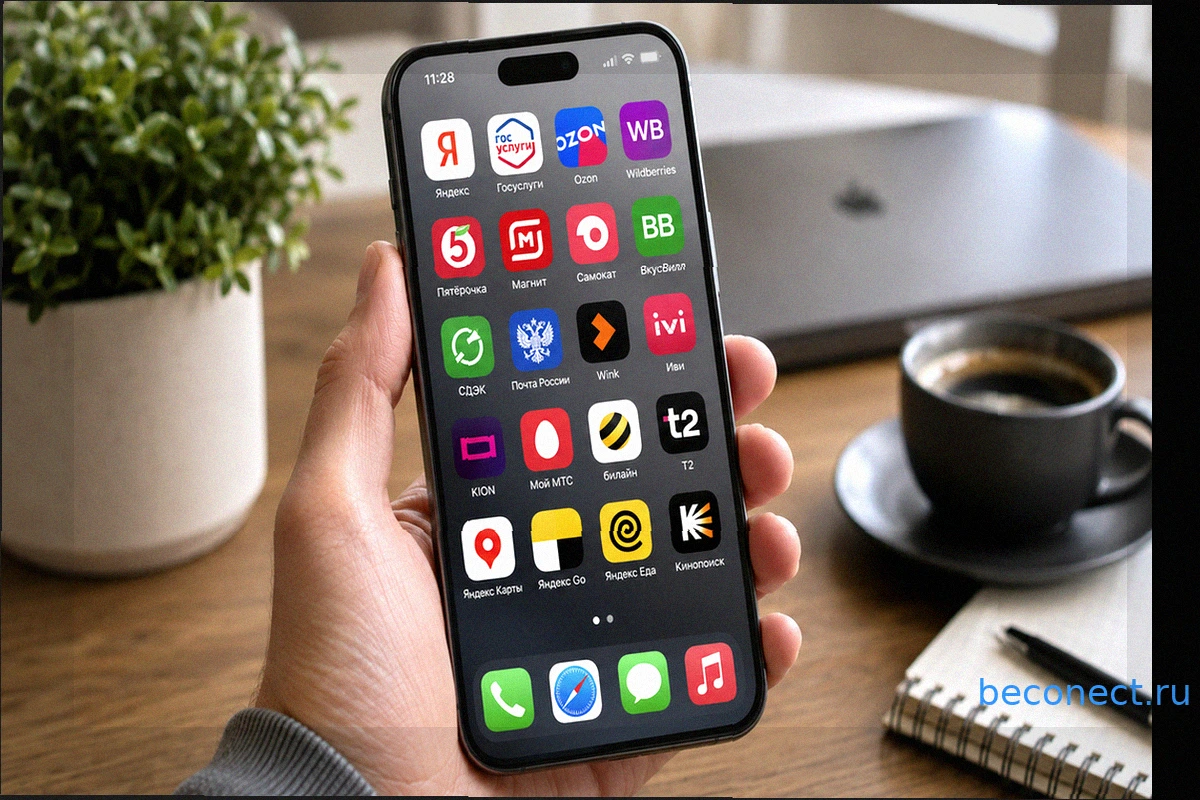
Какие российские приложения скачать из App Store, пока их не удалили
Доступность российских приложений в App Store становится все более неопределенной. В связи с санкциями против российских банков и IT-компаний, а также выполнением требований регуляторов со стороны Apple, многие программы исчезают из магазина без предварительного уведомления. Подобная ситуация
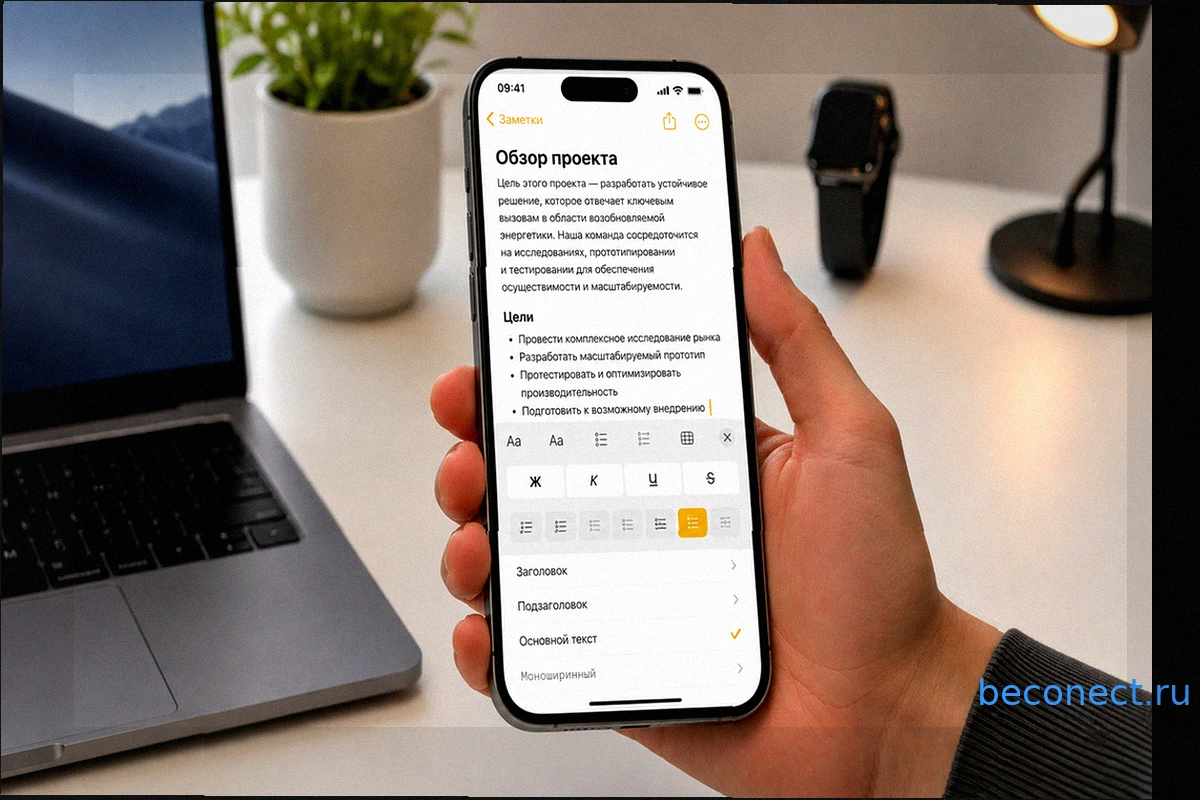
3 новые функции Заметок в iOS 27, которые превратили их в настоящий текстовый редактор
С выходом iOS 27 приложение Заметки получило три значительных обновления, призванных упростить работу с объемными текстами. Среди них — разделительные линии, возможность создавать ссылки на внутренние разделы и интеллектуальная вставка Markdown. В этой статье мы подробно рассмотрим каждую из э

Превратите ваш iPhone в игровую консоль: 10 лучших контроллеров
Современный мобильный гейминг на iPhone вышел далеко за рамки простых казуальных игр. Разработчики активно используют мощный аппаратный потенциал смартфонов Apple, ежегодно выпуская в App Store проекты, сравнимые по масштабу с консольными. Однако для полноценного погружения в такие требовательн
Что можно делать в ChatGPT бесплатно после обновления, а что нет
Компания OpenAI значительно обновила бесплатную версию ChatGPT. Теперь пользователи с бесплатными аккаунтами и тарифом Go получили доступ к неограниченным текстовым чатам и более продвинутой модели по умолчанию. Однако некоторые функции все еще доступны только по подписке. В этой стать

9 функций iPhone для защиты от кражи
В социальных сетях широко обсуждается список из девяти настроек iOS, представленный как «цифровой оберег» от кражи. Основная идея проста: активировав эти функции, вы значительно усложняете задачу похитителям, делая практически невозможным перепрошивку или взлом устройства. Несмотря на смелые об
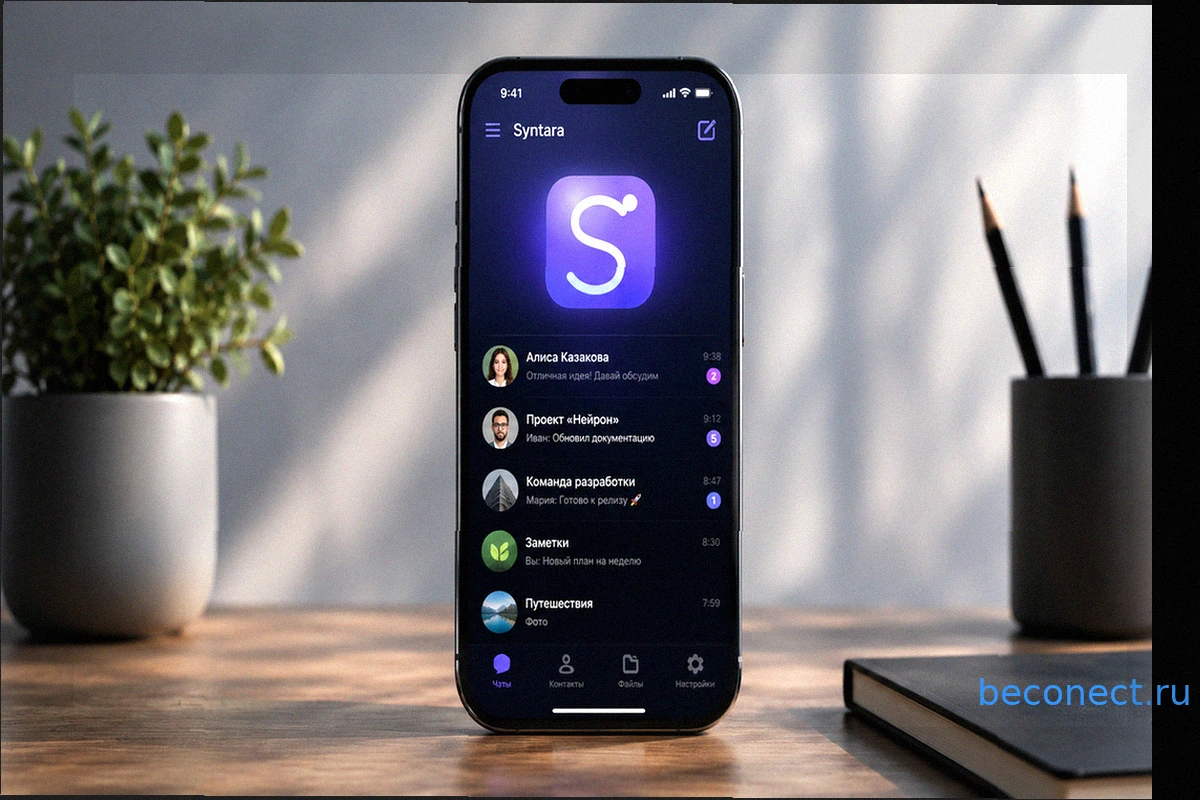
Синтара: Новый Российский Мессенджер с Усиленной Приватностью
На фоне недавних блокировок ряда мессенджеров в России, на рынке незаметно появился новый игрок — Syntara, или Синтара. Это отечественное приложение выделяется акцентом на приватность и предлагает пользователям секретные чаты со сквозным шифрованием. После знакомства с его функциями, такими ка