Хватит использовать свой Chromebook только как Chrome
Сегодня на рынке компьютеров выбор не ограничивается только Mac и ПК. Одной из самых быстрорастущих категорий являются Chromebook — устройства от Google. Изначально это были недорогие машины, функционал которых в основном сводился к браузеру Chrome. Однако в последние годы появились более мощные и производительные модели Chromebook.
В большинстве случаев на Chromebook можно устанавливать Android-приложения через Google Play Store. И хотя многие из них будут работать, идеальная производительность не всегда гарантирована. Тем не менее, существует ряд приложений, которые стоит рассмотреть каждому владельцу Chromebook. Вот самые важные из них.
ИИ без Google
Веб-браузер является ключевой программой для большинства компьютеров, и на Chromebook по умолчанию установлен Google Chrome. Однако существуют и достойные альтернативы, например, DuckDuckGo. Это браузер, ориентированный на конфиденциальность, с собственной поисковой системой и сервисом ИИ, предлагающий отличную замену Chrome, Google Search и Gemini.
Анонимный просмотр
Беспокоитесь о конфиденциальности при работе в интернете на Chromebook? Решение — использование VPN-сервиса, такого как Proton VPN. VPN перенаправляет ваш интернет-трафик через внешний сервер, обеспечивая анонимность и позволяя вам "появляться" в сети из другой страны. Это может быть полезно для доступа к зарубежным стриминговым сервисам или сайтам, которые ограничены в вашем регионе. Proton VPN предлагает бесплатный тариф без ограничений по объему данных, но для более высоких скоростей и выбора расположения сервера потребуется платная подписка.
Превратите Chromebook в электронную книгу
С помощью подходящего приложения ваш Chromebook легко превратится в мощную электронную книгу. Хорошим бесплатным вариантом является ReadEra — простое и минималистичное приложение, поддерживающее как электронные книги (файлы EPUB), так и PDF-документы. Ещё один популярный бесплатный вариант — PocketBook Reader, работающий аналогичным образом. Если вам нужно читать только PDF-файлы, Adobe Reader, безусловно, станет надёжным выбором.
Удобное управление файлами
Если вам не нравится встроенный файловый менеджер Chromebook, попробуйте Solid Explorer. Его двухпанельный интерфейс значительно упрощает перемещение и копирование файлов. Базовая версия приложения бесплатна, но вы можете оплатить подписку, чтобы отключить рекламу.
Добавьте меню «Пуск» в стиле Windows
Нравится меню «Пуск» в стиле Windows 10? Вы можете установить приложение Taskbar, которое добавит аналогичную функцию на ваш Chromebook. Также есть возможность добавлять виджеты на рабочий стол — небольшие инструменты, отображающие, например, часы или предстоящие события календара.
Воспроизведение видео любого формата
Независимо от используемого компьютера, воспроизведение видеофайлов иногда может вызывать проблемы. Конечно, стриминговые сервисы, такие как YouTube, работают без нареканий, но при работе со скачанными видеофайлами могут быстро возникнуть сложности. Одно из решений — установить медиаплеер VLC. Это удобное приложение для воспроизведения всевозможных медиафайлов, и его главное преимущество в том, что оно поддерживает практически любой мыслимый аудио- и видеоформат.
Слушайте подкасты
Chromebook отлично подходит для прослушивания подкастов. Это можно делать в Spotify или использовать специализированное приложение для подкастов, например, популярное Pocket Casts.
Приложения для редактирования фотографий
Редактировать цифровые фотографии на смартфоне может быть неудобно, тогда как использование большого экрана Chromebook значительно упрощает этот процесс. Один из лучших инструментов — Photoshop Express, упрощённая бесплатная версия профессионального программного обеспечения Photoshop. Она позволяет обрезать изображения, настраивать освещение, удалять эффект красных глаз, создавать коллажи и добавлять рамки.
Среди множества хороших инструментов для редактирования фотографий на Chromebook выделяется также мощное, но простое приложение Pixlr, которое позволяет редактировать фотографии, создавать коллажи, добавлять рамки и многое другое. Ещё один отличный вариант — Snapseed, собственное приложение Google для более опытных пользователей.
Превратите Chromebook в инструмент для рисования
Поскольку многие Chromebook оснащены сенсорными экранами, они отлично подходят для рисования, набросков и черчения. Sketchbook — это бесплатное приложение, которое, несмотря на свою доступность, удивительно мощное. Однако кривая обучения может быть довольно крутой, особенно если вы никогда раньше не пользовались программами для рисования.
Создание заметок
Сенсорные экраны отлично подходят для создания заметок (если вам это по душе!). Если вы предпочитаете набирать текст с клавиатуры, хорошим выбором будет Google Keep. Но если вы используете палец или стилус, обратите внимание на Squid. Это приложение превращает экран в «чистый лист бумаги», позволяя делать заметки любым удобным для вас способом.
Создайте свой собственный ИИ-подкаст
Более мощным инструментом для работы с информацией является интеллектуальный сервис Google NotebookLM. Он предназначен не для быстрых коротких заметок, а для обработки больших объемов данных. Вы можете загружать текст, аудио, изображения, видео, документы и ссылки в одно место, где ИИ сможет находить и анализировать материал. С его помощью можно задавать вопросы, создавать сводки и даже генерировать подкасты и видеоблоги с цифровыми голосами.
Похожие новости в рубрике «Программы для Windows»
Все материалы →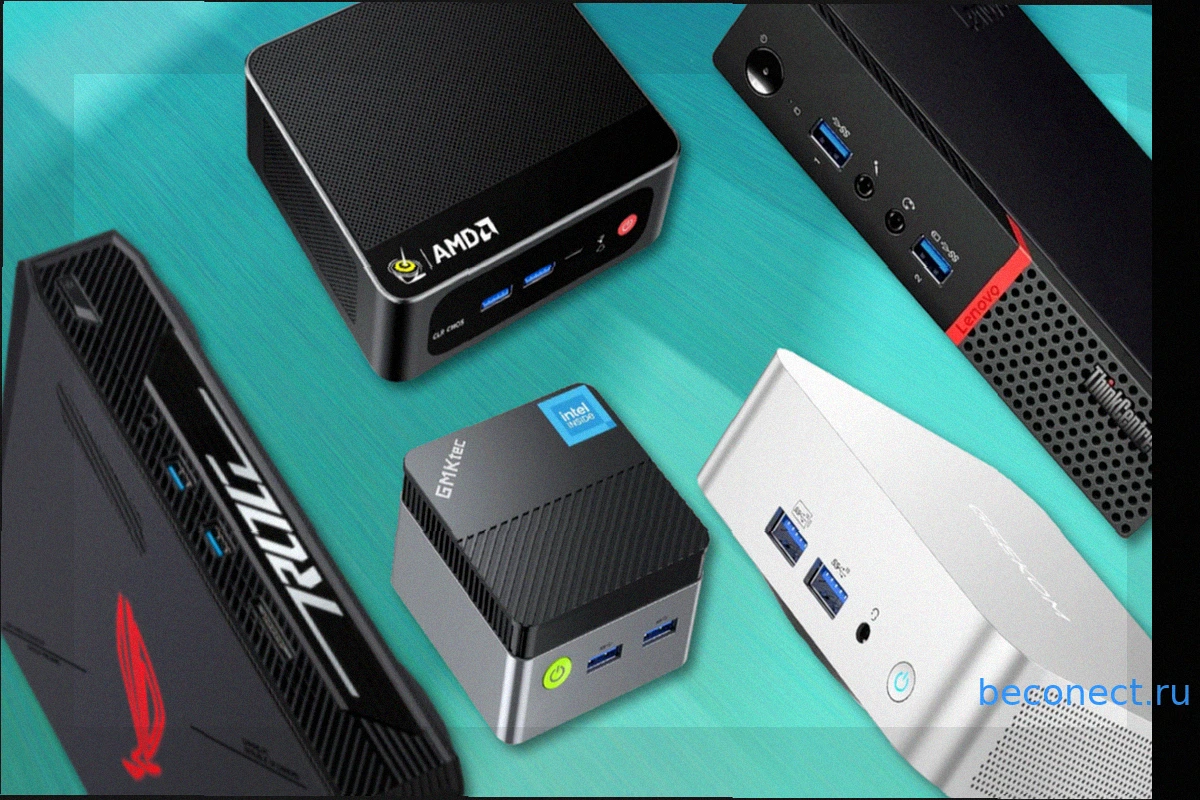
Лучшие предложения на мини-ПК: модели Intel и AMD для работы, игр и не только
Независимо от того, ищете ли вы мини-ПК для повышения производительности, для игр или просто бюджетную машину с небольшими габаритами, мы готовы вам помочь. Наша команда постоянно отслеживает все ежедневные распродажи мини-ПК и составляет тщательно подобранный список лучших доступных предложен

USB-C кабели Anker 240 Вт всего за $5: Раскройте сверхбыструю зарядку!
Если ваш телефон до сих пор заряжается дольше часа, пришло время для обновления кабеля. Anker предлагает отличную возможность приобрести комплект из двух сверхбыстрых зарядных кабелей USB-C мощностью 240 Вт, и каждый такой кабель обойдется вам всего в $5. Испытав однажды молниеносную скорость з

Оптимизируйте рабочее место за 10 минут: ваша спина скажет вам спасибо
Если вы ежедневно работаете за столом, скорее всего, вы сталкивались с болью в спине или шее. Это одно из самых распространенных последствий сидячей работы, особенно при длительном использовании ноутбука. Однако существуют способы смягчить эти проблемы и обеспечить здоровье спины в долгосрочно
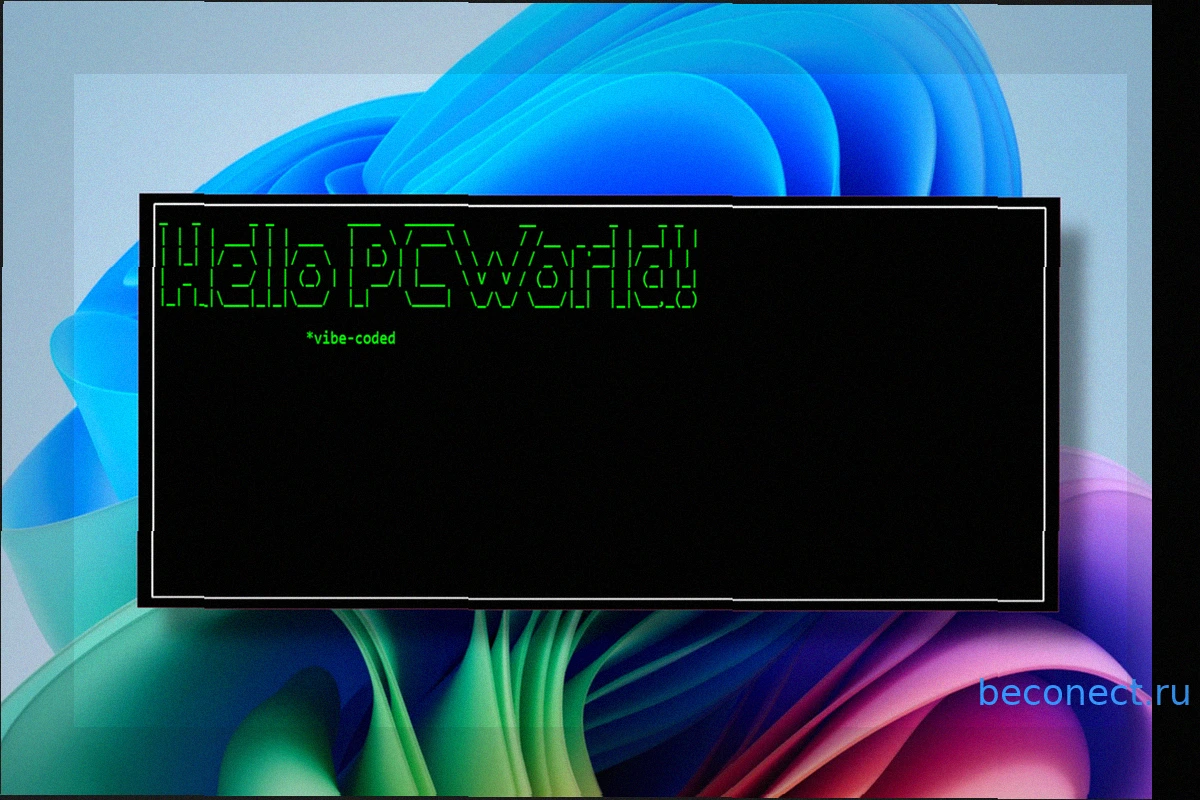
Я использовал ИИ, чтобы устранить главные раздражающие факторы Windows 11 за считанные минуты
AutoHotkey (AHK) – это бесплатный, но удивительно мощный скриптовый язык для Windows, который позволяет автоматизировать множество задач. Когда-то он был крайне популярен среди энтузиастов Windows, обожавших создавать и обмениваться скриптами AHK. Вы можете изучить AHK и писать скрипты са
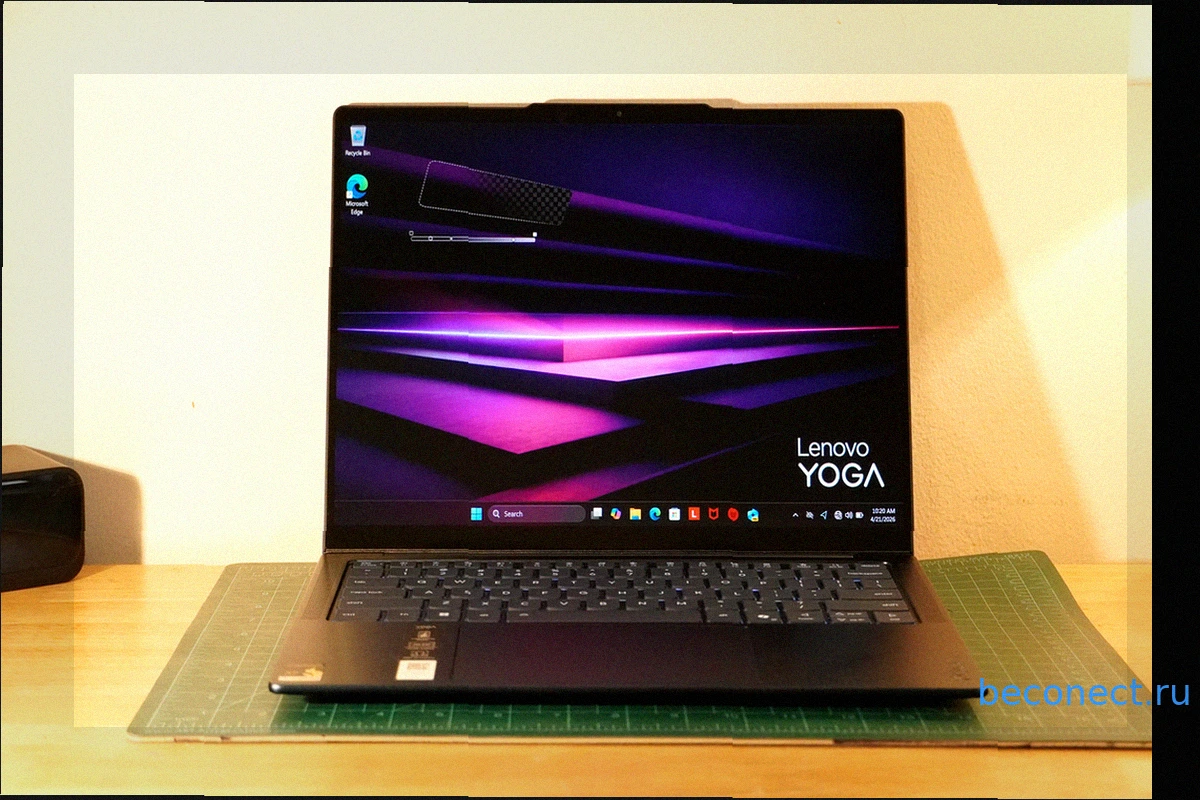
Обзор Lenovo Yoga Slim 7x Gen 11: Мощный, но непостоянный
Краткий обзор Плюсы: Порты USB4 расположены с обеих сторон. Предлагает хороший баланс производительности и автономности. Яркий и точный дисплей. Минусы: Время автономной работы не является лучшим в своём классе. Доступны только п
Windows 11 по-прежнему может запускать игры, на которых вы выросли. Вот как это сделать
Кто не помнит такие легендарные компьютерные игры, как Maniac Mansion, серия King’s Quest или сомнительные, но увлекательные приключения Leisure Suit Larry? А как насчет программного обеспечения вроде Microsoft Works и Lotus Smart Suite? Эти классические игры и программы, появившиеся в 80-