Как настроить и использовать Избранные контакты на iPhone
Избранные контакты на iPhone предоставляют быстрый доступ к важным людям, позволяя звонить, отправлять сообщения или совершать видеозвонки одним касанием. Вы можете добавить в избранное не только обычные вызовы, но и сообщения, FaceTime и электронную почту.
Добавление контакта в Избранные
Прежде чем добавить контакт в Избранные, убедитесь, что он уже сохранен в вашей телефонной книге iPhone. Без этого действия добавить его будет невозможно.
- Откройте приложение «Телефон» и перейдите во вкладку «Контакты».
- Найдите и выберите нужный контакт.
- Прокрутите вниз и нажмите «Добавить в Избранные».
- Выберите желаемый способ связи для быстрого доступа: звонок, сообщение, видеовызов или электронную почту.
Выбор номера и способа связи
При добавлении в Избранные iPhone предлагает различные способы связи, доступные для данного контакта (например, мобильный номер, рабочий номер, email, FaceTime). Сначала выберите тип действия (например, «Сообщение»), затем приложение (например, «Сообщения» или WhatsApp), а потом конкретный номер или адрес. Вы можете добавить несколько ярлыков для одного человека, например, отдельный ярлык для звонка и отдельный для сообщения.
- Сообщение: Выберите «Сообщения», WhatsApp или другой поддерживаемый мессенджер, затем укажите номер или почту. Касание по избранному откроет переписку с этим человеком в выбранном приложении.
- Звонок: Выберите обычный вызов по сотовой связи, аудиозвонок FaceTime, WhatsApp или другое приложение, а затем нужный номер. Если для FaceTime человек использует адрес почты, его тоже можно выбрать.
- Видео: Выберите FaceTime, WhatsApp или другое приложение, укажите номер или почту, и касание запустит видеозвонок.
- Почта: Выберите один из адресов из карточки контакта. Касание откроет новое письмо в Apple Mail или в приложении, назначенном почтой по умолчанию.
Расположение Избранных в приложении «Телефон»
Избранные контакты отображаются в приложении «Телефон». В новом объединенном виде они представлены крупными плитками в верхней части вкладки «Звонки». Если избранных контактов более восьми, остальные скрываются за кнопкой «Показать все». Обратной кнопки «Скрыть все» нет, поэтому для возврата к двум рядам плиток потребуется перезапустить приложение. В классическом виде приложения «Телефон» избранные находятся на отдельной вкладке «Избранное». В обоих случаях, касание по контакту немедленно инициирует выбранное действие: звонок, видеозвонок или открытие окна для сообщения/письма.
Управление порядком и удаление Избранных
Вы можете легко изменить порядок отображения избранных контактов, чтобы самые важные были всегда под рукой:
- Сортировка в новом виде: Нажмите «Изменить», затем «Изменить Избранное», зажмите нужный контакт и перетащите на другое место.
- Сортировка в классическом виде: Нажмите «Изменить» и потяните значок из трех полосок рядом с контактом вверх или вниз.
Удаление контакта из Избранных также просто:
- Удаление в новом виде: Зажмите плитку контакта и выберите «Удалить из Избранного».
- Удаление в классическом виде: Смахните контакт влево и коснитесь значка удаления.
Важно: Удаление из Избранных не стирает сам контакт из вашей адресной книги; пропадает только ярлык быстрого доступа.
Избранные контакты и режим «Не беспокоить»
Избранные контакты также полезны в сочетании с режимами фокусирования, такими как «Не беспокоить». В настройках этих режимов вы можете указать, что звонки от избранных контактов должны проходить, даже если все остальные уведомления заглушены. Это гарантирует, что вы не пропустите важный звонок от близких или коллег, сохраняя при этом тишину и отсутствие отвлекающих факторов.
Кому это пригодится
Функция «Избранные контакты» особенно полезна для тех, кто регулярно связывается с определенным кругом людей – семьей, коллегами или близкими друзьями. Настройка занимает минимум времени, но значительно ускоряет доступ к связи и позволяет эффективно использовать режимы фокусирования для управления звонками.
Свежие материалы — Приложения для iOS
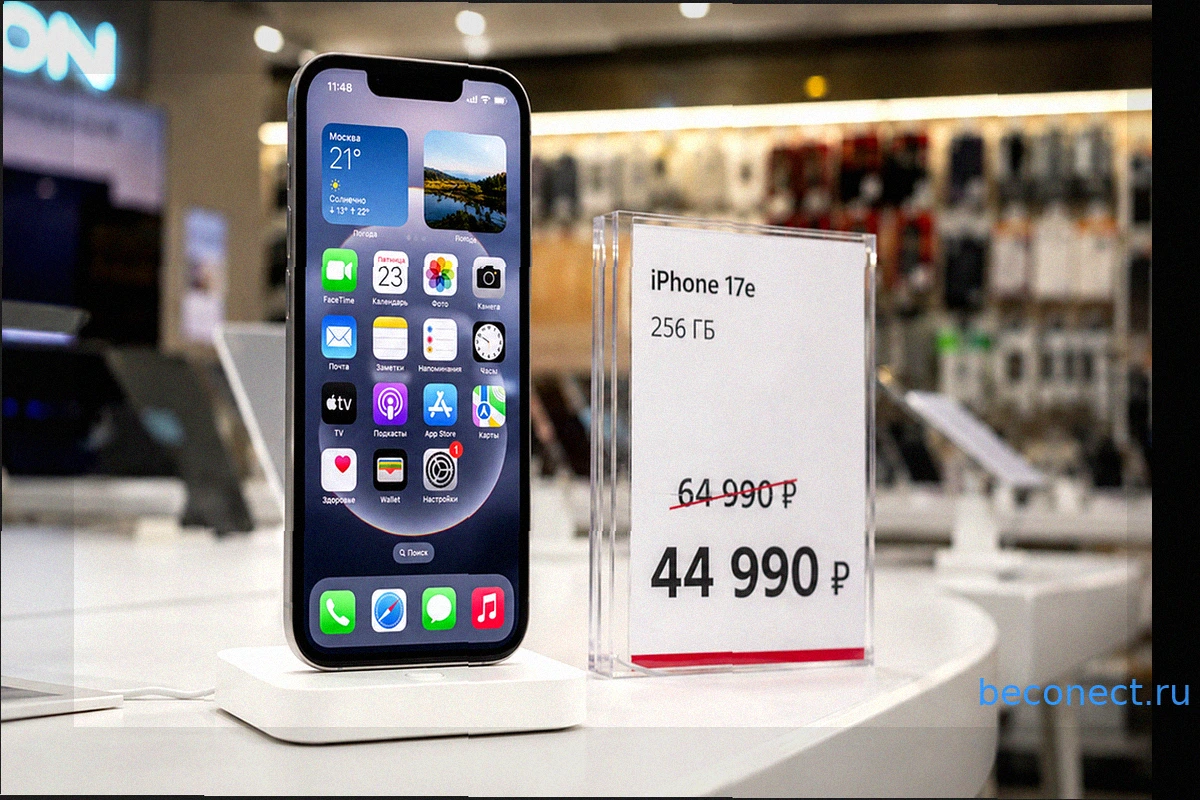
iPhone 17e: Значительное Снижение Цены и Гид по Выгодным Покупкам
Выпущенный весной как наиболее доступный актуальный смартфон Apple, iPhone 17e продолжает дешеветь. С момента старта продаж, когда версия с 256 ГБ памяти предлагалась примерно за 65 тысяч рублей, его стоимость опустилась до 44-46 тысяч в самых привлекательных предложениях. Это ощутимое падение
iOS 27 Beta 5: Обзор Нововведений и Рекомендации по Установке
10 августа Apple представила пятую тестовую сборку iOS 27, предназначенную для разработчиков. Это обновление вышло всего через неделю после значительного релиза iOS 26.6, что свидетельствует о параллельной работе Apple над текущими системами и активной доводке будущей мажорной версии. В этой бе
Apple экстренно обновила iOS до версии 26.6.1: причины немедленной установки
Сегодня, 10 августа, Apple представила iOS 26.6.1 и iPadOS 26.6.1 — небольшое обновление, выпущенное всего через две недели после крупного июльского релиза. Примечательно, что ещё несколько дней назад выход macOS 26.6.1 намекнул на скорое обновление для iPhone, поскольку их программные движки и
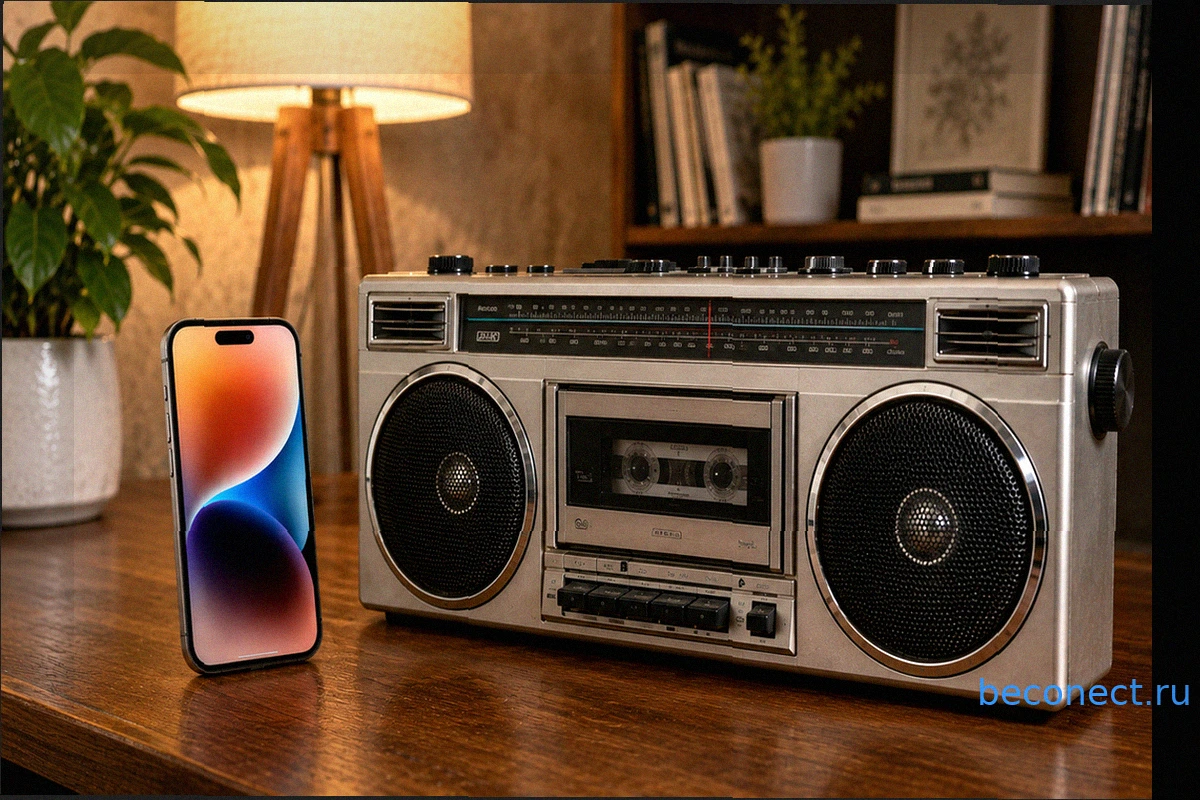
Как превратить старый кассетный магнитофон в колонку для iPhone
Старый кассетный магнитофон, пылящийся на полке, может получить вторую жизнь, превратившись в беспроводную колонку для вашего iPhone. Без кассет, проводов или Bluetooth — достаточно просто положить телефон сверху, и музыка начнет звучать из динамиков магнитофона. Этот необычный трюк, который в
Оптимальное время для обновления iPhone и установки iOS 27: делюсь своим опытом
Каждую осень мы наблюдаем одну и ту же картину: выходит новая операционная система, и многие пользователи спешат установить ее в день релиза. Я уже делился мыслями, почему не планирую торопиться с установкой iOS 27 сразу, и здесь расскажу об этом подробнее. Если вы размышляете, стоит ли обновл
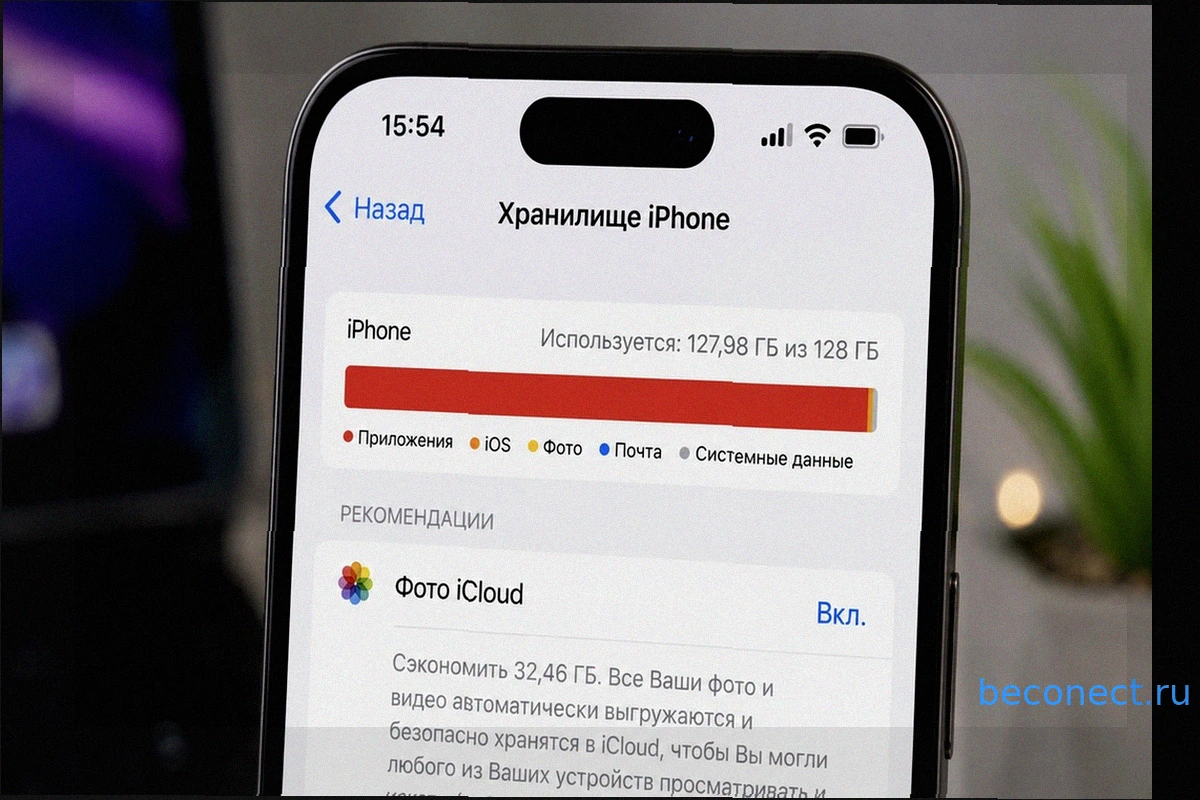
Эффективное освобождение памяти на iPhone и iPad: Сжатие файлов
Когда на iPhone или iPad начинает не хватать места, обычно мы первым делом удаляем ненужные приложения или очищаем кеш. Однако в операционной системе iOS есть ещё один полезный, но менее известный инструмент — встроенная функция сжатия файлов, доступная прямо в приложении «Файлы». Сегодня мы р