Геймпад на iPad: от Игр до Управления Системой – Полное Руководство
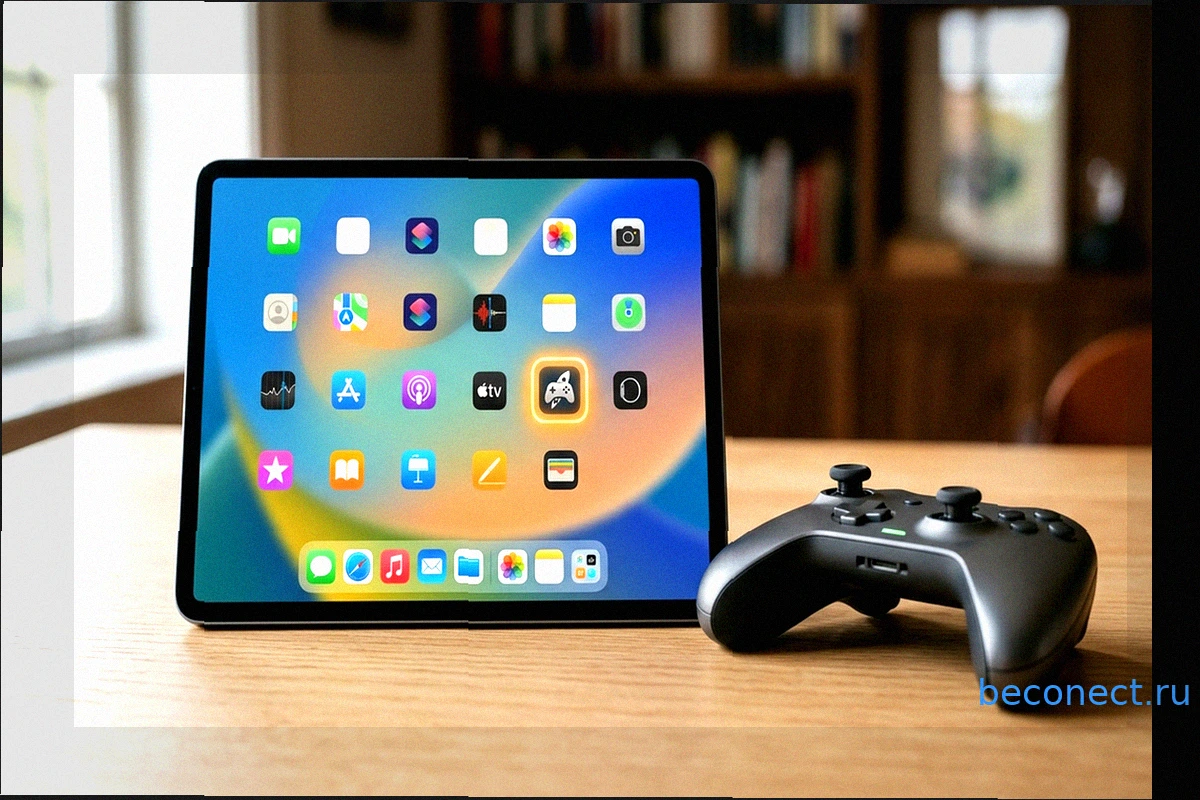
Bluetooth-геймпад для iPad предлагает гораздо больше возможностей, чем просто управление в играх. С его помощью можно легко перемещаться по домашнему экрану, запускать и переключаться между приложениями. Эта функциональность преобразует iPad в подобие портативной игровой консоли, что особенно удобно для геймеров, людей с ограниченными возможностями и тех, кто использует планшет с внешним дисплеем. В данном руководстве мы подробно рассмотрим процесс подключения контроллера к iPad, способы навигации по интерфейсу iPadOS и персонализацию кнопок.
Контроллеры, совместимые с iPad
Операционная система iPadOS обеспечивает поддержку широкого спектра популярных Bluetooth-контроллеров. Для комфортного управления интерфейсом и запуска приложений подойдёт любой совместимый геймпад; функциональных различий между устройствами разных производителей, как правило, нет. К числу поддерживаемых моделей относятся:
- PlayStation: DualShock 4 (PS4), DualSense и DualSense Edge (PS5)
- Xbox: Xbox Wireless Controller (модели с Bluetooth, включая контроллеры от Xbox Series X/S)
- Nintendo Switch: Joy-Con (по отдельности или парой), Nintendo Switch Pro Controller
- 8BitDo: SN30 Pro, Pro 2, Ultimate и другие модели с обновлённой прошивкой
- Специализированные MFi-контроллеры: SteelSeries Nimbus+, Backbone One, Razer Kishi и другие
Следует отметить, что поддержка контроллеров Nintendo Switch была добавлена с выходом iOS 16 и iPadOS 16, а контроллеры PlayStation 5 DualSense совместимы с iPad начиная с iPadOS 14.5. Для устройств от 8BitDo может потребоваться предварительное обновление прошивки. Для устройств с портом USB-C (iPad Pro, iPad Air 4-го поколения и новее, iPad mini 6-го поколения) также доступно проводное подключение геймпадов через кабель, не требующее дополнительных настроек.
Как подключить геймпад к iPad по Bluetooth
Подключение Bluetooth-контроллера к iPad занимает всего несколько мгновений и осуществляется по схожему алгоритму для всех моделей. Различия заключаются лишь в активации режима сопряжения, которая уникальна для каждого производителя.
- Начните с открытия приложения «Настройки» на iPad и выбора раздела «Bluetooth». Убедитесь, что функция Bluetooth активирована.
- Переведите ваш геймпад в режим сопряжения (Pairing Mode). Например, для DualShock 4 и DualSense необходимо одновременно нажать кнопки PS и Share до начала быстрого мигания светового индикатора. Контроллеры Xbox активируются удержанием кнопки сопряжения, расположенной на верхней части корпуса. Для Joy-Con следует зажать кнопку синхронизации на боковой стороне, а для Nintendo Switch Pro Controller — на верхнем торце.
- После активации режима сопряжения название вашего контроллера появится в списке доступных Bluetooth-устройств на iPad. Выберите его для установки соединения.
- При успешном подключении индикатор на контроллере перестанет мигать. iPad сохранит информацию об устройстве и будет автоматически подключаться к нему при последующих включениях геймпада.
Если контроллер не отображается в списке, убедитесь, что он не сопряжен с другой консолью или компьютером, так как многие устройства поддерживают одновременное подключение только к одному гаджету. В таком случае рекомендуется отключить его от предыдущего устройства и повторить процедуру.
Как управлять iPad с геймпада без касания экрана
Подключенный геймпад моментально становится функциональным в играх. Однако его возможности выходят за рамки игрового процесса: контроллер позволяет удобно перемещаться по домашнему экрану iPad и запускать приложения, не касаясь дисплея. Принцип навигации схож с тем, что используется в Apple TV: вы перемещаете фокус между элементами интерфейса и подтверждаете выбор соответствующей кнопкой.
- Перейдите на домашний экран вашего iPad.
- Используйте левый аналоговый стик или крестовину (D-pad) для перемещения между иконками приложений. Активно выбранное приложение будет подсвечено.
- Для открытия выделенного приложения нажмите кнопку «A» на контроллере Xbox или кнопку «X» (крестик) на контроллере PlayStation.
- Чтобы вернуться на домашний экран, воспользуйтесь центральной кнопкой Xbox (Guide) или кнопкой PS на контроллерах PlayStation.
Важно учитывать, что данный метод навигации отличается от управления с помощью трекпада или мыши: геймпад не управляет курсором, а переключает фокус между элементами интерфейса. Это идеально подходит для быстрого запуска программ, но менее эффективно для задач, требующих высокой точности, например, при редактировании текста.
Настроить кнопки геймпада на iPad
В iPadOS предусмотрена функция переназначения кнопок подключенного геймпада. Пользователи могут создать как универсальную системную раскладку, так и индивидуальные профили для отдельных игр.
- Зайдите в приложение «Настройки» на iPad, далее в раздел «Основные» и выберите пункт «Контроллер».
- Из представленного списка выберите подключенный контроллер.
- Нажмите «По умолчанию» для настройки основной раскладки кнопок, которая будет применяться по всей системе.
- Для создания специальной раскладки для конкретной игры выберите «Добавить игру» и укажите нужное приложение.
Важно: раздел «Контроллер» станет доступен в настройках iPad только после успешного подключения геймпада. Если данный пункт отсутствует, убедитесь, что контроллер активирован и корректно распознан системой. В этом же меню можно инвертировать оси стиков, менять назначение кнопок и регулировать чувствительность триггеров, при этом доступный набор опций может варьироваться в зависимости от модели контроллера.
Buddy Controller на iPad: как играть вдвоём за одного персонажа
Функция Buddy Controller в iPadOS позволяет использовать два геймпада для совместного управления одним игровым персонажем. Это дает возможность второму игроку помогать в прохождении сложных уровней, дополняя или дублируя действия основного пользователя.
- Подключите два совместимых контроллера к вашему iPad (через Bluetooth или проводное соединение).
- Перейдите в «Настройки», затем «Основные» и выберите «Контроллер».
- Активируйте режим «Buddy Controller».
- Последовательно выберите основной контроллер, а затем дополнительный.
Режим Buddy Controller совместим со всеми играми, поддерживающими управление геймпадом. Данная опция особенно полезна для пользователей с ограниченными возможностями, поскольку ассистент может брать на себя часть игрового процесса, не отвлекая основного игрока.
Как управлять iPad с геймпада при подключении к телевизору
Наиболее полно потенциал управления iPad с помощью геймпада раскрывается при подключении планшета к внешнему монитору или телевизору. В этом случае вы получаете возможность дистанционного управления устройством, не приближаясь к его экрану.
Для подключения iPad к внешнему дисплею существует несколько методов:
- USB-C / HDMI: Используйте кабель USB-C на HDMI или USB-C хаб с HDMI-выходом. Этот способ применим для iPad Pro, iPad Air (4-го поколения и новее) и iPad mini 6.
- AirPlay: Беспроводная передача изображения на Apple TV или совместимый Smart TV. Хотя этот метод удобен, иногда возможны незначительные задержки.
При таком подключении ваш iPad фактически трансформируется в полноценную домашнюю игровую консоль. Вы сможете запускать игры, не вставая с дивана, а изображение будет отображаться на большом экране. Этот сценарий особенно удобен для облачных игровых сервисов, таких как Xbox Cloud Gaming или GeForce NOW, использующих специализированные приложения.
Какие игры на iPad поддерживают геймпад
Совместимость с геймпадом определяется разработчиком конкретного приложения. Как правило, ситуация такова:
- Почти все игры, представленные в каталоге Apple Arcade, поддерживают управление контроллером.
- Множество популярных игр из App Store, включая такие хиты, как Minecraft, Genshin Impact, Dead Cells, Call of Duty: Mobile и Stardew Valley, полностью функциональны с геймпадом.
- Облачные игровые платформы (например, Xbox Cloud Gaming, GeForce NOW, Steam Link) обеспечивают полную поддержку контроллеров.
- Большинство неигровых приложений не предусматривают управление с помощью геймпада, требуя использования сенсорного экрана, трекпада или мыши.
Для проверки совместимости конкретной игры с контроллером вы можете найти соответствующую информацию в описании приложения в App Store (ищите пометку «Game Controller Support» в разделе «Поддержка»). Также полезным ресурсом является сторонний сайт controller.wtf, где сообщество публикует актуальный список игр с поддержкой геймпадов.
iPad не видит геймпад: что делать
При возникновении проблем с подключением или работой геймпада рекомендуется предпринять следующие шаги:
- Убедитесь, что на вашем iPad установлена последняя актуальная версия iPadOS. Обновить систему можно через «Настройки» -> «Основные» -> «Обновление ПО».
- Проверьте уровень заряда контроллера; низкий заряд может приводить к нестабильному соединению.
- Отключите геймпад от других сопряженных устройств. Многие контроллеры сохраняют память о предыдущих соединениях и могут пытаться подключиться к уже известным консолям или ПК.
- Попробуйте удалить устройство и выполнить сопряжение заново: в «Настройках» -> «Bluetooth» нажмите значок информации рядом с именем контроллера и выберите «Забыть это устройство», после чего повторите процедуру подключения.
- Минимизируйте количество активных Bluetooth-устройств в непосредственной близости для снижения возможных помех.
- Для контроллеров 8BitDo проверьте и, при необходимости, установите актуальную версию прошивки через фирменное приложение.
Если раздел «Контроллер» не отображается в меню «Настройки» -> «Основные», это указывает на то, что iPad не распознал подключенное устройство. В таком случае попробуйте перезагрузить и iPad, и контроллер, а затем повторить попытку подключения.
Bluetooth-контроллер значительно расширяет функциональность iPad за рамками игровых приложений. Он позволяет эффективно перемещаться по домашнему экрану, запускать программы и осуществлять полноценное управление планшетом, обходясь без прямого касания экрана. Совместимы контроллеры различных производителей, включая PlayStation, Xbox и Nintendo Switch; все они легко подключаются через стандартные настройки Bluetooth. Для оптимального игрового процесса рекомендуется настроить раскладку кнопок по своему усмотрению в разделе «Основные» — «Контроллер». При подключении к внешнему дисплею iPad фактически превращается в полноценную игровую консоль. Если ваша главная цель — игры, выбирайте контроллер привычного бренда: хотя iPadOS часто отображает игровые подсказки в стиле ABXY (как у Xbox), контроллеры DualSense от PlayStation предлагают уникальные адаптивные триггеры и тактильную отдачу в поддерживаемых играх.
Похожие новости в рубрике «Приложения для iOS»
Все материалы →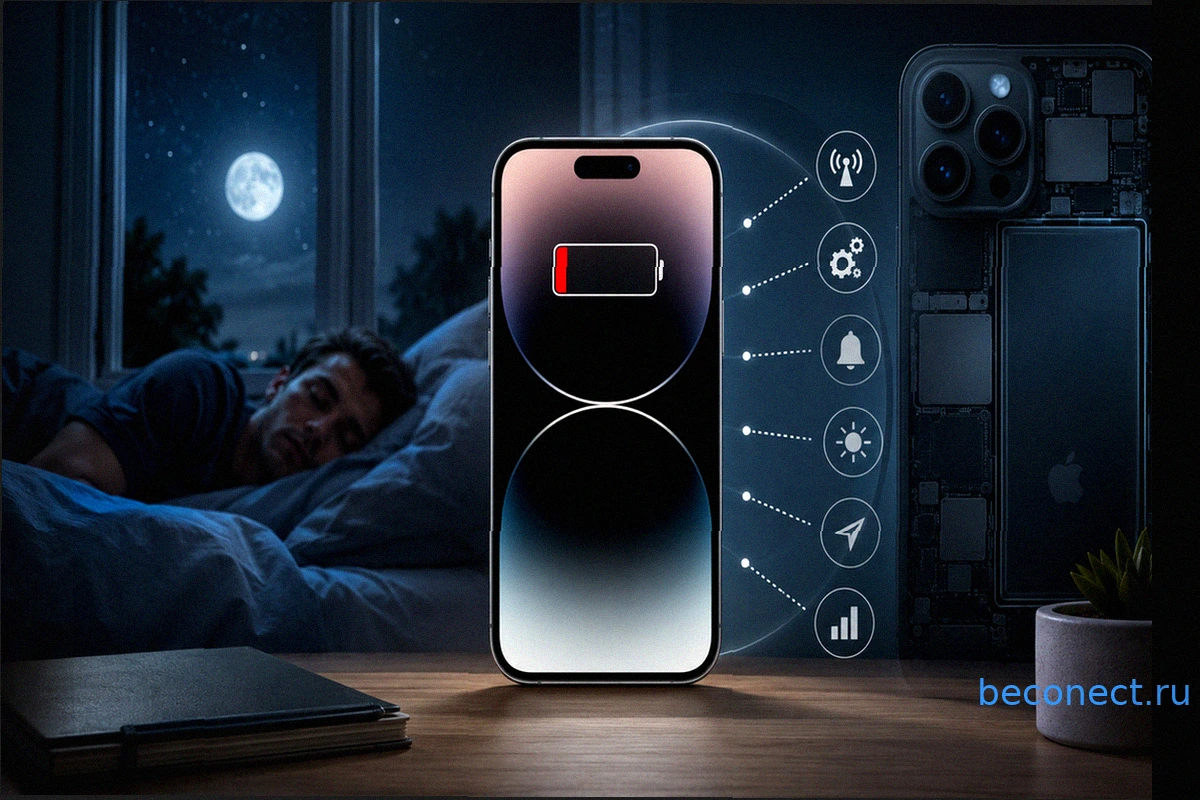
iPhone 17 быстро разряжается ночью: в чем причина и что делать
Если ваш iPhone 17 заряжен на 100% перед сном, но к утру вы обнаруживаете значительное снижение уровня заряда – на 15-20% и более, вы не одиноки. Эта проблема, по сообщениям пользователей на различных платформах, стала весьма распространённой с момента выпуска iPhone 17. Хотя общие причины быс
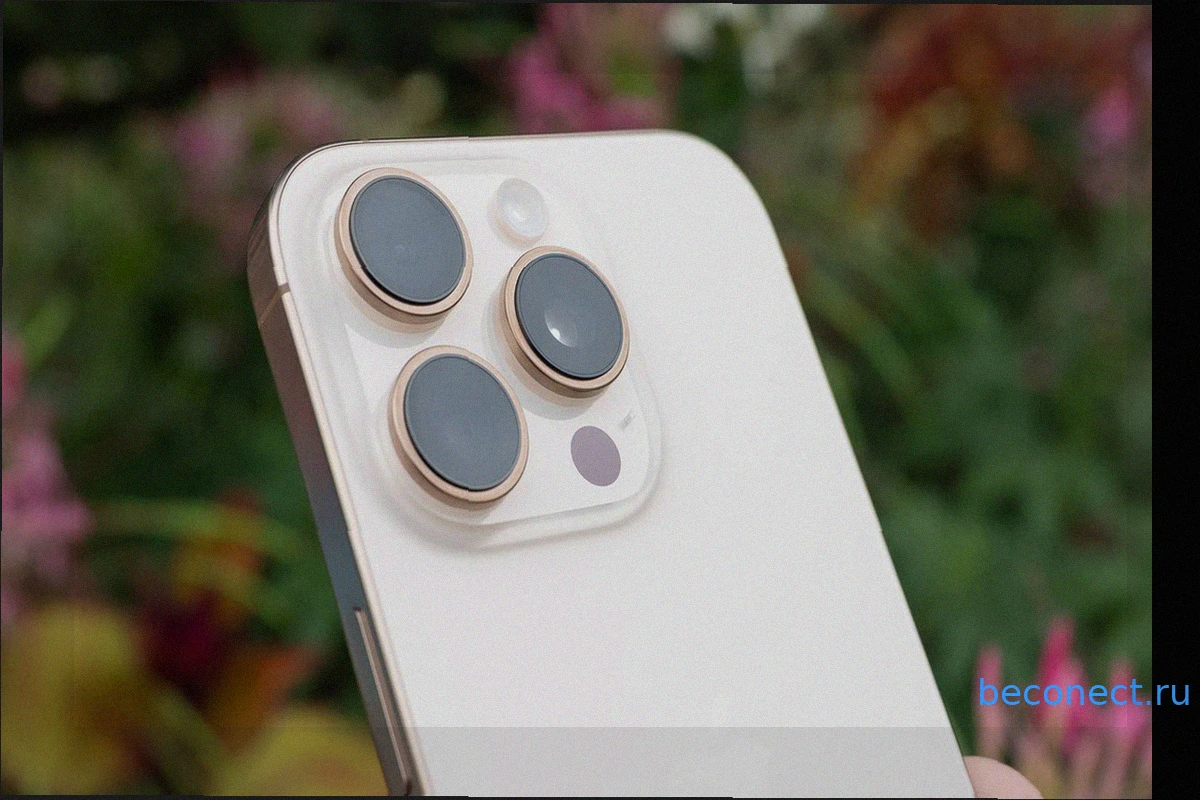
Полное руководство по камере iPhone: режимы, зум, портрет и Camera Control
Глубокое понимание функционала приложения Камера на iPhone значительно повышает качество ваших фотографий, даже если вы не используете несколько объективов. Для тех, кто только начинает осознанно подходить к мобильной фотографии, крайне полезно изучить способы быстрого запуска камеры, освоить
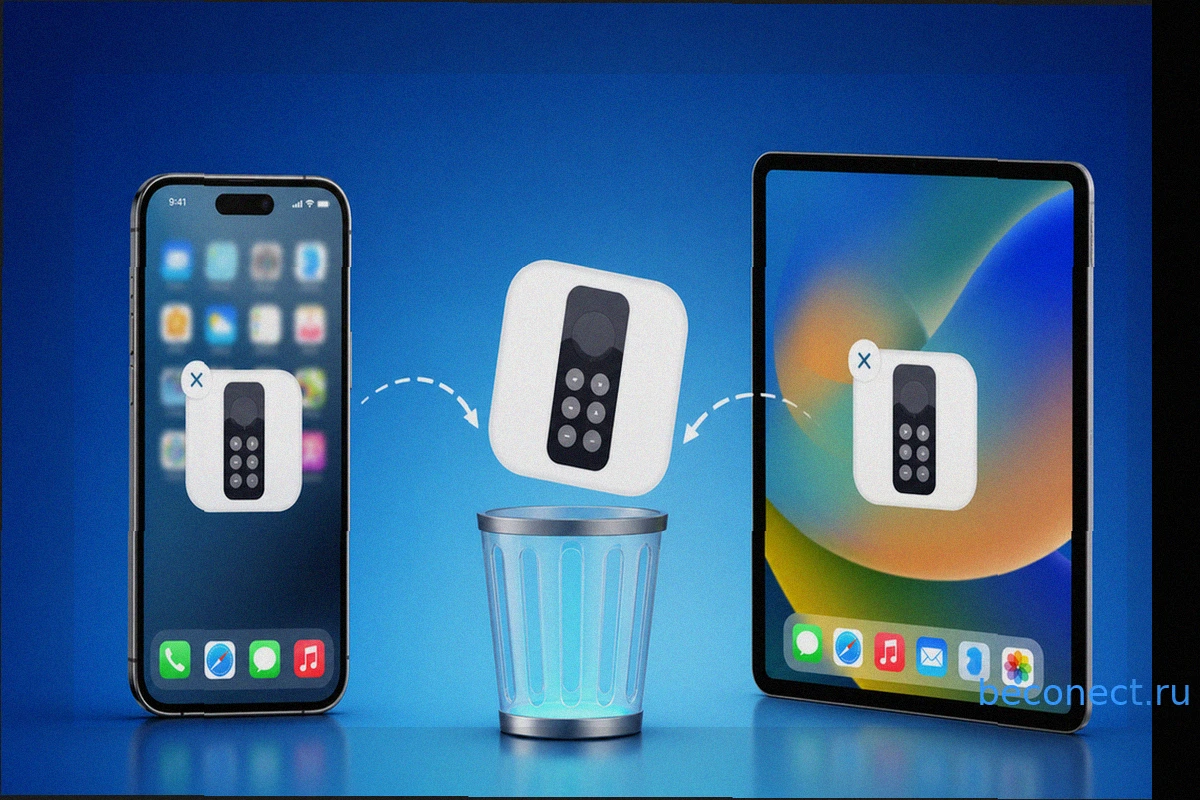
Как отключить и удалить функцию Пульт Apple TV с iPhone и iPad
Функция Apple TV Remote на iPhone не является самостоятельным приложением, которое можно просто удалить. У неё нет собственной иконки на рабочем столе или в Библиотеке приложений, поскольку она интегрирована в iOS как элемент Пункта управления. Тем не менее, вы можете избавиться от неё, убрав с
Как установить любое приложение на Mac, если macOS его блокирует
Загрузили необходимое приложение, но при попытке запуска macOS выдала предупреждение о невозможности открыть его, так как разработчик неизвестен? Это стандартная ситуация: по умолчанию система блокирует запуск программ, загруженных не из App Store, что часто вызывает затруднения. Давайте разбе
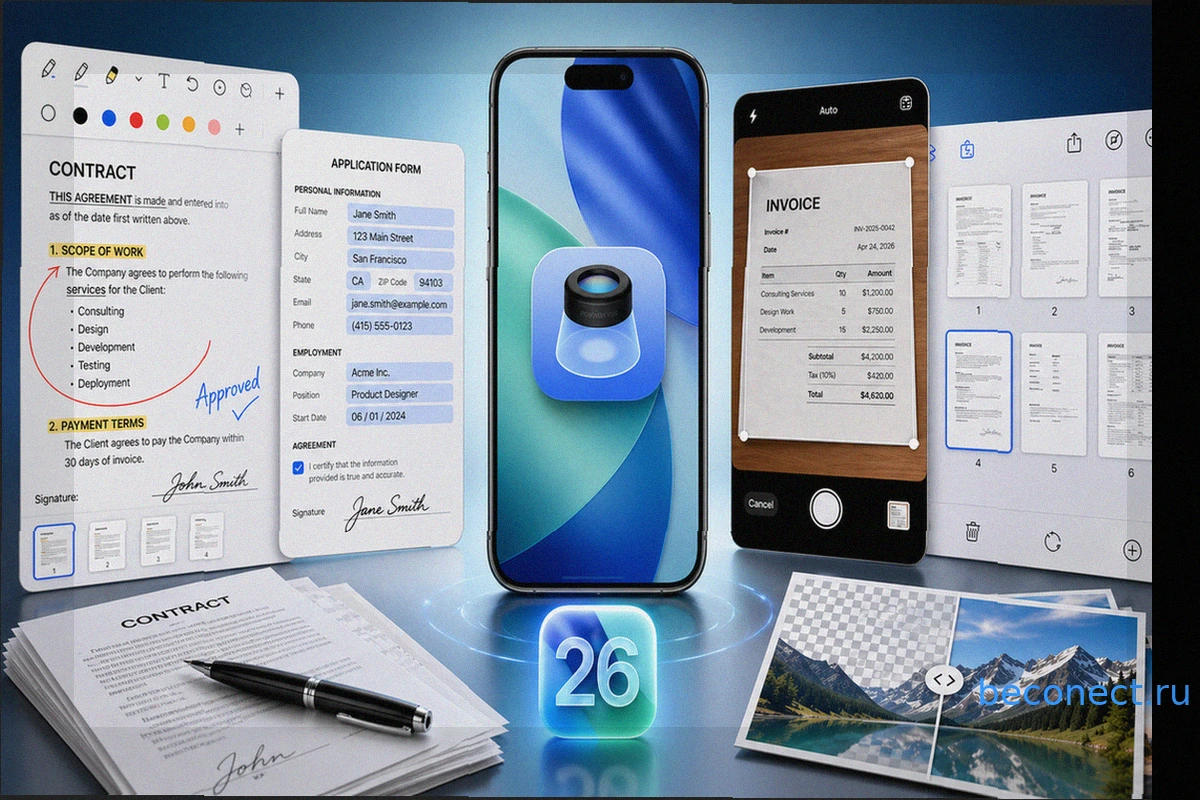
Новые возможности Просмотра в iOS 26: Редактирование PDF, сканирование и конвертация файлов на iPhone
В iOS 26 Apple интегрировала на iPhone знакомое пользователям Mac приложение «Просмотр». Этот бесплатный системный инструмент объединяет функции работы с PDF, изображениями и сканами, заменяя множество разрозненных возможностей в «Файлах», «Почте» и сторонних приложениях. Если вы уже обновили
Как полностью удалить приложение с компьютера Mac
С обновлением до macOS Tahoe пользователи Mac столкнулись с исчезновением привычного Launchpad, который на протяжении 14 лет служил удобным инструментом для удаления приложений из App Store. Теперь, когда этот метод недоступен, возникает вопрос: как эффективно удалять программы? В этой статье м