Как отключить и удалить функцию Пульт Apple TV с iPhone и iPad
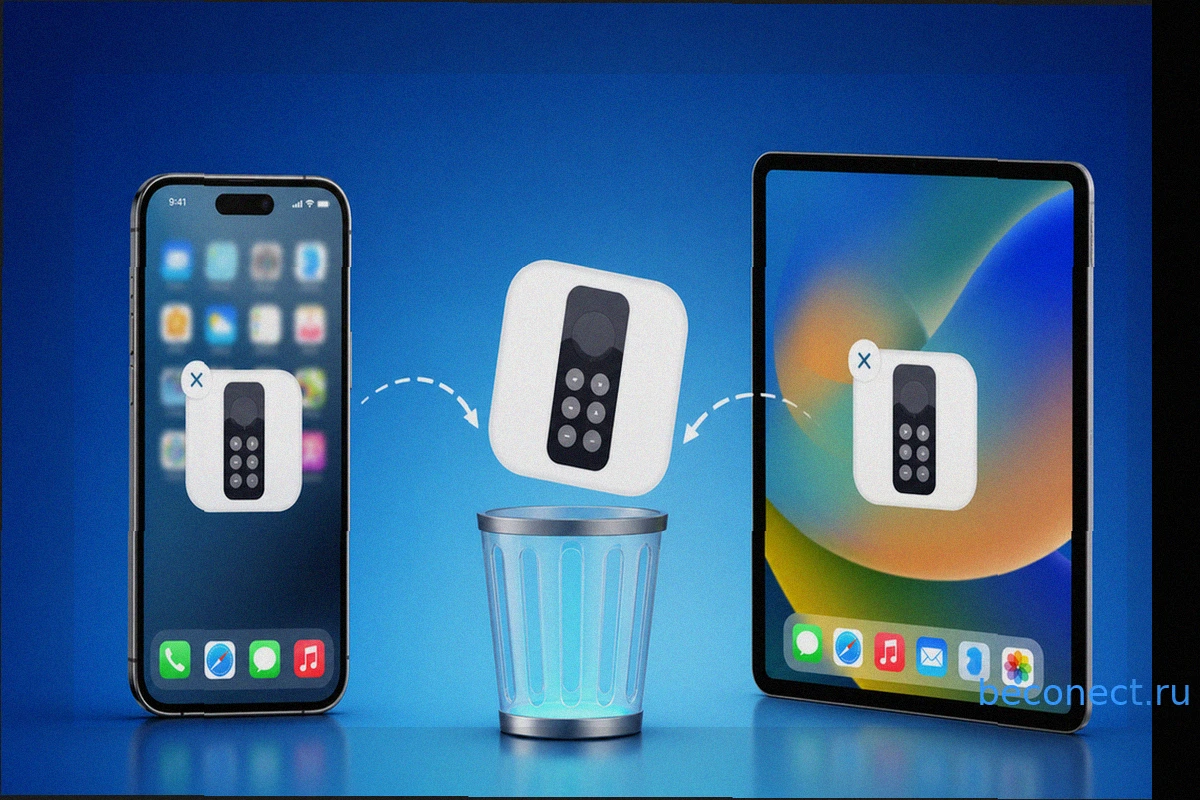
Функция Apple TV Remote на iPhone не является самостоятельным приложением, которое можно просто удалить. У неё нет собственной иконки на рабочем столе или в Библиотеке приложений, поскольку она интегрирована в iOS как элемент Пункта управления. Тем не менее, вы можете избавиться от неё, убрав соответствующую кнопку из Пункта управления, отвязав iPhone от приставки Apple TV и отключив назойливые уведомления. В данной статье мы подробно рассмотрим, как удалить Remote с iPhone, убрать его с экрана блокировки, отключить уведомления клавиатуры и что делать, если виджет «Исполняется» продолжает отображаться.
Почему функцию «Пульт» нельзя удалить как обычное приложение
Apple прекратила поддержку отдельного приложения Apple TV Remote в App Store ещё в 2020 году, удалив его без официального объявления. С выходом iOS 12 функция пульта была интегрирована непосредственно в Пункт управления (Control Center), что сделало отдельное приложение излишним. Поэтому вы не найдёте Remote в списке установленных программ в разделе «Настройки» — «Основные» — «Хранилище iPhone», а также не сможете удалить его из Библиотеки приложений или долгим нажатием на иконку. Функция пульта Apple TV Remote в Пункте управления поддерживает Apple TV 4K, Apple TV HD, Apple TV (3-го поколения), а также Smart TV, совместимые с AirPlay.
Основные места, где проявляется эта функция:
- Кнопка в Пункте управления
- Кнопка на экране блокировки
- Виджет «Исполняется» на экране блокировки или в Dynamic Island
Для полного избавления от этой функции на iPhone необходимо удалить её из каждого из этих мест. Рассмотрим шаги по порядку.
Как убрать пульт из Пункта управления iPhone
Это первый и наиболее очевидный шаг. На устройствах под управлением iOS 12 и более поздних версий функция пульта Apple TV Remote автоматически появляется в Пункте управления при подключении iPhone к Apple TV, например, во время настройки или при вводе текста. Таким образом, она может появиться там, даже если вы её не добавляли вручную.
Для iOS 18 и новее (с обновлённым Пунктом управления):
- Откройте Пункт управления, смахнув вниз от правого верхнего угла экрана.
- Нажмите кнопку «+» в левом верхнем углу, чтобы активировать режим редактирования.
- Найдите элемент «Пульт» и нажмите на кнопку «−» (минус) рядом с ним.
- Подтвердите удаление, нажав «Удалить».
Для iOS 17 и более ранних версий:
- Откройте «Настройки» — «Пункт управления».
- В разделе включённых элементов найдите «Пульт Apple TV».
- Нажмите на красную кнопку «−» рядом с ним и подтвердите удаление.
После выполнения этих действий значок пульта исчезнет из Пункта управления. Однако это не гарантирует полного разрыва связи между iPhone и Apple TV; для этого потребуются дополнительные меры. Если вы столкнулись с проблемами при удалении элементов на iPhone с iOS 18, попробуйте перезагрузить устройство.
Как отключить iPhone от Apple TV
Даже после удаления кнопки пульта из Пункта управления, ваш iPhone может по-прежнему быть зарегистрирован как пульт в настройках самой приставки Apple TV. Для полного отключения необходимо зайти в настройки Apple TV: «Настройки» — «Пульты и устройства» — «Программа Пульт и устройства», найти ваш iPhone и удалить его.
Подробная инструкция:
- На Apple TV откройте «Настройки».
- Перейдите в раздел «Пульты и устройства».
- Выберите «Программа Пульт и устройства».
- Найдите в списке свой iPhone или iPad.
- Нажмите «Забыть это устройство» и подтвердите действие, нажав «Удалить».
Функция «Забыть это устройство» удалит выбранный iPhone или iPad из списка управляющих устройств. Если к вашей Apple TV привязаны устройства нескольких членов семьи, удалите только те, которые вам не нужны. Важно отметить: на практике, даже после отвязки, iPhone иногда может автоматически подключаться к Apple TV через Пункт управления, если оба устройства находятся в одной сети Wi-Fi и связаны с одним Apple ID. Поэтому удаление кнопки Remote из Пункта управления (как описано в предыдущем разделе) является обязательным для достижения полного эффекта.
Как убрать пульт Apple TV с экрана блокировки iPhone
Хотя экосистема Apple предоставляет удобную возможность управлять Apple TV прямо с iPhone, навязчивое отображение пульта на экране блокировки может быть источником раздражения для многих пользователей. Эта проблема особенно актуальна после обновлений до iOS 18, когда виджет Remote или элементы управления воспроизведением появляются на экране блокировки и не исчезают.
Существует несколько методов, чтобы убрать пульт и виджет «Исполняется» с экрана блокировки:
Метод 1. Отключение автоматического AirPlay
Отключение автоматического AirPlay предотвращает автоматическое подключение iPhone к ближайшим Apple TV и AirPlay-совместимым устройствам, что в свою очередь не позволит пульту Apple TV Remote автоматически отображаться на экране блокировки.
- Откройте «Настройки» — «Основные».
- Выберите «AirPlay и Непрерывность».
- В пункте «Авто-AirPlay» установите значение «Никогда».
Метод 2. Переключение источника воспроизведения
Нажмите синюю иконку AirPlay в правом углу виджета, затем выберите «Управление другими динамиками и ТВ» в нижней части списка, а затем нажмите на «iPhone». Это действие отвяжет устройство от Apple TV и скроет виджет.
Метод 3. Удаление кнопки Remote с экрана блокировки (если добавлена вручную)
Если вы сами добавили ярлык пульта в качестве кнопки на экране блокировки (функция, доступная в iOS 16 и новее):
- Нажмите и удерживайте фон экрана блокировки.
- Выберите «Настроить».
- Выберите карточку экрана блокировки.
- Нажмите «−» рядом с иконкой пульта Apple TV Remote.
- Оставьте это место пустым или замените на другой элемент.
Метод 4. Отключение «Активных действий» для приложения TV
Уведомление пульта Apple TV Remote относится к категории «Активные действия» (Live Activities). Отключение этой функции для приложения Apple TV должно убрать его с экрана блокировки.
- Откройте «Настройки» — «Уведомления» — приложение «TV».
- Отключите переключатель «Активные действия».
Метод 5. Перезагрузка iPhone
Если ни один из вышеперечисленных способов не помог, простая перезагрузка iPhone может решить проблему — после перезапуска пульт Apple TV Remote часто исчезает с экрана блокировки. Однако это лишь временное решение; виджет может появиться снова при следующем подключении к Apple TV.
Как убрать уведомления клавиатуры Apple TV на iPhone
Когда на Apple TV появляется поле для ввода текста, на ближайший iPhone или iPad автоматически отправляется уведомление с предложением использовать клавиатуру мобильного устройства. Эта функция, хотя и удобна, может стать навязчивой, если у вас дома несколько приставок Apple TV или несколько пользователей.
Отключить такие уведомления очень просто:
- Откройте «Настройки» на iPhone или iPad.
- Перейдите в раздел «Уведомления».
- Найдите в списке «Клавиатура Apple TV».
- Отключите переключатель «Допуск уведомлений».
Если пункт «Клавиатура Apple TV» не виден в списке уведомлений, сначала подключитесь к Apple TV и выберите любое текстовое поле, чтобы спровоцировать появление уведомления. После этого соответствующий пункт появится в настройках.
В качестве альтернативы вы можете отключить не все уведомления, а только их баннерное отображение. В этом случае уведомление не будет всплывать поверх экрана, но останется доступным в Центре уведомлений, если оно вам понадобится.
Виджет «Исполняется» не исчезает с экрана блокировки iPhone
Одна из наиболее распространённых жалоб пользователей: постоянное отображение элементов управления воспроизведением Apple TV на экране блокировки iPhone, даже когда вы не используете iPhone для просмотра контента. Полностью отключить отображение воспроизведения Apple TV на экране блокировки iPhone невозможно, так как Apple не предоставила для этого отдельного переключателя. Однако существуют действия, которые могут помочь:
- Переключите источник воспроизведения: Откройте Пункт управления, в виджете «Исполняется» нажмите на иконку AirPlay, выберите «Управление другими динамиками и ТВ», затем нажмите «iPhone». Виджет должен исчезнуть.
- Отключите автоматический AirPlay: Перейдите в «Настройки» — «Основные» — «AirPlay и Непрерывность» — «Автоматический AirPlay» и выберите «Никогда».
- Отвяжите iPhone от Apple TV: Сделайте это через «Настройки» — «Пульты и устройства» на самой приставке Apple TV (см. инструкцию выше).
- Перезагрузите iPhone: Если ни один из предыдущих методов не даёт результата, перезагрузка устройства сбросит все подключения между iPhone и Apple TV и уберёт уведомление пульта с экрана блокировки.
- Выключите AirPlay на самой приставке: В некоторых редких случаях полное отключение AirPlay в настройках Apple TV является единственным способом убрать элементы управления с iPhone. Однако этот вариант является радикальным, так как вы потеряете возможность транслировать контент с iPhone на телевизор.
Как удалить Apple TV из приложения «Дом» на iPhone
Если ваша Apple TV добавлена в приложение «Дом» (Home) как центральный узел для системы умного дома, iPhone может постоянно отслеживать её состояние и отображать соответствующие элементы управления. Удаление Apple TV из приложения «Дом» — это радикальная мера, но она может помочь полностью прервать связь между устройствами:
- Откройте приложение «Дом».
- Найдите Apple TV среди подключённых устройств.
- Нажмите и удерживайте карточку Apple TV.
- Нажмите на значок шестерёнки (настройки).
- Прокрутите вниз и выберите «Удалить аксессуар».
Имейте в виду, что после удаления Apple TV перестанет функционировать как хаб для устройств HomeKit. Применяйте этот метод только в том случае, если вам действительно не требуется интеграция Apple TV с вашей системой умного дома.
Как полностью отключить управление Apple TV с iPhone
Полностью предотвратить взаимодействие iPhone с Apple TV невозможно, так как в системе отсутствует единый переключатель, который отключал бы все экосистемные функции между устройствами. Хотя многие пользователи ценят глубокую интеграцию устройств Apple, отсутствие возможности отключить отдельные элементы может вызывать раздражение.
Чтобы максимально ограничить связь iPhone с Apple TV, выполните все шаги, описанные в этой статье:
- Удалите функцию Remote из Пункта управления.
- Отвяжите iPhone в настройках Apple TV.
- Установите для «Автоматический AirPlay» значение «Никогда».
- Отключите уведомления клавиатуры Apple TV.
- Уберите ярлык пульта с экрана блокировки.
После выполнения всех этих действий iPhone перестанет навязчиво отображать элементы управления Apple TV. Если в будущем вам вновь понадобится пульт, его легко будет вернуть: достаточно добавить кнопку обратно в Пункт управления и подключиться к Apple TV. Для повседневного управления приставкой обычно достаточно комплектного Siri Remote. Если же физический пульт потеряется, вы всегда сможете настроить и использовать функцию Apple TV Remote на iPhone или iPad через Пункт управления.
Похожие новости в рубрике «Приложения для iOS»
Все материалы →
Геймпад на iPad: от Игр до Управления Системой – Полное Руководство
Bluetooth-геймпад для iPad предлагает гораздо больше возможностей, чем просто управление в играх. С его помощью можно легко перемещаться по домашнему экрану, запускать и переключаться между приложениями. Эта функциональность преобразует iPad в подобие портативной игровой консоли, что особенно у
iPhone 17 быстро разряжается ночью: в чем причина и что делать
Если ваш iPhone 17 заряжен на 100% перед сном, но к утру вы обнаруживаете значительное снижение уровня заряда – на 15-20% и более, вы не одиноки. Эта проблема, по сообщениям пользователей на различных платформах, стала весьма распространённой с момента выпуска iPhone 17. Хотя общие причины быс
Полное руководство по камере iPhone: режимы, зум, портрет и Camera Control
Глубокое понимание функционала приложения Камера на iPhone значительно повышает качество ваших фотографий, даже если вы не используете несколько объективов. Для тех, кто только начинает осознанно подходить к мобильной фотографии, крайне полезно изучить способы быстрого запуска камеры, освоить
Как установить любое приложение на Mac, если macOS его блокирует
Загрузили необходимое приложение, но при попытке запуска macOS выдала предупреждение о невозможности открыть его, так как разработчик неизвестен? Это стандартная ситуация: по умолчанию система блокирует запуск программ, загруженных не из App Store, что часто вызывает затруднения. Давайте разбе
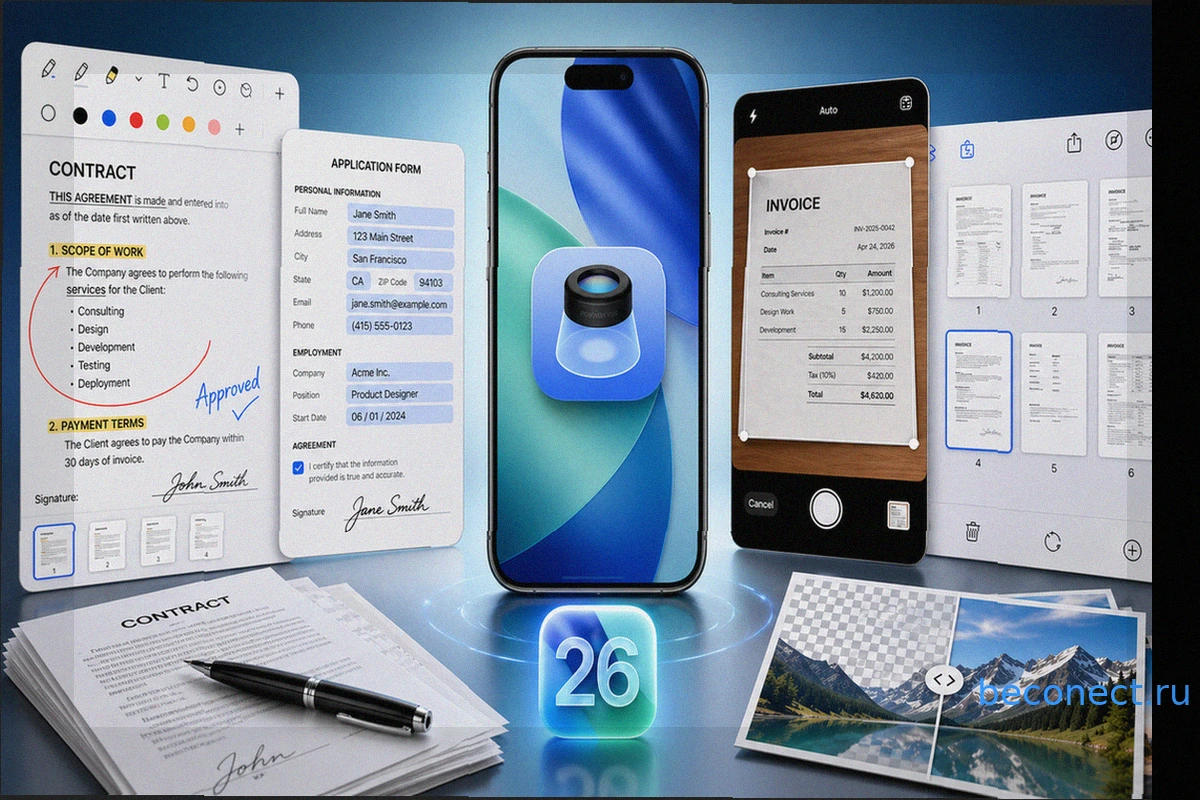
Новые возможности Просмотра в iOS 26: Редактирование PDF, сканирование и конвертация файлов на iPhone
В iOS 26 Apple интегрировала на iPhone знакомое пользователям Mac приложение «Просмотр». Этот бесплатный системный инструмент объединяет функции работы с PDF, изображениями и сканами, заменяя множество разрозненных возможностей в «Файлах», «Почте» и сторонних приложениях. Если вы уже обновили
Как полностью удалить приложение с компьютера Mac
С обновлением до macOS Tahoe пользователи Mac столкнулись с исчезновением привычного Launchpad, который на протяжении 14 лет служил удобным инструментом для удаления приложений из App Store. Теперь, когда этот метод недоступен, возникает вопрос: как эффективно удалять программы? В этой статье м