Как установить любое приложение на Mac, если macOS его блокирует
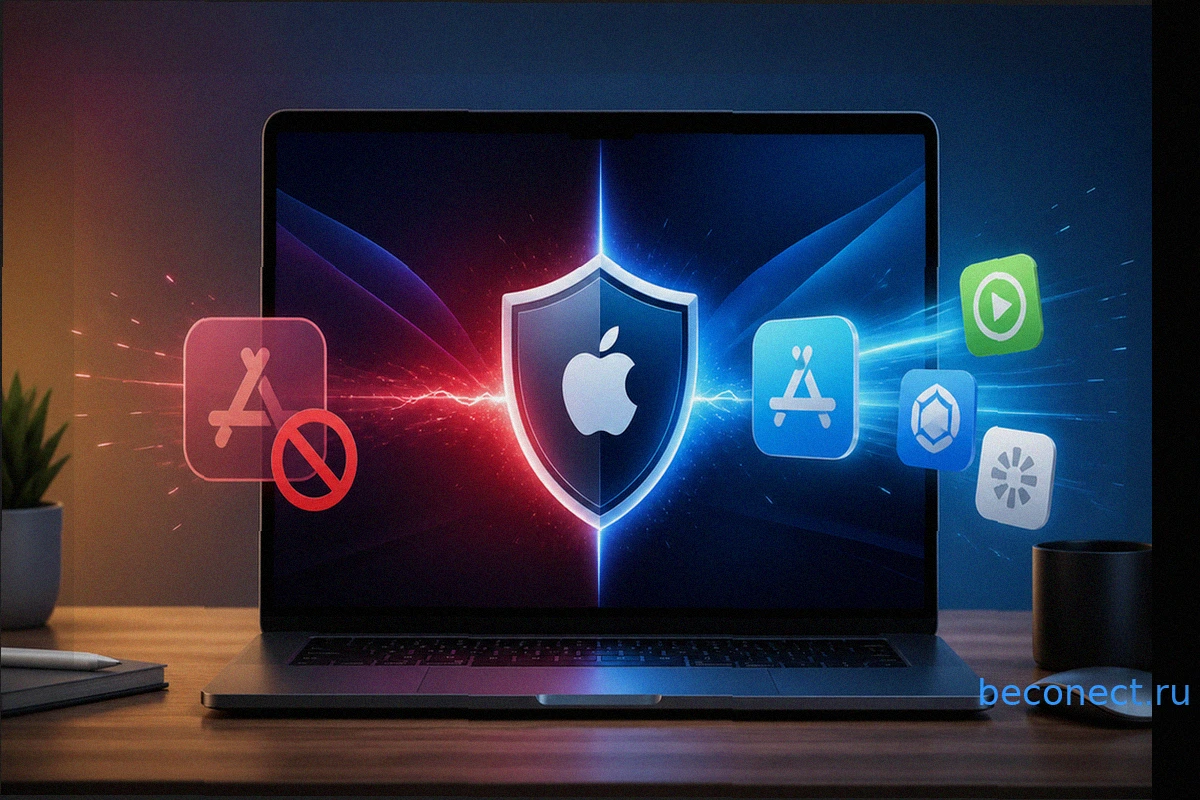
Загрузили необходимое приложение, но при попытке запуска macOS выдала предупреждение о невозможности открыть его, так как разработчик неизвестен? Это стандартная ситуация: по умолчанию система блокирует запуск программ, загруженных не из App Store, что часто вызывает затруднения. Давайте разберемся, почему это происходит и как обойти эти ограничения — от простого разового запуска до полного отключения защиты через Терминал.
Почему macOS не позволяет устанавливать некоторые приложения
За предотвращение запуска непроверенных программ отвечает встроенный защитный механизм Apple под названием Gatekeeper. Он появился ещё в OS X Mountain Lion и с тех пор является ключевой частью системы безопасности macOS. Основная функция Gatekeeper — проверять цифровую подпись каждого приложения перед его запуском. Если программа имеет сертификат разработчика, зарегистрированного в Apple, она запустится без проблем. В противном случае система покажет предупреждение и заблокирует запуск.
Ранее в настройках безопасности macOS присутствовала опция «Любого источника», позволяющая разрешать запуск всех приложений одним нажатием. Однако Apple удалила эту настройку из пользовательского интерфейса начиная с macOS Sierra. С тех пор в «Системных настройках» видны только два варианта: «App Store» и «App Store и установленные разработчики». Третий вариант по-прежнему существует, но он скрыт и доступ к нему стал сложнее.
Цель Apple понятна: для большинства пользователей достаточно программ из App Store и от проверенных разработчиков. А Gatekeeper обеспечивает защиту от вредоносного ПО, которое может маскироваться под полезные утилиты. Однако, если вы уверены в безопасности загруженной программы — например, это утилита с GitHub или приложение, недоступное в официальном App Store, — ограничение можно обойти.
Разовый запуск приложения от неизвестного разработчика на Mac
Если вам нужно запустить всего одно конкретное приложение, нет необходимости полностью отключать системную защиту. В macOS предусмотрен способ открыть неподписанную программу точечно, не затрагивая остальные настройки безопасности.
Для этого найдите скачанное приложение в Finder — обычно оно находится в папке «Загрузки» или «Программы». Вместо двойного клика зажмите клавишу Control и щелкните по иконке приложения правой кнопкой мыши (или двумя пальцами на тачпаде). В контекстном меню выберите пункт «Открыть».
После этих действий macOS покажет предупреждение, но теперь в окне будет активна кнопка «Открыть». Нажмите на неё — и приложение запустится. Система запомнит ваш выбор, и в дальнейшем эта программа будет открываться без дополнительных предупреждений.
Этот метод удобен для установки одной или двух программ. Вы не снижаете общий уровень безопасности вашего Mac — Gatekeeper продолжит работать для всех остальных приложений. Однако, если вы регулярно используете софт от независимых разработчиков и каждый раз выполнять эту процедуру утомительно, существует более радикальное решение.
Как полностью отключить Gatekeeper через Терминал на Mac
Этот способ позволяет вернуть в настройки безопасности macOS ту самую опцию «Любого источника», которую Apple скрыла. После его применения macOS перестанет блокировать неподписанные приложения в целом.
Откройте Терминал на вашем Mac. Самый быстрый способ — использовать Spotlight (Cmd + Пробел), начать вводить «Терминал» и нажать Enter. Также его можно найти в папке «Программы» — «Утилиты».
В открывшемся окне Терминала введите следующую команду:
sudo spctl --master-disable
Нажмите Enter. Система запросит пароль вашей учетной записи — тот же, который вы используете для разблокировки Mac. При вводе пароля символы не будут отображаться на экране, это нормальное поведение. Введите пароль и снова нажмите Enter.
Готово. Теперь откройте «Системные настройки» — «Конфиденциальность и безопасность» (или «Защита и безопасность» в старых версиях macOS). В разделе «Разрешить приложения, загруженные из» появится третий пункт — «Любого источника». Он будет уже активен.
С этого момента macOS не будет блокировать никакие приложения — вы сможете устанавливать и запускать все, что угодно. Однако помните: ответственность за безопасность полностью ложится на вас. Не загружайте программы с подозрительных сайтов и всегда проверяйте источник.
Если в будущем вы захотите вернуть защиту обратно, откройте Терминал и введите обратную команду:
sudo spctl --master-enable
После этого Gatekeeper снова включится и начнет фильтровать приложения.
Изменения в запуске приложений в macOS Sequoia и более новых версиях
Если ваш Mac работает под управлением macOS 15 Sequoia или более новой версии, процесс может немного отличаться. Apple в очередной раз ужесточила политику безопасности, и теперь даже после ввода команды в Терминале может потребоваться дополнительное подтверждение.
В macOS Sequoia при попытке запустить неподписанное приложение система может не просто показать предупреждение, а направить вас в Системные настройки для ручного подтверждения. То есть, даже с отключенным Gatekeeper при первом запуске новой программы macOS может попросить зайти в «Системные настройки» — «Конфиденциальность и безопасность» и нажать «Всё равно открыть» рядом с заблокированным приложением.
Это дополнительный уровень защиты, добавленный в Sequoia. Система хочет убедиться, что вы осознанно запускаете неподписанную программу, а не делаете это случайно. Процедура занимает всего несколько секунд, но важно о ней знать, чтобы не удивляться, почему команда в Терминале, казалось бы, сработала, а приложение все равно не открывается сразу. В остальном процесс остается прежним: команда sudo spctl --master-disable работает и в Sequoia. Просто будьте готовы к тому, что первый запуск каждого нового приложения может потребовать подтверждения через настройки.
Похожие новости в рубрике «Приложения для iOS»
Все материалы →
Геймпад на iPad: от Игр до Управления Системой – Полное Руководство
Bluetooth-геймпад для iPad предлагает гораздо больше возможностей, чем просто управление в играх. С его помощью можно легко перемещаться по домашнему экрану, запускать и переключаться между приложениями. Эта функциональность преобразует iPad в подобие портативной игровой консоли, что особенно у

iPhone 17 быстро разряжается ночью: в чем причина и что делать
Если ваш iPhone 17 заряжен на 100% перед сном, но к утру вы обнаруживаете значительное снижение уровня заряда – на 15-20% и более, вы не одиноки. Эта проблема, по сообщениям пользователей на различных платформах, стала весьма распространённой с момента выпуска iPhone 17. Хотя общие причины быс

Полное руководство по камере iPhone: режимы, зум, портрет и Camera Control
Глубокое понимание функционала приложения Камера на iPhone значительно повышает качество ваших фотографий, даже если вы не используете несколько объективов. Для тех, кто только начинает осознанно подходить к мобильной фотографии, крайне полезно изучить способы быстрого запуска камеры, освоить
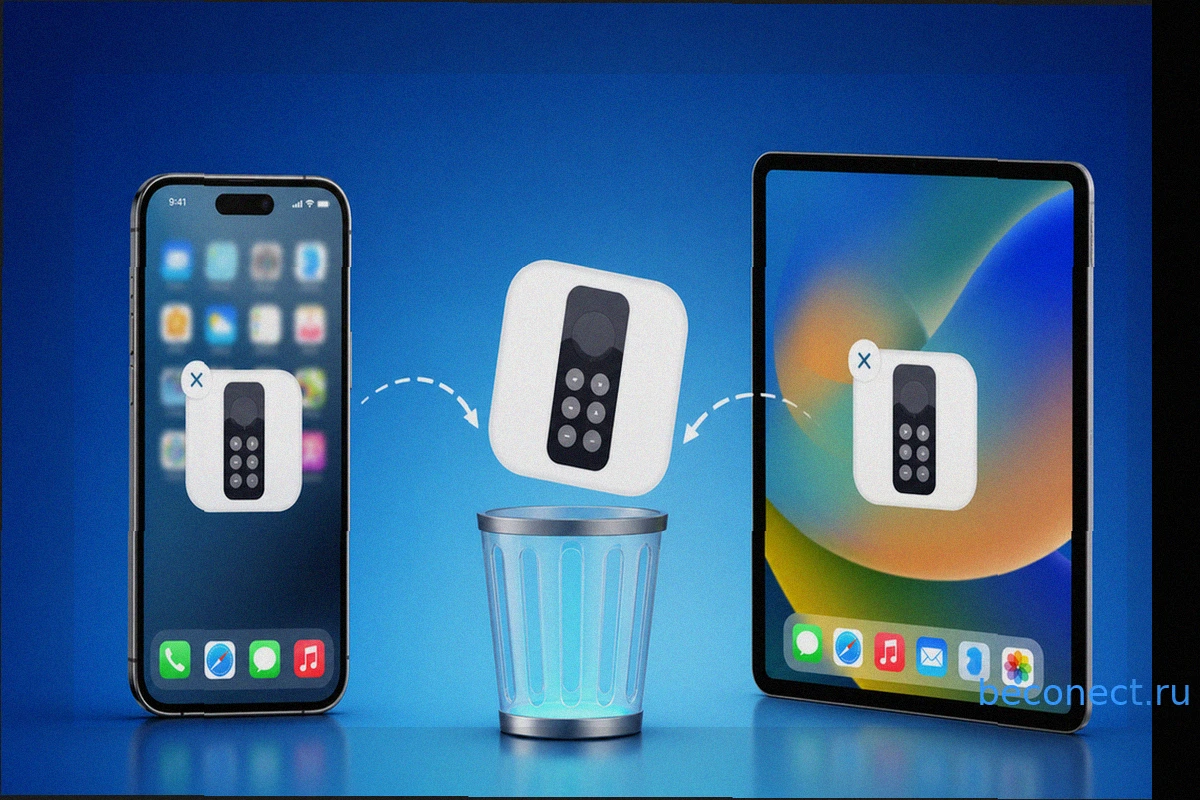
Как отключить и удалить функцию Пульт Apple TV с iPhone и iPad
Функция Apple TV Remote на iPhone не является самостоятельным приложением, которое можно просто удалить. У неё нет собственной иконки на рабочем столе или в Библиотеке приложений, поскольку она интегрирована в iOS как элемент Пункта управления. Тем не менее, вы можете избавиться от неё, убрав с
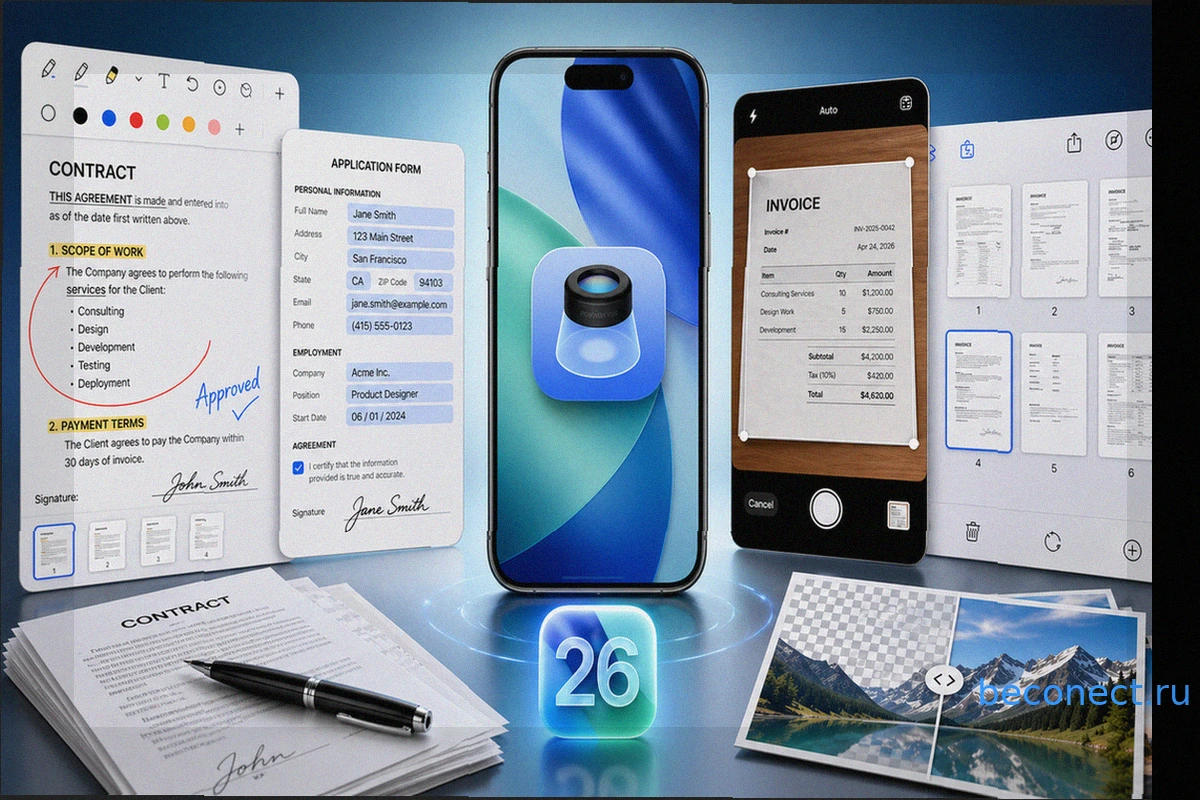
Новые возможности Просмотра в iOS 26: Редактирование PDF, сканирование и конвертация файлов на iPhone
В iOS 26 Apple интегрировала на iPhone знакомое пользователям Mac приложение «Просмотр». Этот бесплатный системный инструмент объединяет функции работы с PDF, изображениями и сканами, заменяя множество разрозненных возможностей в «Файлах», «Почте» и сторонних приложениях. Если вы уже обновили
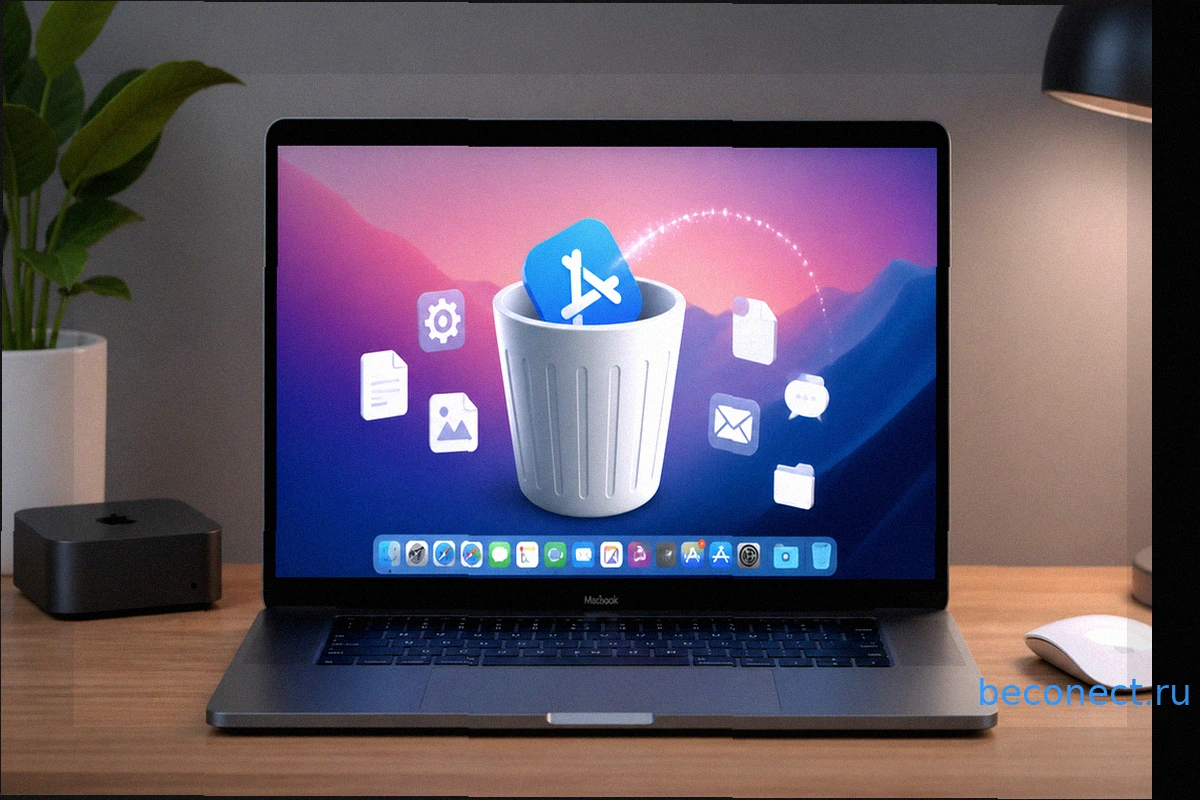
Как полностью удалить приложение с компьютера Mac
С обновлением до macOS Tahoe пользователи Mac столкнулись с исчезновением привычного Launchpad, который на протяжении 14 лет служил удобным инструментом для удаления приложений из App Store. Теперь, когда этот метод недоступен, возникает вопрос: как эффективно удалять программы? В этой статье м