iPhone 17 быстро разряжается ночью: в чем причина и что делать
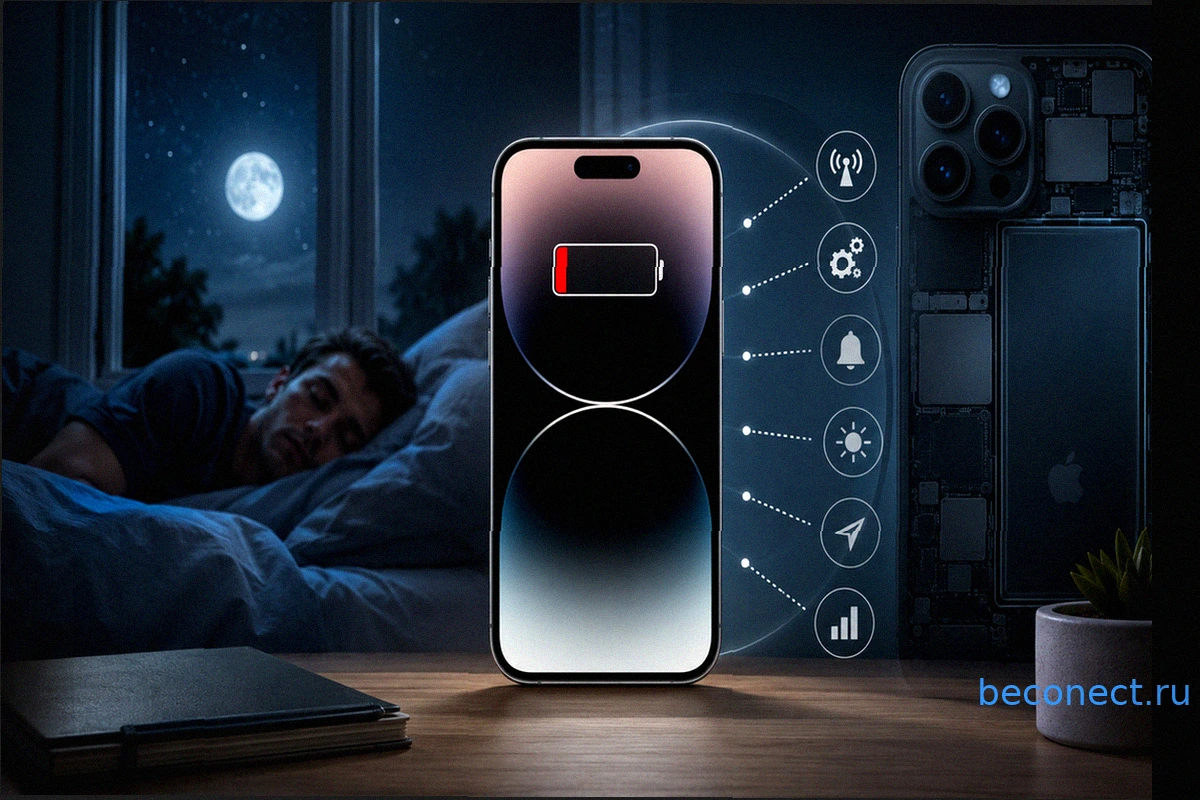
Если ваш iPhone 17 заряжен на 100% перед сном, но к утру вы обнаруживаете значительное снижение уровня заряда – на 15-20% и более, вы не одиноки. Эта проблема, по сообщениям пользователей на различных платформах, стала весьма распространённой с момента выпуска iPhone 17. Хотя общие причины быстрой разрядки смартфонов уже известны, появление новой модели принесло свои особенности. Рассмотрим, почему iPhone 17 интенсивно разряжается в режиме ожидания и что можно предпринять для устранения этой неполадки.
Сколько заряда iPhone должен терять за ночь
Прежде всего, определим, какой уровень разряда аккумулятора за ночь считается приемлемым. Любой современный смартфон потребляет энергию даже в состоянии покоя, поддерживая связь с сетью, обрабатывая уведомления и обновляя приложения в фоновом режиме. Для полностью исправного iPhone 17, находящегося в зоне стабильного сетевого покрытия, нормальной считается потеря от 2% до 8%, а иногда до 10% заряда за 6–8 часов сна. Однако, если за этот период уровень заряда падает на 15% и более, это является признаком проблемы. Причина может быть как в программном обеспечении, так и в аппаратной части устройства. К счастью, чаще всего виновником выступает программное обеспечение, что позволяет пользователям самостоятельно решить большинство проблем без обращения в сервисный центр.
Почему iPhone 17 садится ночью
Чтобы эффективно решить проблему, важно сначала выяснить, какие факторы способствуют быстрой разрядке аккумулятора. Обычно это комплекс причин, которые могут усиливать действие друг друга.
- Фоновое обновление приложений. Многие приложения, такие как мессенджеры, социальные сети и новостные ленты, продолжают активно работать в фоновом режиме даже при выключенном экране. Постоянные уведомления и загрузка новых данных заставляют iPhone активироваться и потреблять энергию, что может привести к значительному расходу заряда за ночь, особенно при большом количестве подписок и чатов.
- Слабый или нестабильный сигнал сотовой сети. Эта причина часто остаётся незамеченной. В условиях плохого приёма iPhone вынужден увеличивать мощность радиомодуля для поддержания связи, что значительно повышает энергопотребление. В таких ситуациях за ночь может быть потеряно до 20–30% заряда. Это особенно актуально для жителей районов с нестабильным покрытием, подвальных помещений или зданий с толстыми стенами.
- Проблемы с SIM-картой или eSIM. Повреждённая или изношенная SIM-карта может провоцировать частые попытки повторного подключения к сотовой сети. Также существуют свидетельства от пользователей, что наличие активной eSIM, особенно в случае использования двух линий, иногда приводило к повышенному ночному энергопотреблению, которое нормализовалось после отключения второй линии.
- Индексация данных после обновления iOS. После установки новой версии iOS (например, iOS 26.2 или более поздней) система в течение первых 2-3 дней активно индексирует все файлы, фотографии и данные приложений. Компания Apple подтверждает, что в этот период iPhone может заметно нагреваться и быстрее разряжаться. Как правило, ситуация стабилизируется в течение нескольких дней.
- Фоновая геолокация. Приложения, которым предоставлен постоянный доступ к службам геолокации ("Всегда"), непрерывно используют GPS и сотовые данные для отслеживания вашего местоположения. Это касается карт, погодных сервисов, приложений для доставки или фитнес-трекеров, и их активность продолжается даже в ночное время.
- Некорректная работа отдельных приложений. В некоторых случаях причиной может стать сбойное приложение. Например, ранее пользователи сообщали о проблемах с приложением Reddit, где определённые версии имели дефекты, приводящие к аномальному расходу батареи в фоновом режиме.
Как видно из этого перечня, большинство причин являются распространёнными и предсказуемыми, что даёт возможность пользователю самостоятельно устранить проблему в большинстве случаев.
Расход батареи iPhone: как узнать, что тратит заряд
В iOS 26 был внедрён полезный инструмент, известный как Battery Insights (или «Советы по батарее»), который предоставляет подробные рекомендации непосредственно в настройках устройства. Чтобы получить доступ к этой информации, выполните следующие шаги:
- Откройте приложение «Настройки» на вашем iPhone 17.
- Перейдите в раздел «Аккумулятор».
- Внимательно изучите график «Использование за день» для получения детальной информации о приложениях и системных процессах, которые потребляли наибольшее количество энергии.
- Обратите внимание на системные рекомендации в верхней части экрана – они могут указывать на такие факторы, как избыточная яркость экрана, отключённая функция автоблокировки или повышенная фоновая активность.
Если среди основных потребителей энергии вы видите пункты «Домой и экран блокировки» или различные системные процессы, это, скорее всего, свидетельствует об активной индексации данных после недавнего обновления системы. В таком случае рекомендуется подождать 2-3 дня, пока процесс завершится и энергопотребление нормализуется.
Что отключить на iPhone, чтобы уменьшить ночной разряд
Если проблема с быстрой разрядкой не исчезает после нескольких дней после обновления iOS, или если она не связана с обновлением, необходимо скорректировать некоторые настройки. Рекомендуется выполнить следующие действия:
- Перейдите в «Настройки» — «Основные» — «Обновление контента». Отключите фоновое обновление для тех приложений, которые не требуют ночной активности. Оптимальный вариант – выбрать «Выкл.», так как эта функция зачастую избыточна и является значительным потребителем заряда аккумулятора. В качестве альтернативы можно выбрать «Wi-Fi», чтобы ограничить загрузку данных мобильной сетью.
- Откройте «Настройки» — «Конфиденциальность и безопасность» — «Службы геолокации». Просмотрите список приложений и измените настройки доступа к геолокации с «Всегда» на «При использовании приложения» для всех программ, за исключением жизненно важных, таких как «Найти iPhone».
- Зайдите в «Настройки» — «Конфиденциальность и безопасность» — «Аналитика и улучшения». Отключите все доступные опции, в том числе «Делиться аналитикой iPhone» и «Улучшение Siri и диктовки», поскольку они могут способствовать фоновому расходу энергии.
- Откройте «Настройки» — «Аккумулятор» — «Режим питания» и убедитесь, что функция «Адаптивное питание» активирована. Эта полезная опция, появившаяся в iOS 26 и по умолчанию включённая на iPhone 17, автоматически оптимизирует энергопотребление, снижая яркость экрана, ограничивая фоновые процессы и активируя режим энергосбережения при низком заряде.
- Проверьте настройки уведомлений. В разделе «Настройки» — «Уведомления» отключите оповещения для приложений, которые не требуют вашего внимания в ночное время. Каждое полученное уведомление активирует экран и процессор, расходуя заряд.
Как проверить расход батареи через авиарежим
Для определения, является ли сотовая сеть причиной повышенного ночного энергопотребления, можно использовать простой тест. Перед сном активируйте «Авиарежим» и утром проверьте уровень заряда.
- Полностью зарядите ваш iPhone 17 до 100%.
- Активируйте «Авиарежим» через Пункт управления или соответствующие настройки.
- Утром оцените уровень оставшегося заряда.
Если в «Авиарежиме» аккумулятор потерял всего 1–2% заряда, это указывает на проблему, связанную именно с сотовой сетью. В таком случае рекомендуется попробовать переустановить SIM-карту или обратиться к оператору для её замены. Если вы используете комбинацию eSIM и физической SIM-карты, попробуйте временно отключить одну из линий на ночь, так как иногда именно наличие двух активных SIM может вызывать повышенное энергопотребление. Если же даже в «Авиарежиме» расход заряда остаётся значительным, вероятнее всего, причина кроется в программном обеспечении. Попробуйте перезагрузить iPhone или выполнить сброс сетевых настроек через «Настройки» — «Основные» — «Перенос или сброс iPhone» — «Сброс» — «Сбросить настройки сети».
Когда менять аккумулятор на iPhone
Если после применения всех вышеперечисленных рекомендаций ваш iPhone 17 продолжает терять более 15% заряда за ночь, возможно, причина носит аппаратный характер. Рекомендуется проверить состояние аккумулятора в настройках: «Настройки» — «Аккумулятор» — «Состояние аккумулятора». Для нового устройства этот показатель должен быть в пределах 99–100%. Если же за относительно короткий период (несколько месяцев) он опустился ниже 90%, это может свидетельствовать о возможном дефекте. Встречались случаи, когда iPhone 17 после полной разрядки не включался, не реагируя на подключение кабеля и не показывая индикатор зарядки. В некоторых ситуациях проблему удавалось решить с помощью беспроводной зарядки. Если вы столкнулись с подобной ситуацией, попробуйте использовать зарядное устройство MagSafe. Если же это не поможет, обратитесь в авторизованный сервисный центр.
Проблема быстрой разрядки iPhone 17 в ночное время является довольно распространённой, но в большинстве случаев поддаётся решению. Нормальным считается расход аккумулятора не более 5-8% за 6–8 часов сна. Если ваш смартфон теряет больше заряда, начните с детального анализа статистики использования батареи, отключите ненужные фоновые процессы и проведите тест в «Авиарежиме». После обновления операционной системы iOS предоставьте устройству 2-3 дня для завершения индексации. Не забывайте также об активации функции «Адаптивное питание» в iOS 26, которая значительно способствует оптимизации энергопотребления.
Похожие новости в рубрике «Приложения для iOS»
Все материалы →
Геймпад на iPad: от Игр до Управления Системой – Полное Руководство
Bluetooth-геймпад для iPad предлагает гораздо больше возможностей, чем просто управление в играх. С его помощью можно легко перемещаться по домашнему экрану, запускать и переключаться между приложениями. Эта функциональность преобразует iPad в подобие портативной игровой консоли, что особенно у
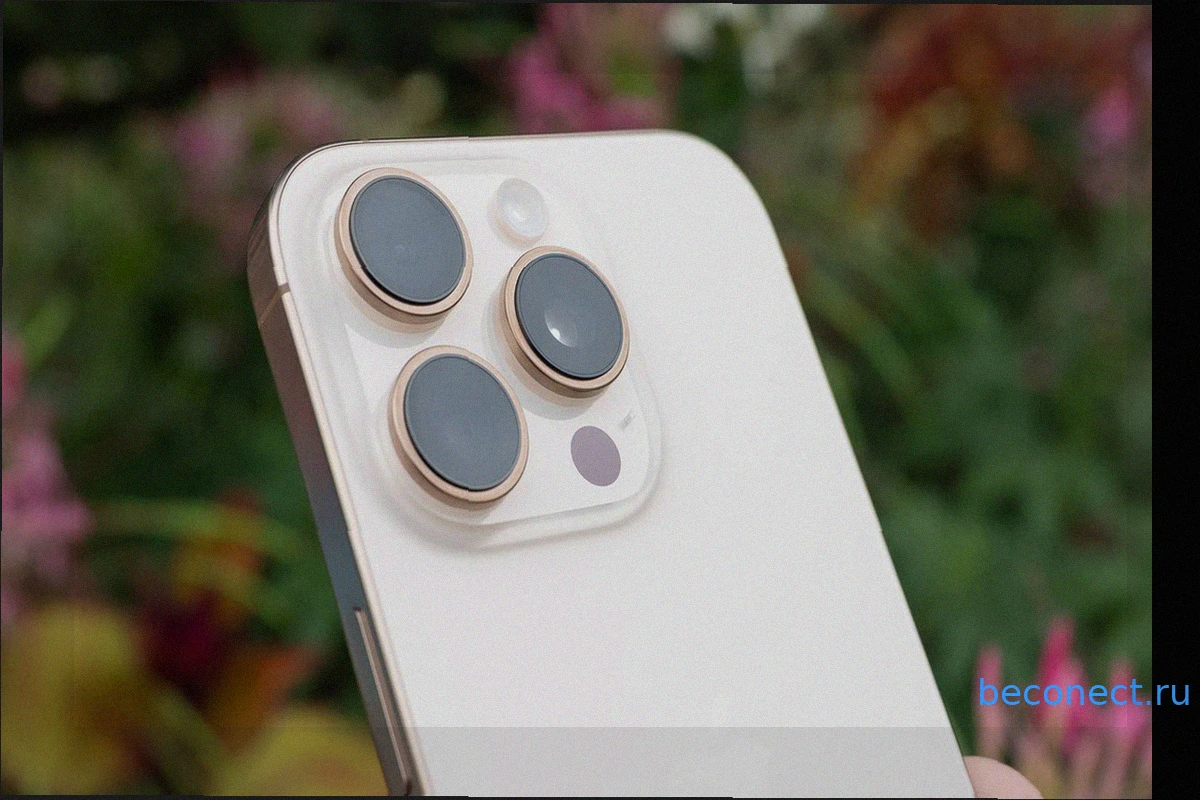
Полное руководство по камере iPhone: режимы, зум, портрет и Camera Control
Глубокое понимание функционала приложения Камера на iPhone значительно повышает качество ваших фотографий, даже если вы не используете несколько объективов. Для тех, кто только начинает осознанно подходить к мобильной фотографии, крайне полезно изучить способы быстрого запуска камеры, освоить
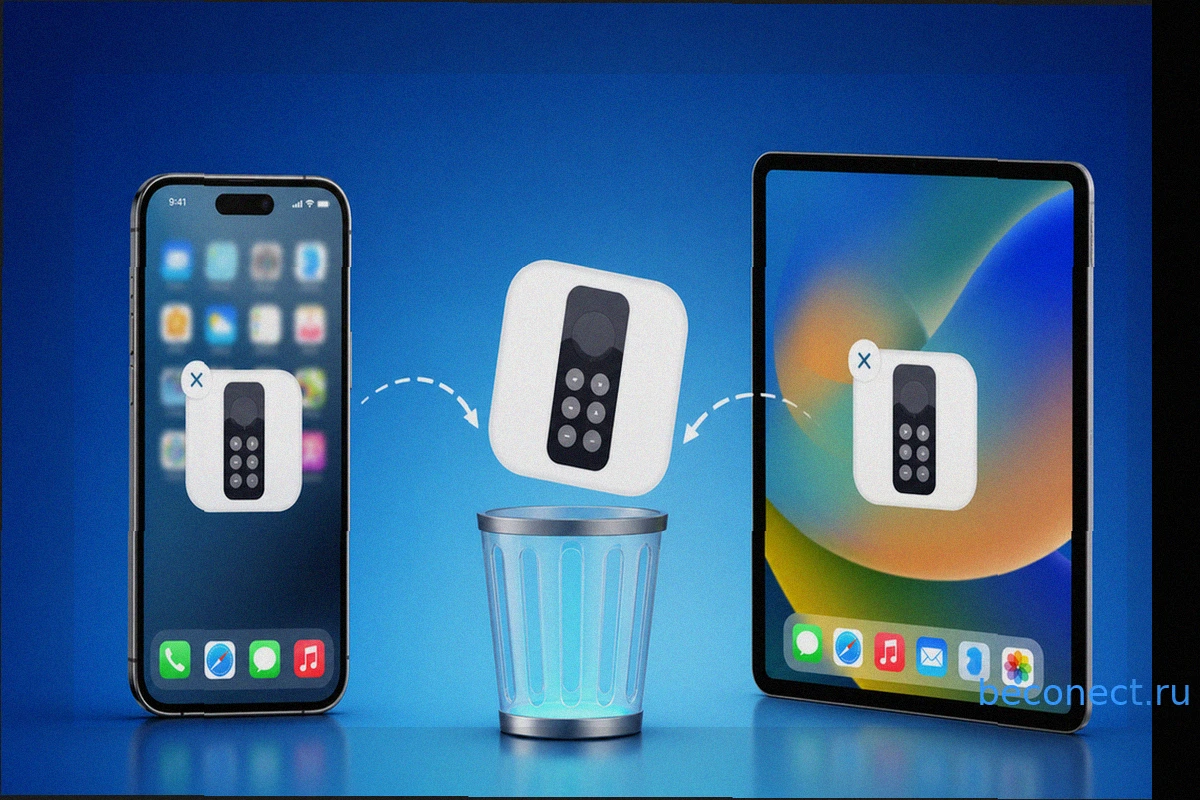
Как отключить и удалить функцию Пульт Apple TV с iPhone и iPad
Функция Apple TV Remote на iPhone не является самостоятельным приложением, которое можно просто удалить. У неё нет собственной иконки на рабочем столе или в Библиотеке приложений, поскольку она интегрирована в iOS как элемент Пункта управления. Тем не менее, вы можете избавиться от неё, убрав с
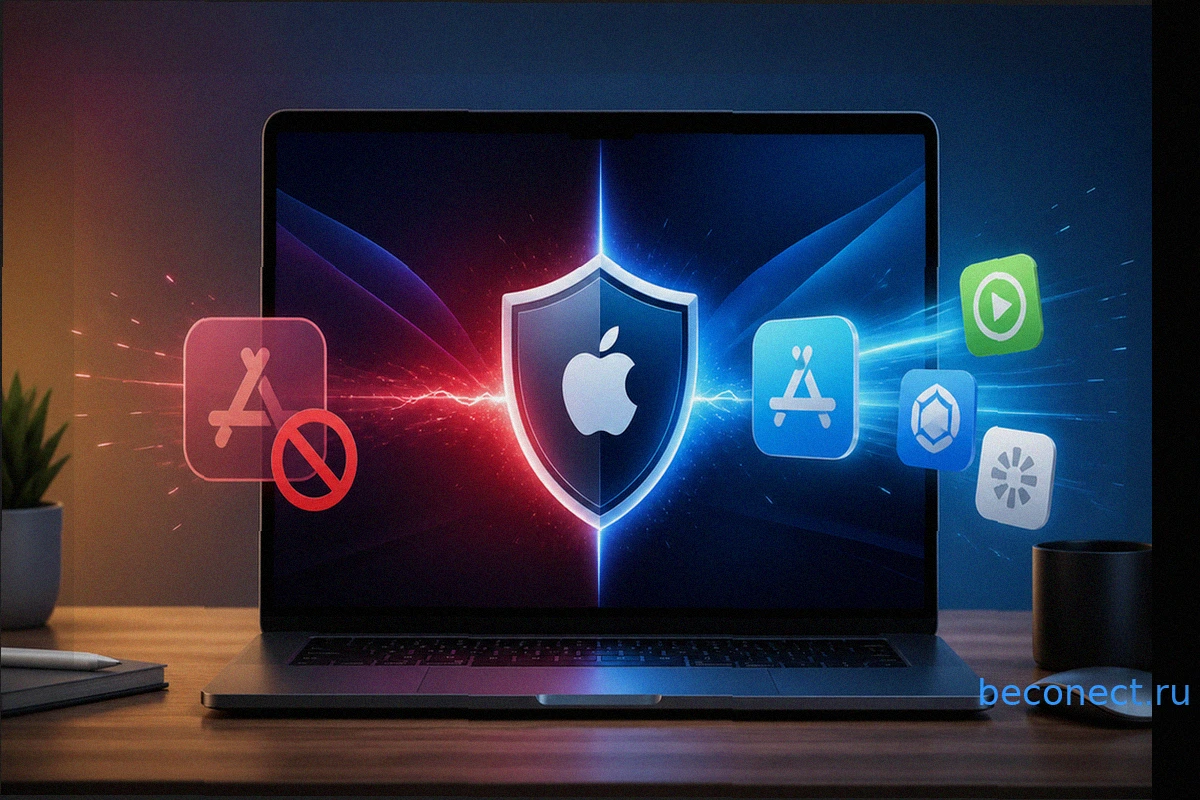
Как установить любое приложение на Mac, если macOS его блокирует
Загрузили необходимое приложение, но при попытке запуска macOS выдала предупреждение о невозможности открыть его, так как разработчик неизвестен? Это стандартная ситуация: по умолчанию система блокирует запуск программ, загруженных не из App Store, что часто вызывает затруднения. Давайте разбе
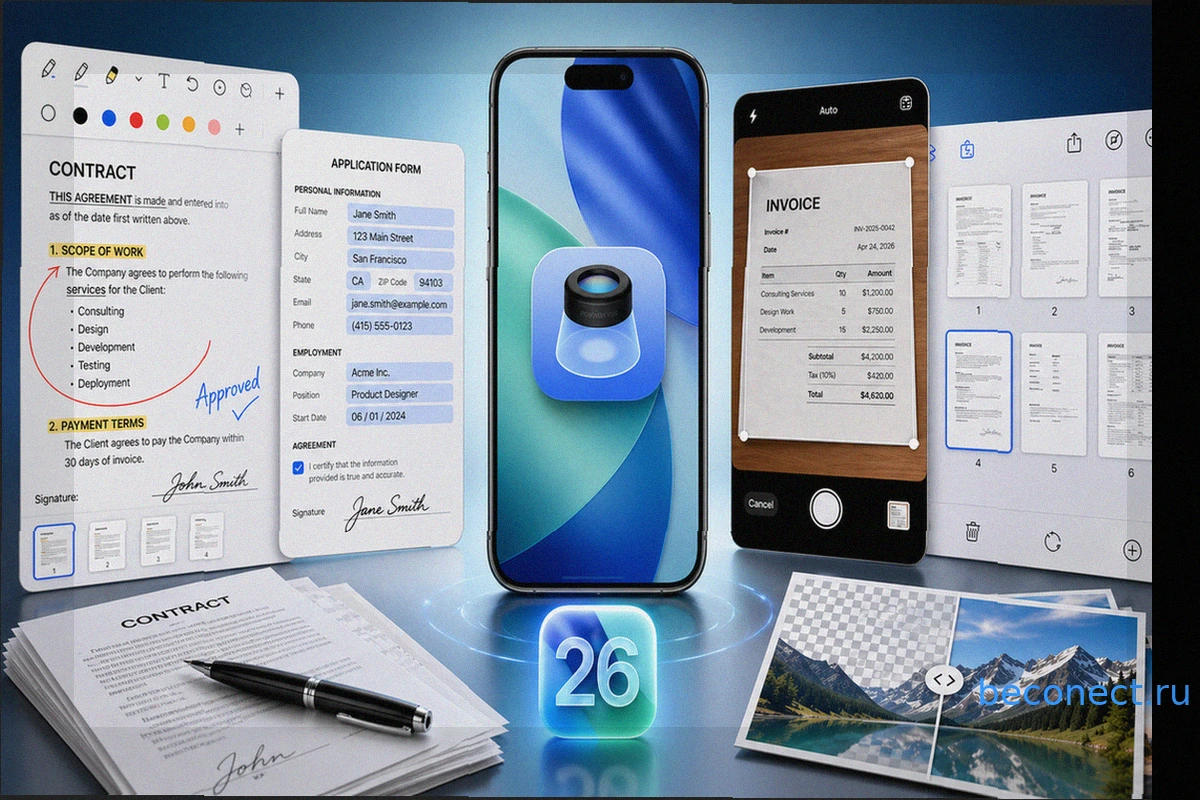
Новые возможности Просмотра в iOS 26: Редактирование PDF, сканирование и конвертация файлов на iPhone
В iOS 26 Apple интегрировала на iPhone знакомое пользователям Mac приложение «Просмотр». Этот бесплатный системный инструмент объединяет функции работы с PDF, изображениями и сканами, заменяя множество разрозненных возможностей в «Файлах», «Почте» и сторонних приложениях. Если вы уже обновили
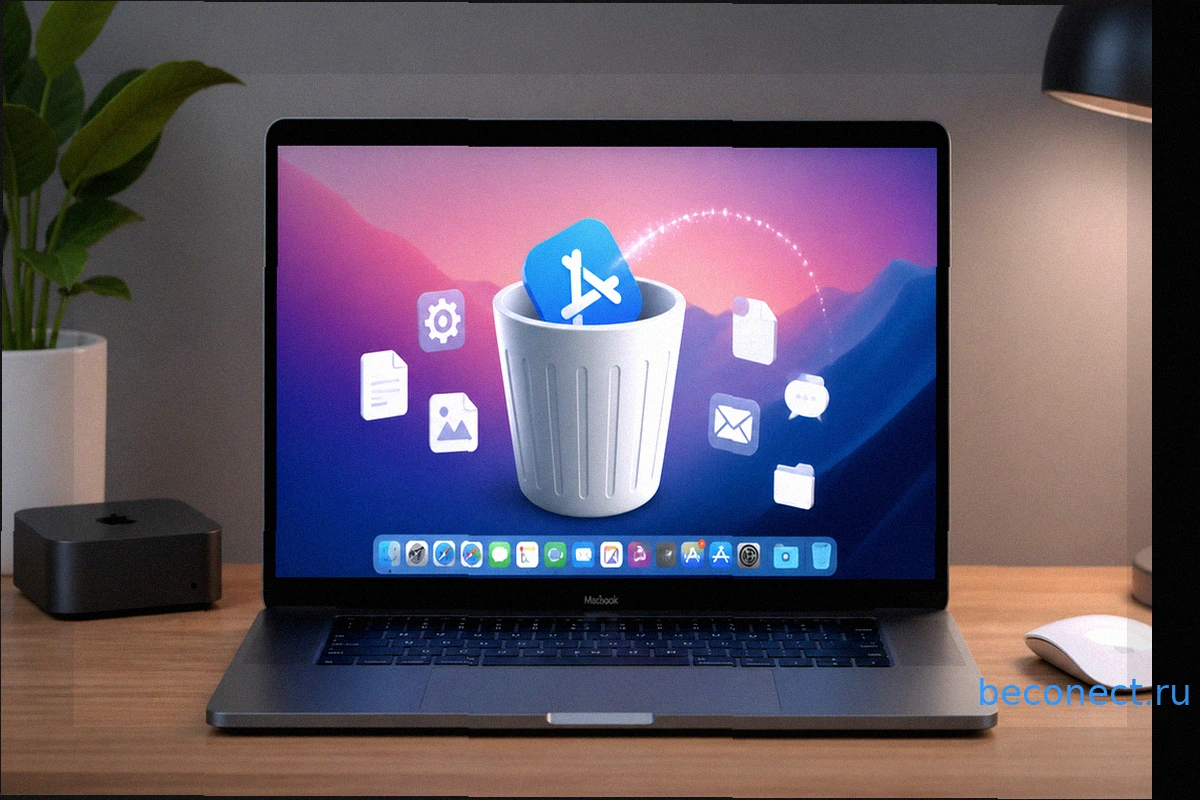
Как полностью удалить приложение с компьютера Mac
С обновлением до macOS Tahoe пользователи Mac столкнулись с исчезновением привычного Launchpad, который на протяжении 14 лет служил удобным инструментом для удаления приложений из App Store. Теперь, когда этот метод недоступен, возникает вопрос: как эффективно удалять программы? В этой статье м