Полное руководство по камере iPhone: режимы, зум, портрет и Camera Control
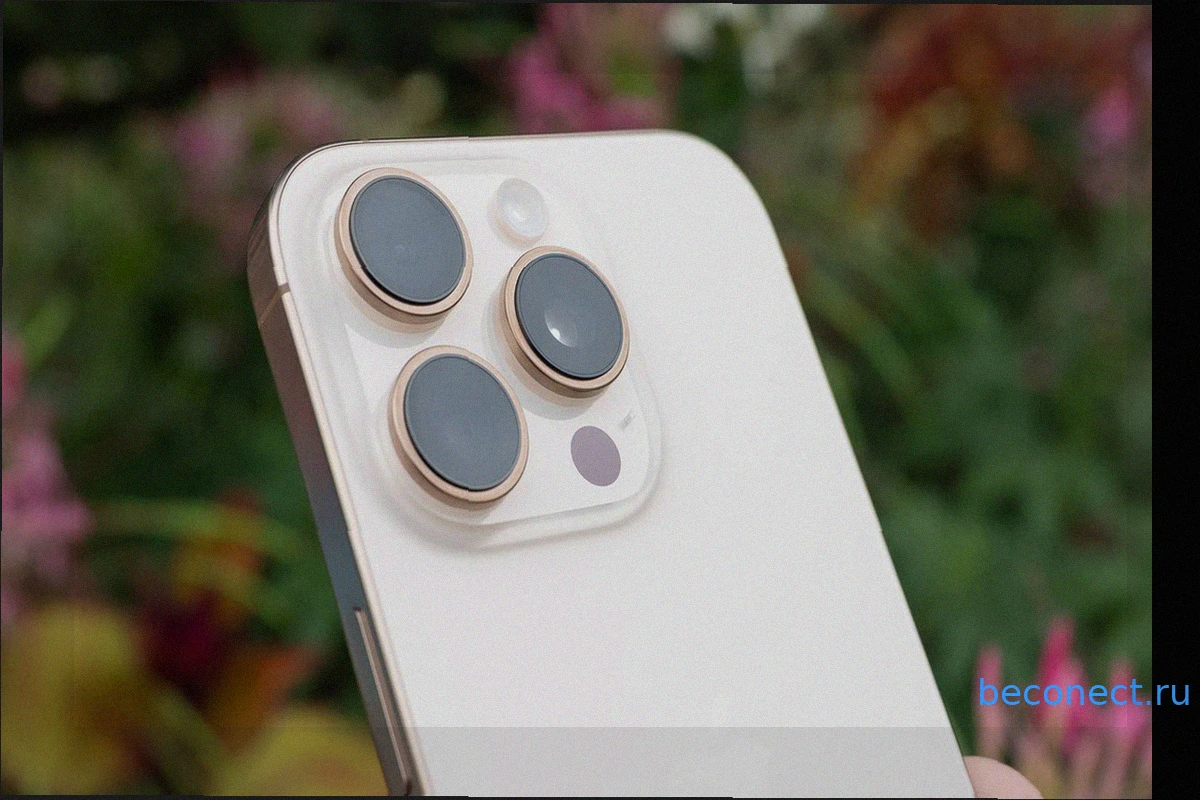
Глубокое понимание функционала приложения Камера на iPhone значительно повышает качество ваших фотографий, даже если вы не используете несколько объективов. Для тех, кто только начинает осознанно подходить к мобильной фотографии, крайне полезно изучить способы быстрого запуска камеры, освоить наиболее востребованные режимы и оптимальные настройки по умолчанию. Мы подготовили comprehensive руководство по приложению «Камера» на iPhone, которое раскроет все тайны и возможности для создания впечатляющих снимков.
Изображение: Многие пользователи не осведомлены о всех скрытых функциях камеры iPhone.
Мгновенный доступ к камере iPhone
iPhone предоставляет минимум шесть различных методов для быстрого запуска приложения Камера. Хотя это может показаться избыточным, такое разнообразие позволяет каждому пользователю выбрать наиболее подходящий и удобный способ:
Изображение: Доступно множество вариантов для запуска камеры iPhone.
- Свайп влево по экрану блокировки — классический метод.
- Ярлык в правом нижнем углу экрана блокировки (его можно заменить на другую функцию).
- Кнопка Action Button на левом верхнем торце — её можно настроить для запуска камеры или любого другого приложения.
- Кнопка Camera Control на правом нижнем торце — нажатие активирует камеру.
- Иконка приложения на рабочем столе (долгое нажатие открывает быстрые действия для селфи и портрета).
- Через виджеты и шорткаты (быстрые команды).
В современных версиях iOS появилась возможность отключить запуск камеры свайпом влево с экрана блокировки, что предотвращает случайные включения в кармане. Эта настройка доступна в «Настройки» — «Камера» — «Запуск камеры смахиванием по экрану блокировки». Для функции Camera Control также предусмотрены детальные настройки: можно задать требование активности экрана или включить запуск по двойному нажатию, что минимизирует случайные срабатывания.
Быстрая фото- и видеосъемка на iPhone
Экранная кнопка затвора — лишь один из способов. Camera Control является наиболее оперативным методом для фотографирования: первое касание открывает приложение, второе — делает снимок, при этом ваш палец уже естественно расположен для съемки, когда вы поднимаете телефон.
Изображение: Удобнее всего снимать непосредственно с экрана.
Физические кнопки регулировки громкости также могут служить затвором. По умолчанию, однократное нажатие на любую из них делает снимок. Удержание кнопки «громкость вниз» инициирует запись видео, а «громкость вверх» — серийную съемку. Эти функции можно перенастроить в параметрах, например, назначить обе кнопки на запись видео.
Изображение: Длительное нажатие кнопки фото запускает запись видео.
Функция QuickTake, встроенная в экранную кнопку, также весьма полезна. Удерживание этой кнопки начинает запись видео, а отпускание — останавливает её. Для непрерывной записи без удержания пальца, сдвиньте кнопку вправо. Если же вы сдвинете кнопку влево, активируется серийная съемка, которая продолжается до тех пор, пока вы не отпустите палец.
Мастерство использования зума на камере iPhone для фото и видео
Хотя стандартный "щипок" двумя пальцами по экрану для зумирования функционирует, он не является оптимальным методом. При таком действии пальцы могут вызвать нежелательное движение телефона, что приводит к дрожащему видео. Гораздо удобнее и стабильнее использовать цифровые переключатели «1x» и «2x», расположенные непосредственно над кнопкой затвора — одно касание позволяет мгновенно переключаться между предустановленными уровнями увеличения.
Изображение: Переключение зума с использованием числовых значений и специального колесика.
Для достижения более плавного зумирования, нажмите на числовое значение и, удерживая палец, проведите им влево или вправо, чтобы вызвать колесо точной настройки. После завершения регулировки, просто уберите палец или потяните его вниз, чтобы скрыть колесо. Стоит отметить, что грамотное использование зума может значительно улучшить качество фона на фотографиях, конкурируя по эффективности с портретным режимом.
Детальные настройки камеры iPhone: обзор и управление
Переключение между различными режимами съемки осуществляется свайпом влево-вправо: фото-режимы расположены справа от стандартного, а видео-режимы — слева. Прикосновение к экрану устанавливает точку фокуса и экспозиции, а длительное удержание блокирует эти параметры. При активной блокировке, перемещение пальца по экрану позволяет быстро регулировать экспозицию вверх или вниз, что намного удобнее, чем использование отдельного ползунка.
Иконка из шести кружков в правом верхнем углу интерфейса камеры открывает панель с расширенными опциями. Некоторые параметры, такие как вспышка, имеют ограниченные настройки (например, «авто» или «выкл») в верхней части экрана, но в этой выдвижной панели становятся доступны дополнительные варианты, включая принудительное «вкл».
Изображение: Основные настройки доступны для быстрого доступа.
Внутри этой панели вы найдете следующие регулировки:
- Live Photos — режимы «авто», «вкл» или «выкл».
- Таймер для отложенной съемки: 3, 5 или 10 секунд.
- Ползунок для точной настройки экспозиции.
- Фотографические стили — эффекты, применяемые непосредственно в момент съемки и работающие более тонко, чем обычные фильтры.
- Соотношения сторон: 4:3, 16:9 и квадрат 1:1.
- Ночной режим с возможностью выбора интервалов выдержки.
Если у вас возникли трудности с поиском или использованием настроек, обратитесь к официальной документации Apple или сообществам пользователей для получения помощи.
Расширенный функционал кнопки Camera Control на iPhone
Camera Control представляет собой не просто физическую кнопку, а многофункциональную сенсорную поверхность. Легкое неполное нажатие вызывает панель регулировок, а двойное неполное нажатие переключает между ними. С её помощью можно выбирать уровень увеличения, активную камеру (основную/фронтальную), применять фотографические стили, настраивать экспозицию и другие параметры. Далее, для точной настройки, достаточно скользить пальцем по поверхности кнопки.
Изображение: Кнопка камеры предлагает не только съемку и зум, но и настройку различных параметров.
Изображение: Кнопка может быть настроена для запуска сторонних приложений.
В случае, если чувствительность регулировок кажется избыточной, их можно деактивировать в настройках, оставив за кнопкой только функции запуска приложения камеры и непосредственно съемки. Помимо этого, Camera Control может быть назначена для активации сторонних фотоприложений, таких как Halide или Moment Pro Camera 2.
Создание портретов и панорам с помощью iPhone
Помимо стандартной фотосъемки, iPhone предлагает специализированные режимы «Портрет» и «Панорама». В портретном режиме фон программно размывается, создавая эффект глубины даже при отсутствии дополнительного объектива, поскольку глубина изображения рассчитывается из одного кадра.
Изображение: Помните о наличии специализированных режимов съемки.
Важный момент: портретный снимок можно сделать и в обычном режиме «Фото». При обнаружении камерой человека или животного, в левом нижнем углу появляется иконка в виде курсивной буквы «f». Нажатие на неё позволяет одновременно сделать «Живое фото» и портрет, а эффект размытия можно активировать или деактивировать позже в приложении «Фото».
Изображение: Портретный эффект можно применить или удалить уже после съемки.
Однако этот метод имеет свои ограничения: степень размытия и настройки портретного освещения недоступны для регулировки непосредственно в момент съемки, их можно изменить только при последующем редактировании. В специализированном режиме «Портрет» эти параметры настраиваются до нажатия кнопки затвора, и режим эффективно работает не только с людьми, но и с объектами, такими как еда, напитки и другие предметы. Для создания идеальной панорамы рекомендуется не двигать камерой руками, а зафиксировать руки и корпус, поворачиваясь всем телом от бедер. Это позволяет получить значительно более ровную линию горизонта.
Инновации во фронтальной камере iPhone (на примере будущих моделей)
Фронтальная камера является одним из ключевых усовершенствований в будущих поколениях iPhone (например, в моделях, условно представленных как iPhone 2025 года). Её 18-мегапиксельный квадратный сенсор наделяет её возможностями, недоступными для стандартных фронтальных камер.
Функция Center Stage (В центре внимания) по умолчанию автоматически настраивает масштабирование, чтобы все объекты съемки оставались в кадре. Ручная регулировка зума осуществляется с помощью стрелок в нижней части экрана. Рядом расположена кнопка для изменения ориентации: благодаря уникальному квадратному сенсору, телефон может захватывать горизонтальный кадр, даже если вы держите его вертикально.
Фронтальная камера также поддерживает портретный режим, как в обычном фото, так и в специализированном режиме «Портрет». Иконка с силуэтом человека в рамке в верхней части экрана управляет функциями автоматического поворота и автозума.
Оптимальный выбор разрешения для фотографий на iPhone
Идеальным разрешением для фотографий считается 24 Мп в формате HEIF. Формат HEIF значительно эффективнее сжимает изображения по сравнению с JPG, занимая меньше пространства. При этом, при передаче файлов на устройства, отличные от Apple, iPhone автоматически конвертирует их в JPG для обеспечения совместимости. Таким образом, ручное переключение на JPG обычно не имеет смысла.
Изображение: Данный формат эффективно экономит место на накопителе.
Изображение: Оптимальное разрешение для фотографий — 24 МП, как золотая середина.
В случае дефицита свободного места, можно выбрать разрешение 12 Мп. Для пользователей, которые часто изменяют эти настройки, предусмотрена возможность вынести их непосредственно в интерфейс камеры для быстрого доступа и переключения.
Видеосъемка на iPhone: возможности 4K, HDR и частоты кадров
Apple предоставляет пользователям несколько режимов видеосъемки: стандартное видео, Action Mode (Режим действия), замедленная съемка и таймлапс (интервальная съемка). По умолчанию, видео записывается в разрешении 4K с частотой 24 кадра в секунду и активированным HDR, что является оптимальным для большинства сценариев использования. К слову, если вы заметили, что звук в ваших видео глухой, это может быть связано с особенностями записи звука камерой iPhone, что можно улучшить.
Изображение: Видео в разрешении 4K доступно с различными частотами кадров.
Режим Action Mode не имеет отдельной вкладки; он активируется касанием иконки бегущего человека в обычном режиме видеосъемки. В этом режиме разрешение снижается до 2,8K, но стабилизация изображения значительно улучшается, что делает его идеальным для съемки динамичных сцен, например, детей или животных в движении. Замедленная съемка предлагает два варианта: 120 кадров в секунду при 4K или 240 кадров в секунду при 1080p. Таймлапс полностью автоматизирован, при этом частота кадров адаптируется к общей длительности видео.
Особого внимания заслуживает режим Dual Capture, который позволяет одновременно записывать видео с основной и фронтальной камер, накладывая изображение с Center Stage поверх основного кадра. Стабилизация активно работает на обеих камерах, а положение наложенного окна можно свободно перемещать в любой из четырех углов экрана.
Каждая настройка и каждое интерактивное действие в приложении камеры становятся максимально ценными, когда вы стремитесь выжать из устройства максимум. Для тех, кто фотографирует лишь изредка и для публикации в мессенджерах, достаточно освоить Camera Control, использование кнопок громкости и автоматический режим. Однако пользователям, которые подходят к съемке осознанно, стоит уделить время изучению панели настроек, установить формат HEIF 24 Мп, видео 4K 24 fps и попробовать режим Dual Capture — это позволит камере вашего iPhone раскрыться в значительно более полной мере.
Похожие новости в рубрике «Приложения для iOS»
Все материалы →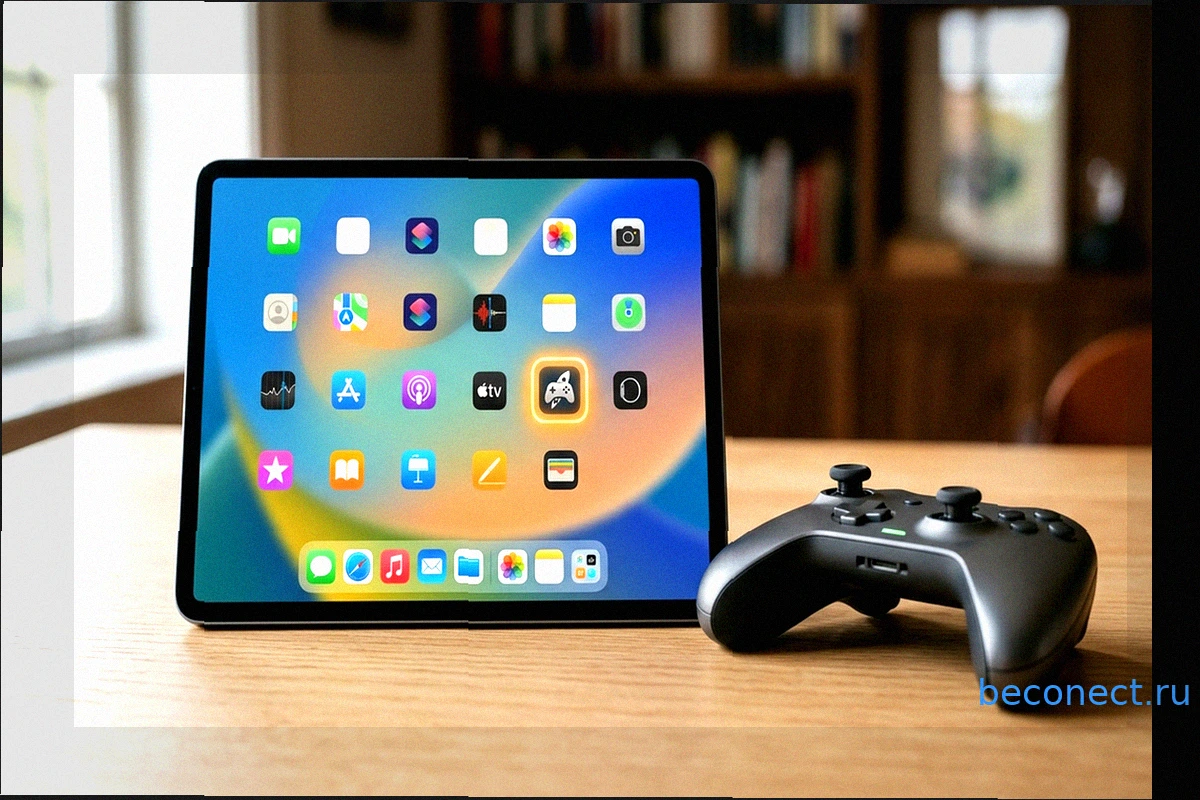
Геймпад на iPad: от Игр до Управления Системой – Полное Руководство
Bluetooth-геймпад для iPad предлагает гораздо больше возможностей, чем просто управление в играх. С его помощью можно легко перемещаться по домашнему экрану, запускать и переключаться между приложениями. Эта функциональность преобразует iPad в подобие портативной игровой консоли, что особенно у
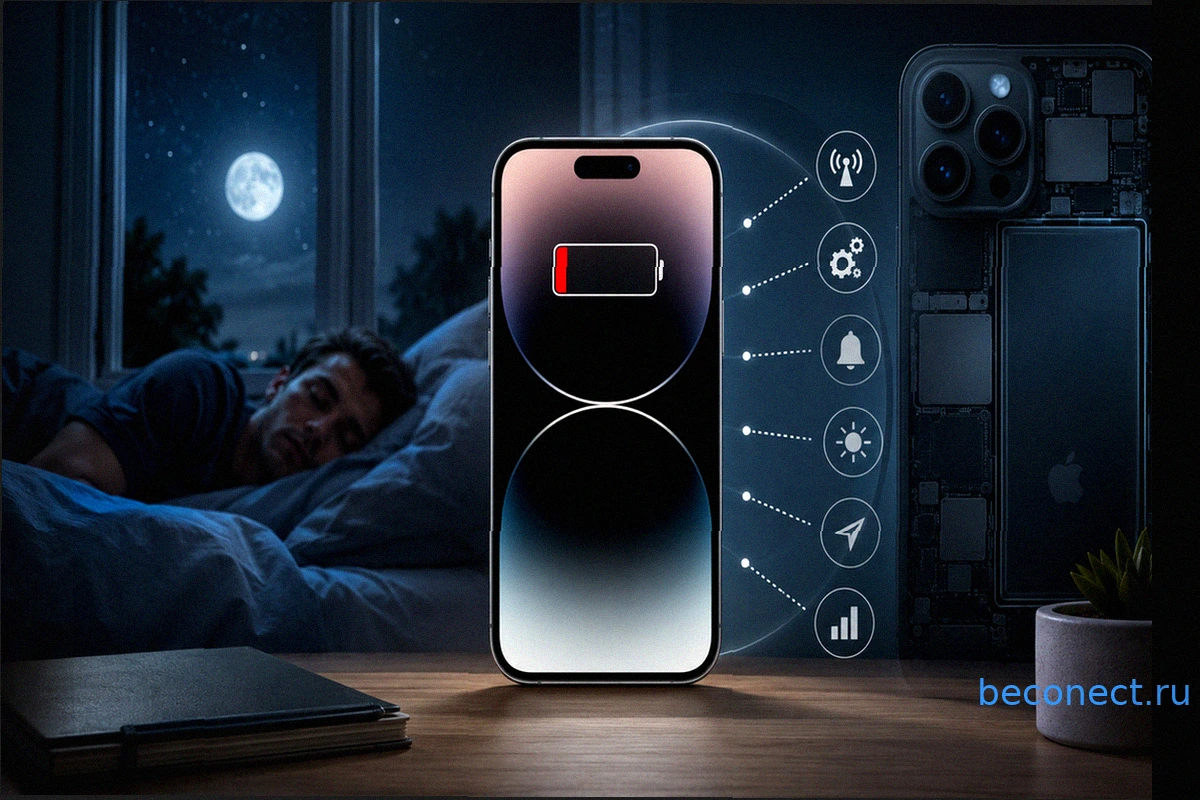
iPhone 17 быстро разряжается ночью: в чем причина и что делать
Если ваш iPhone 17 заряжен на 100% перед сном, но к утру вы обнаруживаете значительное снижение уровня заряда – на 15-20% и более, вы не одиноки. Эта проблема, по сообщениям пользователей на различных платформах, стала весьма распространённой с момента выпуска iPhone 17. Хотя общие причины быс
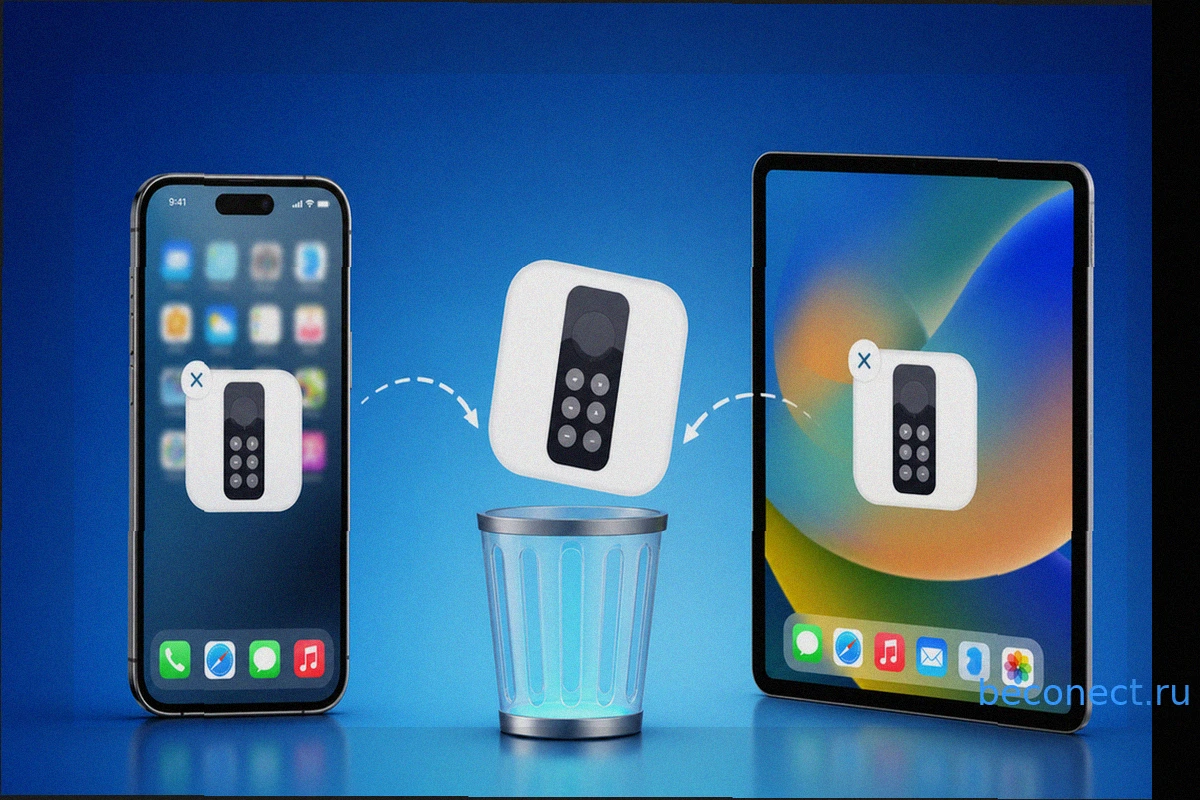
Как отключить и удалить функцию Пульт Apple TV с iPhone и iPad
Функция Apple TV Remote на iPhone не является самостоятельным приложением, которое можно просто удалить. У неё нет собственной иконки на рабочем столе или в Библиотеке приложений, поскольку она интегрирована в iOS как элемент Пункта управления. Тем не менее, вы можете избавиться от неё, убрав с
Как установить любое приложение на Mac, если macOS его блокирует
Загрузили необходимое приложение, но при попытке запуска macOS выдала предупреждение о невозможности открыть его, так как разработчик неизвестен? Это стандартная ситуация: по умолчанию система блокирует запуск программ, загруженных не из App Store, что часто вызывает затруднения. Давайте разбе
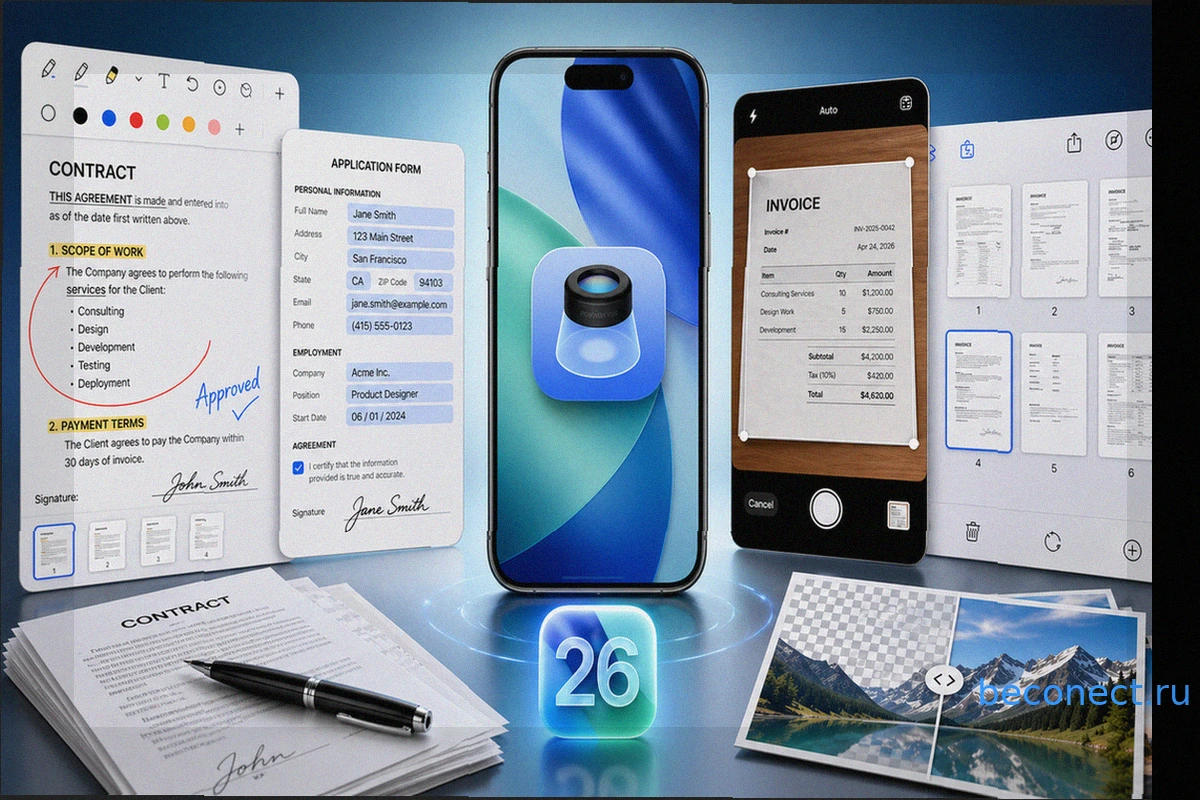
Новые возможности Просмотра в iOS 26: Редактирование PDF, сканирование и конвертация файлов на iPhone
В iOS 26 Apple интегрировала на iPhone знакомое пользователям Mac приложение «Просмотр». Этот бесплатный системный инструмент объединяет функции работы с PDF, изображениями и сканами, заменяя множество разрозненных возможностей в «Файлах», «Почте» и сторонних приложениях. Если вы уже обновили
Как полностью удалить приложение с компьютера Mac
С обновлением до macOS Tahoe пользователи Mac столкнулись с исчезновением привычного Launchpad, который на протяжении 14 лет служил удобным инструментом для удаления приложений из App Store. Теперь, когда этот метод недоступен, возникает вопрос: как эффективно удалять программы? В этой статье м